Примечание.
Для доступа к этой странице требуется авторизация. Вы можете попробовать войти или изменить каталоги.
Для доступа к этой странице требуется авторизация. Вы можете попробовать изменить каталоги.
Как администратор безопасности, используйте представление "Все устройства" в Центре администрирования Microsoft Intune для просмотра и управления своими устройствами. В этом представлении отображается список всех ваших устройств из вашего Microsoft Entra ID, включая устройства, управляемые:
- Intune
- Диспетчер конфигураций
- Совместное управление(как Intune, так и Configuration Manager)
- Управление параметрами безопасности конечной точки Defender(для устройств, которые не зарегистрированы в Intune)
Устройства могут находиться в облаке и из локальной инфраструктуры, если они интегрированы с вашим Microsoft Entra ID.
Чтобы найти представление, откройте Центр администрирования Microsoft Intune и выберите Безопасность> конечной точкиВсе устройства.
В начальном представлении "Все устройства " отображаются ваши устройства и включены ключевые сведения о каждом из них:
- Управление устройством
- Состояние соответствия
- Сведения об операционной системе
- Время последней регистрации устройства
- И многое другое

При просмотре сведений об устройстве вы можете выбрать устройство, которое будет детализироваться для получения дополнительных сведений.
Доступные сведения по типам управления
При просмотре устройств в Центре администрирования Microsoft Intune учитывайте, как осуществляется управление устройством. Источник управления определяет, какие сведения будут представлены в центре администрирования и какие действия будут доступны для управления устройством.
Учитывайте следующие поля:
Управляемо. В этом столбце указывается, как осуществляется управление устройством. Управляемые параметрами включают:
MDM — этими устройствами управляет Intune. Intune собирает данные о соответствии устройства требованиям и сообщает их в Центр администрирования.
ConfigMgr — эти устройства отображаются в Центре администрирования Microsoft Intune при использовании подключения клиента для добавления устройств, которыми вы управляете с помощью Configuration Manager. Для управления на устройстве должен быть запущен клиент Configuration Manager и быть:
- В рабочей группе (к которой присоединилась Microsoft Entra и другие)
- Присоединено к домену
- Гибридное присоединение к Microsoft Entra (присоединение к AD и Microsoft Entra ID)
Состояние соответствия требованиям для устройств, управляемых Configuration Manager, не отображается в Центре администрирования Microsoft Intune.
Дополнительные сведения см. в разделе "Включение присоединения клиента" в документации по Configuration Manager.
Агент MDM / ConfigMgr. Эти устройства находятся под совместным управлением Intune и Configuration Manager.
При совместном управлении выбираются различные рабочие нагрузки совместного управления, чтобы определить, какие аспекты управляются Configuration Manager или Intune. Этот выбор влияет на политики, которые применяет устройство, и на то, как данные о соответствии требованиям будут отправляться в Центр администрирования.
Например, с помощью Intune можно настроить политики антивирусной программы, брандмауэра и шифрования. Все эти политики считаются политиками защиты конечных точек. Чтобы на совместно управляемом устройстве использовали политики Intune, а не политики Configuration Manager, переведите ползунок совместного управления для защиты конечных точек в положение "Intune" или "Пилотный Intune". Если ползунок установлен в положение Configuration Manager, устройство использует политики и параметры из Configuration Manager.
MDE — эти устройства не зарегистрированы в Intune. Вместо этого они подключаются к Defender для конечной точки и могут обрабатывать многие политики безопасности конечной точки Intune. Устройства, для которых включено управление параметрами безопасности, отображаются как в Центре администрирования Intune, так и на портале Defender. В Центре администрирования в поле "Кем управляется" отображается MDE для этих устройств.
Соответствие. Соответствие сравнивается с политиками соответствия, назначенными устройству. Источник этих политик и информация в консоли зависит от того, как осуществляется управление устройством. Intune, Configuration Manager или совместное управление. Чтобы совместно управляемые устройства сообщали о соответствии, установите ползунок совместного управления "Соответствие устройств требованиям" в положение "Intune" или "Пилотный Intune".
После того как в Центр администрирования устройства будет направлено отчет о соответствии требованиям, можно перейти к детализации для просмотра дополнительных сведений. Если устройство не соответствует требованиям, изучите его подробные сведения, чтобы узнать, какие политики не соответствуют требованиям. Эти сведения помогут провести расследование и привести устройство в соответствие с требованиями.
Последняя проверка: В этом поле указывается, когда устройство в последний раз сообщало о своем состоянии.
Просмотр политики в отношении устройств
Сведения о политиках конфигурации устройств, применяемых к устройству, управляемому MDM и Intune, см. в разделе "Отчеты безопасности". Как политики безопасности конечной точки , так и базовые политики безопасности являются политиками конфигурации устройств.
Чтобы просмотреть отчет, выберите устройство и нажмите "Конфигурация устройства" под категорией "Монитор ".

Устройства, управляемые Configuration Manager, не отображают подробные сведения о политике в отчете. Чтобы просмотреть дополнительные сведения об этих устройствах, используйте консоль Configuration Manager.
Проверка профилей на наличие политик безопасности конечной точки
В узле безопасности конечной точки в Центре администрирования можно выбрать вкладку "Сводка " для политики определенного типа, чтобы просмотреть, выбрать и изменить все профили, созданные для этого типа политики. В этом представлении:
- Профиль определяется типом политики .
- Platform определяет платформу устройства.
В дополнение к различным представлениям политик безопасности конечной точки вы можете перейти в раздел "Устройства" "Все >устройства" и в разделе "Управление устройствами" выбрать "Конфигурация", чтобы просмотреть и изменить профили безопасности конечной точки для платформ macOS и Windows вместе с профилями конфигурации устройств. В этом представлении политики безопасности конечных точек идентифицируются по типу шаблона, например "Антивирусная программа в Microsoft Defender" в столбце "Тип политики". См. раздел "Мониторинг политик конфигурации устройств в Microsoft Intune".
Удаленные действия для устройств
Удаленные действия — это действия, которые можно запустить или применить к устройству из Центра администрирования Microsoft Intune. При просмотре сведений об устройстве вы можете получить доступ к удаленным действиям, которые применяются к устройству.
Удаленные действия отображаются в верхней части страницы "Обзор устройств". Действия, которые не отображаются из-за ограниченного места на экране, доступны путем выбора многоточия справа:

Доступные удаленные действия зависят от того, как осуществляется управление устройством.
Intune: доступны все удаленные действия Intune, применимые к платформе устройства.
Configuration Manager: Вы можете использовать следующие действия Configuration Manager:
- Политика синхронизации компьютеров
- Политика синхронизации пользователей
- Цикл оценки приложения
Совместное управление: вы можете получить доступ как к удаленным действиям Intune, так и к действиям Configuration Manager.
Управление параметрами безопасности Defender для конечной точки - Эти устройства не управляются Intune и не поддерживают удаленные действия.
Некоторые из удаленных действий Intune помогают защитить устройства или защитить данные, которые могут находиться на устройстве. С помощью удаленных действий вы можете:
- Блокировка устройства
- Сброс устройства
- Удаление данных компании
- Проверка на наличие вредоносных программ вне запланированного запуска
- Поворот ключей BitLocker
Следующие удаленные действия Intune представляют интерес для администратора безопасности и являются частью полного списка. Не все действия доступны для всех платформ устройств. Ссылки ведут к содержимому, в котором содержатся подробные сведения о каждом действии.
Синхронизация устройства — требуется немедленно выполнить проверку устройства в Intune. Когда устройство регистрируется, оно получает все назначенные ему ожидающие действия или политики.
Перезапуск — принудительный перезапуск устройства Windows в течение пяти минут. Владельцы устройства не уведомляются о перезапуске автоматически и могут потерять работу.
Быстрая проверка — попросите Защитник запустить быструю проверку устройства на наличие вредоносных программ, а затем отправить результаты в Intune. При быстрой проверке проверяются распространенные расположения, в которых могут быть зарегистрированы вредоносные программы, такие как разделы реестра и известные папки автозагрузки Windows.
Полная проверка — позвольте Защитнику запустить проверку устройства на наличие вредоносных программ, а затем отправить результаты в Intune. При полной проверке проверяются распространенные расположения, в которых могут быть зарегистрированы вредоносные программы, а также сканируются все файлы и папки на устройстве.
Обновите механизм обнаружения угроз в Защитнике Windows. Настройте обновление на устройстве определений вредоносных программ для антивирусной программы в Microsoft Defender. Это действие не запускает проверку.
Чередование ключа BitLocker — удаленная ротация ключа восстановления BitLocker устройства под управлением Windows 10 версии 1909 или более поздней или Windows 11.
Важно!
14 октября 2025 г. для Windows 10 наступил срок поддержки, и она больше не будет получать исправления и обновления компонентов. Windows 10 является разрешенной версией в Intune. Устройства, работающие под управлением этой версии, все еще могут зарегистрироваться в Intune и использовать соответствующие функции, но функциональность не будет гарантирована и может отличаться.
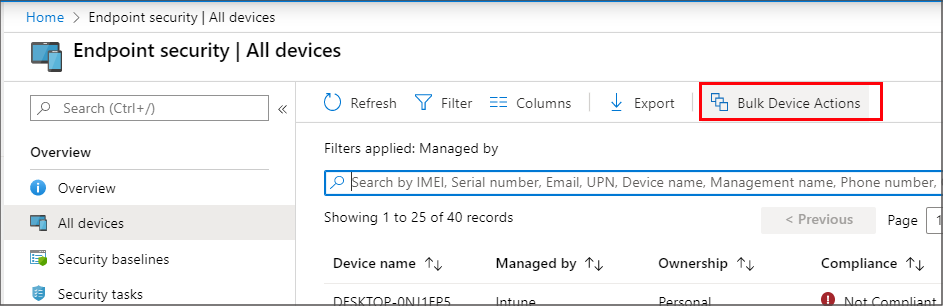
Вы также можете использовать массовые действия устройства для управления некоторыми действиями, такими как снятие с учета и очистка для нескольких устройств одновременно. Дополнительные сведения см. в статье "Массовые действия устройства".
Параметры, которыми вы управляете для устройств, вступают в силу, пока устройство не зарегистрирует их в Intune.