Примечание.
Для доступа к этой странице требуется авторизация. Вы можете попробовать войти или изменить каталоги.
Для доступа к этой странице требуется авторизация. Вы можете попробовать изменить каталоги.
Профили конфигурации устройств позволяют добавлять и настраивать параметры устройств, а затем передавать эти параметры устройствам в организации. При создании политик можно воспользоваться одним из следующих вариантов.
Базовые показатели: на устройствах с Windows эти базовые параметры включают предварительно настроенные параметры безопасности. Если вы хотите создать политику безопасности с помощью рекомендаций команд безопасности Майкрософт, используйте базовые параметры безопасности.
Дополнительные сведения см. в разделе Базовые показатели безопасности.
Каталог параметров. На устройствах Apple, Android и Windows можно использовать каталог параметров для настройки возможностей и параметров. Каталог параметров объединяет все доступные настройки в едином месте. Например, вы можете просмотреть все параметры, которые применяются к BitLocker, и создать политику, ориентированную исключительно на BitLocker. На устройствах macOS каталог параметров используется для настройки параметров браузера Microsoft Edge версии 77.
В каталог параметров постоянно добавляются новые параметры. Для получения дополнительных сведений перейдите в Каталог параметров.
Шаблоны: на своих устройствах вы можете использовать встроенные шаблоны. Каждый шаблон включает логическую группировку параметров, которые настраивают компонент или концепцию, например VPN, электронную почту, устройства киоска и т. д. Если вы знакомы с созданием политик конфигурации устройств в Microsoft Intune, вы уже используете эти шаблоны.
Для получения дополнительных сведений, включая доступные шаблоны, перейдите в раздел Применение функций и настроек на ваших устройствах с помощью профилей устройств.
В этой статье:
- Перечислены шаги по созданию профиля.
- Показано, как добавить тег области для "фильтрации" политик.
- Описывает правила применимости на клиентских устройствах с Windows и показывает, как создать правило.
- Содержит дополнительные сведения о времени цикла обновления регистрации, когда устройства получают профили и любые обновления профилей.
Данная функция применяется к:
- Android
- iOS/iPadOS
- macOS
- Windows
Предварительные требования
Как минимум, войдите в Центр администрирования Microsoft Intune с ролью диспетчера политики и профилей. Сведения о встроенных ролях в Intune и их возможностях см. в разделе Управление доступом на основе ролей (RBAC) с Microsoft Intune.
Зарегистрируйте свои устройства в Intune. Подробнее о вариантах регистрации см. в руководстве по регистрации в Microsoft Intune.
Создание профиля
В Центре администрирования Intune выберите Устройства. Возможны следующие варианты:
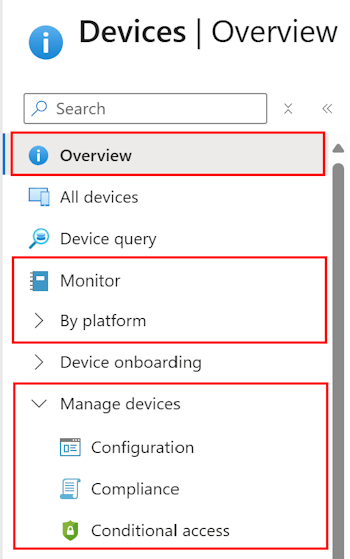
Обзор: Содержит список состояния некоторых ваших профилей и дополнительные сведения о профилях, назначенных пользователям и устройствам.
Монитор: Выводит список всех отчетов мониторинга устройства. Используйте эти отчеты для проверки сбоев назначения политики конфигурации, незавершенных регистраций пользователей, несоответствующих устройств, сбоев установки обновлений и многого другого.
По платформам: разверните этот параметр, чтобы получить список поддерживаемых платформ, таких как Android и Linux. При выборе платформы можно создавать и просматривать политики и профили для выбранной платформы.
В этом представлении также могут отображаться функции, специфичные для платформы. Например, выберите Windows. Вы увидите специфические функции Windows, такие как сценарии и исправления, а также аналитику групповой политики.
Управление устройствами: разверните этот параметр, чтобы просмотреть политики, которые можно создавать, например политики соответствия и конфигурации.
При создании профиля ("Устройства","Управление устройствами>", "Конфигурация","Создание>>>новой политики") выберите свою платформу:
- Администратор устройств Android
- Android (AOSP)
- Android Enterprise
- iOS/iPadOS
- macOS
- Windows 10 и более поздние версии
- Windows 8.1 и более поздние версии
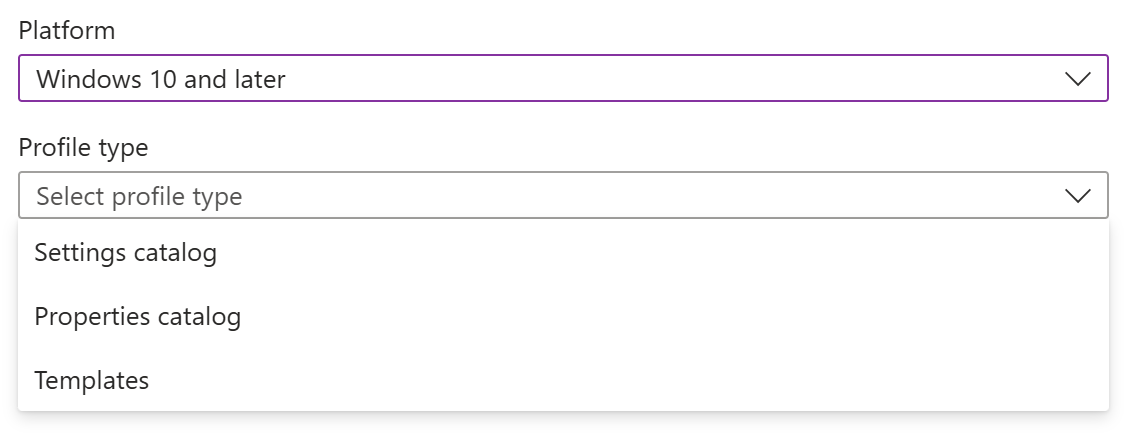
Затем выберите тип профиля. В зависимости от выбранной вами платформы типы профилей различаются. Различные профили описаны в следующих статьях:
- Каталог параметров включает список всех доступных параметров для Android Enterprise, iOS/iPadOS, macOS и Windows. Вы можете искать и фильтровать по определенным параметрам и областям, таким как OneDrive или Microsoft Edge.
Например, если вы выберете Windows для платформы, ваши параметры будут выглядеть примерно так:
Теги области
После добавления параметров можно также добавить тег области к профилю. Теги области отфильтровывают профили для отдельных ИТ-групп, таких как US-NC IT Team или JohnGlenn_ITDepartment. И используются в распределенных ИТ-системах.
Дополнительные сведения о тегах области и о том, что вы можете сделать, см. в разделе Использование RBAC и тегов области для распределенных ИТ.
Правила применимости
Применимо к:
- Windows
Правила применимости позволяют администраторам назначать целевыми устройствами те, которые находятся в группе, соответствующей определенным критериям. Например, вы создаете профиль ограничений устройств, который применяется к группе "Все устройства Windows ". Кроме того, следует назначать профиль только устройствам, работающим под управлением Windows Enterprise.
Чтобы выполнить эту задачу, создайте правило применимости. Эти правила полезны в следующих случаях:
- В колледже Беллоуз вы хотите настроить таргетинг на все устройства с Windows, работающие под управлением Windows 11 версии 24H2.
- Вы хотите охватить всех пользователей отдела кадров в Contoso, но хотите только устройства с Windows Профессиональная или Корпоративная.
Для реализации этих сценариев:
Создайте группу устройств, которая включает все устройства в Bellows College. В профиле добавьте правило применимости, которое применяется, если минимальная версия ОС —
10.0.26100, а максимальная версия —10.0.26200. Назначьте этот профиль для группы устройств Bellows College.При назначении профиль применяется к устройствам между введенной вами минимальной и максимальной версией. Состояние устройств, которые не находятся между минимальной и максимальной версиями, отображается как Неприменимо.
Создайте группу пользователей, включающую всех пользователей в отделе кадров Contoso. В профиль добавьте правило применимости, чтобы оно применялось к устройствам под управлением Windows Профессиональная или Корпоративная. Назначьте этот профиль группе пользователей отдела кадров.
После назначения профиля он применяется к устройствам под управлением Windows Профессиональная или Корпоративная. Состояние устройств с другими выпусками отображается как Неприменимо.
При наличии двух профилей с одинаковыми параметрами применяется профиль без правила применимости.
Например, ProfileA предназначен для группы устройств Windows, включает BitLocker и не имеет правила применимости. ProfileB предназначен для той же группы устройств Windows, включает BitLocker и имеет правило применимости, чтобы применить профиль только к выпуску Windows Корпоративная.
При назначении обоих профилей применяется ProfileA, так как у него нет правила применимости.
При назначении профиля группам правила применимости действуют как фильтры и предназначены только для устройств, соответствующих установленным критериям.
Добавление правила
Чтобы создать правило применимости, выполните следующие действия.
В политике выберите Правила применимости. Можно выбрать Правило и Свойство.
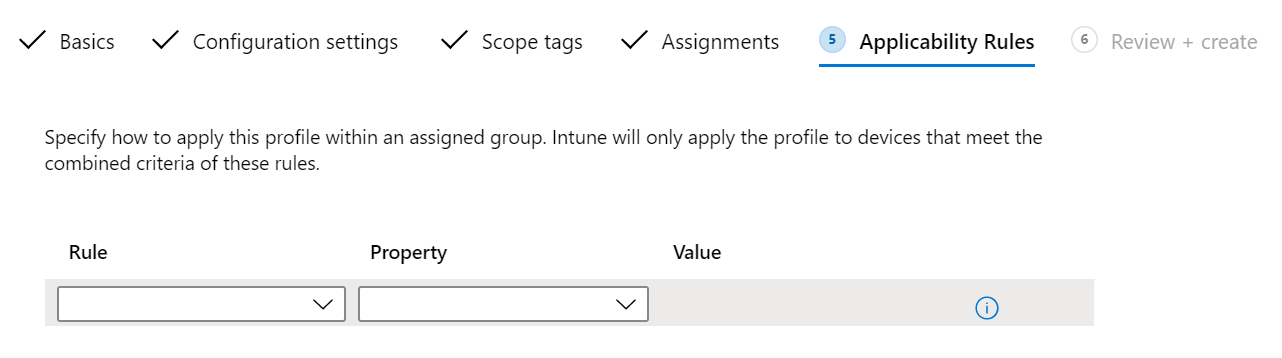
В поле Правило выберите, следует ли включать или исключать пользователей или группы. Доступны следующие параметры:
- Назначить профиль, если: включает пользователей или группы, соответствующие введенным условиям.
- Не назначать профиль, если: исключает пользователей или группы, соответствующие введенным условиям.
В поле Свойство выберите фильтр. Доступны следующие параметры:
Выпуск ОС. В списке отметьте выпуски клиента Windows, которые вы хотите включить в правило или исключить из него.
Версия ОС. Введите минимальное и максимальное значение номера версии клиента Windows, которые вы хотите включить в правило или исключить из него. Оба значения являются обязательными.
Например, можно ввести
10.0.16299.0(RS3 или 1709) для минимальной версии и10.0.17134.0(RS4 или 1803) для максимальной версии. Можно также указать конкретные значения:10.0.16299.001для минимальной версии и10.0.17134.319для максимальной версии.Дополнительные номера версий см. в разделе Сведения о выпуске клиента Windows.
Нажмите кнопку Добавить, чтобы сохранить изменения.
Время цикла обновления политики
Intune использует разные циклы обновления для проверки наличия обновлений в профилях конфигурации. Если устройство зарегистрировано недавно, проверка выполняется чаще. Циклы обновления политики и профиля содержат оценочное время обновления.
Пользователи могут в любое время открыть приложение Корпоративного портала и синхронизировать устройство, чтобы моментально проверить обновления профиля.
Рекомендации
При создании профилей учитывайте следующие рекомендации:
Назовите свои политики, чтобы знать, что они собой представляют и что они делают. Все политики соответствия и профили конфигурации имеют необязательное свойство — Описание. В свойстве Описание необходимо добавить нужные сведения, чтобы другие пользователи знали, что выполняет эта политика.
Ниже приведены некоторые примеры профилей конфигурации.
Имя профиля: Профиль конфигурации OneDrive для всех пользователей Windows
Описание профиля: Профиль OneDrive, содержащий минимальные и базовые параметры для всех пользователей Windows. Созданоuser@contoso.com, чтобы запретить пользователям делиться организационными данными с личными учетными записями OneDrive.Имя профиля: профиль VPN для всех пользователей iOS/iPadOS
Описание профиля: профиль VPN, который содержит минимальные и базовые параметры для подключения к VPN Contoso для всех пользователей iOS/iPadOS. Созданоuser@contoso.com, чтобы пользователи автоматически проходили проверку подлинности в VPN, вместо того, чтобы запрашивать у них имя пользователя и пароль.Создайте профиль для конкретной задачи, например настройка параметров Microsoft Edge, включение параметров антивирусной защиты Microsoft Defender, блокировка взломанных устройств iOS/iPadOS и т. д.
Создайте профили, которые применяются к определенным группам, таким как "Маркетинг", "Продажи", "ИТ-администраторы", либо профили по расположению или учебной системе. Используйте встроенные функции, в том числе:
Разделяйте политики пользователей и политики устройств.
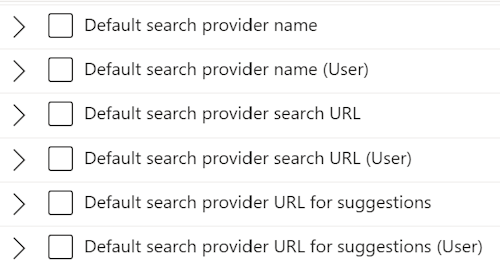
Например, каталог параметров Intune содержит тысячи параметров. Эти параметры показывают, применяется ли параметр к пользователям или устройствам. При создании политики назначьте параметры пользователя группе пользователей и параметры устройства группе устройств.
На следующем рисунке показан пример некоторых параметров, которые могут применяться к пользователям, применять их к устройствам или применять их и к тому, и к другому:
Используйте Microsoft Copilot в Intune для оценки политик, получения дополнительных сведений о параметрах политики & их влиянии на пользователей & безопасности, а также для сравнения политик на двух устройствах.
Дополнительные сведения см. в статье Microsoft Copilot в Intune.
Каждый раз при создании ограничительной политики вам потребуется донести ее смысл до пользователей. Например, если вы изменяете требование к секретному коду с четырех (4) на шесть (6) символов, сообщите пользователям об этом до назначения политики.
