Примечание.
Для доступа к этой странице требуется авторизация. Вы можете попробовать войти или изменить каталоги.
Для доступа к этой странице требуется авторизация. Вы можете попробовать изменить каталоги.
Фильтры назначения в Microsoft Intune позволяют назначать политики на основе созданных вами правил. Используйте фильтры назначений, чтобы сузить области политики, нацеливаясь на устройства с определенными версиями ОС, производителями или типами владения (личные или принадлежащие организации). Эта возможность нацеливания помогает автоматически применять правильные политики к нужным устройствам.
Фильтры назначения доступны для:
Устройства, зарегистрированные в Intune, которые являются управляемыми устройствами.
Приложения, управляемые Intune.
Управляемые приложения используются в сценариях управления мобильными приложениями (MAM). MAM включает управление приложениями на устройствах, которые не зарегистрированы в Intune, что часто случается с устройствами, находящимися в личном владении. Дополнительные сведения о MAM в Intune см. в статье Что такое управление приложением Microsoft Intune?.
Используйте фильтры назначений в следующих сценариях:
- Развертывание политики ограниченного использования устройств с Windows только на корпоративных устройствах, принадлежащих отделу маркетинга (за исключением личных устройств).
- Развертывание приложения iOS/iPadOS только на устройствах iPad в группе пользователей из финансового отдела.
- Развертывание политики соответствия мобильных телефонов Android для всех пользователей в компании, за исключением устройств Android в комнате переговоров, которые не поддерживают параметры политики соответствия для мобильных телефонов.
- На личных устройствах разверните политику конфигурации приложений для конкретного производителя приложений или политику защиты приложений, работающую под управлением определенной версии ОС.
Фильтры заданий включают следующие функции и преимущества:
- Дополнительная гибкость и детализация при назначении политик и приложений в Intune.
- Используются при назначении приложений, политик и профилей. Они динамически предназначены для управляемых устройств на основе свойств устройства и для управляемых приложений на основе введенных вами свойств приложения.
- Может включать или исключать устройства или приложения в определенной группе на основе введенных условий.
- Можно создавать запросы свойств устройств или приложений на основе различных свойств, таких как платформа устройства или версия приложения.
- Может использоваться и повторно использоваться в нескольких сценариях в режиме "Включить" или "Исключить".
Данная функция применяется к:
Управляемые устройства на следующих платформах:
- Администратор устройств Android
- Android Enterprise
- Android (AOSP)
- iOS/iPadOS
- macOS
- Windows
Управляемые приложения на следующих платформах:
- Android
- iOS/iPadOS
- Windows
В этой статье описывается архитектура фильтра назначения, а также показано, как создавать, обновлять и удалять фильтры назначения.
Важно!
Управление администраторами устройств Android устарело и больше недоступно для устройств с доступом к мобильным службам Google (GMS). Если в настоящее время вы используете управление DA, рекомендуем перейти на другой вариант управления Android. Справочная документация доступна для некоторых устройств Android 15 и более ранних версий без GMS. Дополнительные сведения см. в разделе Прекращение поддержки администратора устройств Android на устройствах GMS.
Как работают фильтры заданий
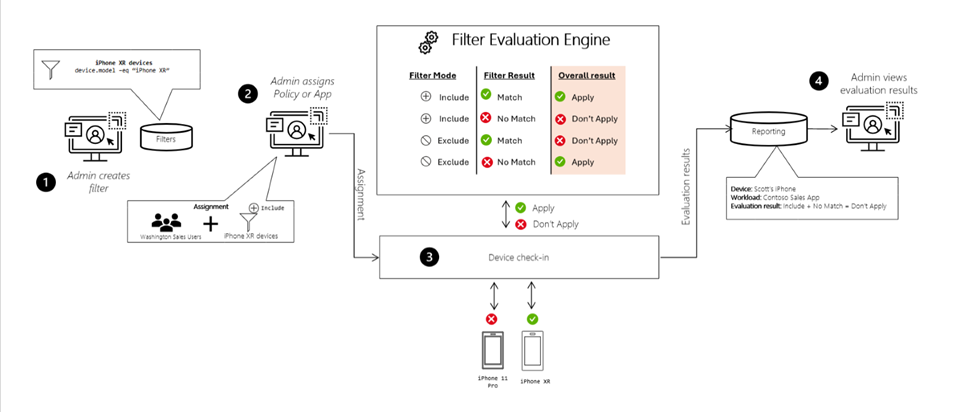
Перед применением политики к приложению или устройству фильтры назначений динамически оценивают применимость. Вот обзор изображения:
Вы создаете многократно используемый фильтр назначений на основе свойства приложения или устройства. В примере фильтр устройств предназначен для устройств iPhone XR.
Вы назначаете политику группе. В задании вы добавляете фильтр задания в режиме включения или исключения. Например, вы "включаете" устройства iPhone XR или "исключаете" устройства iPhone XR из политики.
Фильтр назначений оценивается при регистрации устройства, регистрации в службе Intune или в любой другой момент при оценке политики.
Вы увидите результаты фильтрации задания на основе оценки. Например, применяется или не применяется приложение или политика.
Фильтры назначения и динамические группы
Выбирая между фильтрами назначений и динамическими группами для таргетинга на устройства, учитывайте следующее:
- Используйте фильтры назначений, если вы нацеливаетесь на политики или приложения Intune на основе свойств устройства (ОС, модель, производитель, владение, категория). Фильтры оцениваются при проверке без дальнейшей задержки оценки.
- Используйте динамические группы , если вам нужно таргетировать разные рабочие нагрузки (условный доступ, лицензирование), назначение профилей Autopilot или группирование на основе пользователей.
Во многих организациях используются как динамические группы для сценариев с различными рабочими нагрузками, так и фильтры назначений для таргетинга на определенные устройства, предназначенные для Intune. Руководство по всем доступным методам нацеливания см. в разделе Выбор правильного метода нацеливания в Microsoft Intune.
Примечание.
Поскольку фильтры назначений не требуют обработки членства в группах, на выбор целевой политики не влияют размер группы, сложность правил или время оценки членства. Рекомендации по производительности при работе с группами и фильтрами см. в разделе Рекомендации по производительности для группировки, нацеливания и фильтрации в крупных средах Microsoft Intune.
Ограничения
Существуют некоторые общие ограничения при создании фильтров назначения.
- Для каждого клиента можно использовать до 200 фильтров назначений.
- Длина каждого фильтра задания ограничена 3072 символами.
- Управляемые устройства должны быть зарегистрированы в Intune.
- Для управляемых приложений фильтры назначений применяются к политикам защиты приложений и политикам конфигурации приложений. Они не применяются к другим политикам, таким как профили соответствия требованиям или профили конфигурации устройств.
Предварительные требования
- Войдите в систему с правами администратора Intune. Дополнительные сведения о ролях Intune см. в разделе "Управление доступом на основе ролей (RBAC) с помощью Microsoft Intune.
Создание фильтра
Войдите в Центр администрирования Microsoft Intune.
Выберите Администрирование> клиентаФильтры назначений>Создать.
Вы также можете создавать фильтры заданий в:
- Устройства>Упорядочение устройств>Фильтры назначений
- Приложения>Упорядочение устройств>Фильтры назначений
Выберите Управляемые устройства или Управляемые приложения:
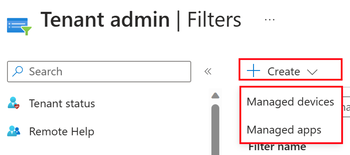
Помните, что управляемые устройства — это устройства, зарегистрированные в Intune и обычно принадлежащие организациям. Управляемые приложения предназначены для устройств, которые не зарегистрированы в Intune и обычно принадлежат конечным пользователям.
В разделе Основные укажите следующие свойства.
Имя фильтра: введите описательное имя для фильтра назначения. Назовите фильтры заданий, чтобы впоследствии можно было легко их идентифицировать. Пример хорошего имени для фильтра: Фильтр по версии ОС Windows.
Описание: введите описание для фильтра задания. Этот необязательный параметр, но мы рекомендуем его использовать.
Platform (Платформа). Выберите платформу. Доступны следующие варианты:
Управляемые устройства:
- Администратор устройств Android
- Android Enterprise
- Android (AOSP)
- iOS/iPadOS
- macOS
- Windows 10 и более поздние версии
Управляемые приложения:
- Android
- iOS/iPadOS
- Windows
Нажмите кнопку Далее.
В разделе Rules (Правила) поддерживаются два способа создания правил: построитель правил и синтаксис правил.
Rule builder (Построитель правил):
And/Or (И/Или). Добавив в фильтр выражение, вы можете объединить его с другим с помощью операторов
andиor.Свойство: выберите свойство для правила, например SKU устройства или операционной системы.
Оператор: выберите оператор из списка, like
equalsилиcontains.Value (Значение). Введите значение для выражения. Например, в качестве версии ОС можно указать значение
10.0.18362, а в качестве производителя —Microsoft.Add expression (Добавить выражение). Завершив ввод свойства, оператора и значения, щелкните Add expression (Добавить выражение):

Созданное вами выражение автоматически добавляется в редактор синтаксиса правил.
Rule syntax (Синтаксис правил).
Можно также вручную ввести выражение правила и создать собственные правила сразу в редакторе синтаксиса правил. В разделе Rule syntax (Синтаксис правил) выберите Edit (Изменить).

Откроется построитель выражений. Введите вручную выражения, например
(device.osVersion -eq "10.0.18362") and (device.manufacturer -eq "Microsoft"):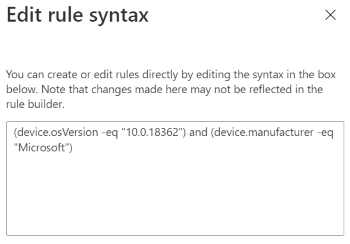
Дополнительные сведения о написании собственных выражений см. в статье "Свойства устройств и приложений", "Операторы" и "Редактирование правил при создании фильтров назначения".
Щелкните ОК, чтобы сохранить выражение.
Совет
- При создании правила система проверяет его на соответствие синтаксису и показывает все ошибки.
- Если введенный синтаксис не поддерживается построителем простых правил, то построитель правил отключается. Например, использование вложенных скобок отключает построитель простых правил.
Выберите Предварительный просмотр устройств. Отобразится список зарегистрированных устройств, которые соответствуют условиям фильтрации назначения.
В этом списке также можно искать устройства по их имени, версии ОС, модели, изготовителю устройства и другим параметрам.

Примечание.
При выборе предварительной версии устройств для свойства, доступного в режиме предварительного просмотра, вы получаете
You cannot use Filter preview with experimental propertiesсообщение. Даже если предварительный просмотр свойства недоступен, его можно продолжать использовать в фильтрах назначения.
Нажмите кнопку Далее.
В поле Теги области (необязательно) назначьте тег для фильтрации профиля по конкретным ИТ-группам, например
US-NC IT TeamилиJohnGlenn_ITDepartment. Дополнительные сведения о тегах области см. в разделе Использование RBAC и тегов области для распределенных ИТ-групп.Нажмите кнопку Далее.
Проверьте параметры в окне Проверка и создание. Щелкните Create (Создать), чтобы сохранить изменения. Фильтр назначений создан и готов к использованию. Фильтр задания также отображается в списке фильтров назначения.
Использование фильтра
После создания фильтр назначения готов к использованию при назначении приложений или политик.
В Центре администрирования Microsoft Intune перейдите к вашим приложениям, политикам соответствия или профилям конфигурации. Список поддерживаемых рабочих нагрузок см. в разделе Поддерживаемые рабочие нагрузки при создании фильтров назначений. Выберите существующую политику или создайте новую.
Например, выберите "Соответствие устройств> требованиям", а затем выберите существующую политику. Выберите Свойства>Назначения>Изменить:

Назначьте политику группе пользователей или группе устройств.
Выберите Изменить фильтр. Доступны следующие параметры:
Не применять фильтр. Все целевые пользователи или устройства получат приложение или политику без фильтрации.
Включить отфильтрованные устройства в назначение: приложение или политику получают устройства, удовлетворяющие условиям фильтра назначения. Устройства, не соответствующие условиям фильтра назначений, не получают приложение или политику.
Показан список фильтров назначений, соответствующих платформе политик.
Исключить отфильтрованные устройства в назначении: устройства, удовлетворяющие условиям фильтра назначения, не получают приложение или политику. Приложение или политику получают устройства, не удовлетворяющие условиям фильтра назначений.
Показан список фильтров назначений, соответствующих платформе политик.
Выберите существующий фильтр > заданий Выбрать.
Например, выберите Включить отфильтрованные устройства в задание, а затем выберите фильтр назначения:
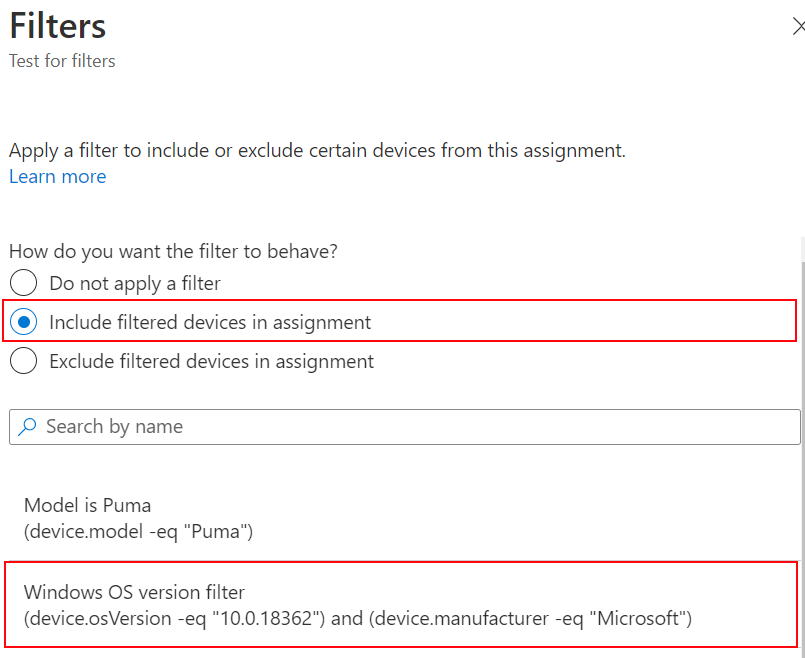
Чтобы сохранить изменения, щелкните Review + save (Проверка и сохранение)>Save (Сохранить).
Когда устройство регистрируется в службе Intune, оцениваются свойства, определенные в фильтре назначений, и определяется, следует ли применить приложение или политику.
Фильтрация существующих фильтров заданий
Создав фильтр назначения, вы можете отфильтровать существующий список фильтров заданий по платформе и по типу профиля (управляемые устройства или управляемые приложения).
В Центре администрирования Microsoft Intune выберите Администрирование клиента>Фильтры назначений. Вы увидите список всех фильтров заданий.
Вы также можете перейти в раздел "Устройства","Упорядочить> устройства>","Фильтры назначения" или"Фильтры назначенияприложений>".
Выберите Добавить фильтры:

Вы можете отфильтровать список по типу фильтра или по платформе:

Выберите тип> фильтра"Применить". Затем выберите Управляемые устройства или Управляемые приложения>Применить. Список фильтров заданий фильтруется на основе вашего выбора.

Добавьте еще один фильтр, выберите "Применить платформу>". Выберите свою платформу из списка, например Windows 10 или более поздней> версии«Применить». Список фильтров заданий фильтруется на основе вашего выбора.


Просмотр заданий
После назначения фильтра назначений политикам вы увидите все политики, использующие фильтр назначения.
В Центре администрирования Microsoft Intune выберите Администрирование клиента>Фильтры назначений. Вы увидите список всех фильтров заданий.
Вы также можете перейти в раздел "Устройства","Упорядочить> устройства>","Фильтры назначения" или"Фильтры назначенияприложений>".
Выберите фильтр задания, который нужно просмотреть > на вкладке "Связанные задания".
На странице показаны все приложения и политики, использующие фильтр назначений, группы, получающие фильтр назначений, и режим фильтрации назначений (включить или исключить):

Изменение существующего фильтра
После создания фильтра заданий его можно изменить или обновить.
В Центре администрирования Microsoft Intune выберите Администрирование клиента>Фильтры назначений. Вы увидите список всех фильтров заданий.
Вы также можете обновить фильтры назначений в разделе "Устройства","Упорядочить> устройства>", "Фильтры назначений" или"Фильтры назначенияприложений>".
Чтобы обновить существующий фильтр задания, выберите фильтр задания, который требуется изменить. Щелкните Rules (Правила)>Edit (Изменить) и внесите изменения:

Чтобы сохранить изменения, щелкните Review + save (Проверка и сохранение)>Save (Сохранить).
Удаление фильтра
В Центре администрирования Microsoft Intune выберите Администрирование клиента>Фильтры назначений. Вы увидите список всех фильтров заданий.
Вы также можете удалить фильтры заданий в разделе "Устройства","Упорядочить> устройства>", "Фильтры заданий" или "Фильтры назначения приложений>".
Рядом с фильтром задания выберите многоточие (...) и нажмите кнопку Удалить:

Чтобы удалить фильтр назначений, необходимо удалить фильтр назначения из всех назначений политик. В противном случае при попытке удалить фильтр заданий отображается следующая ошибка:
Unable to delete assignment filter – An assignment filter is associated with existing assignments. Delete all the assignments for the filter and try again.
Связанные материалы
- Выбор правильного метода таргетинга в Microsoft Intune
- Свойства, операторы и редактирование правил при создании фильтров назначения
- Поддерживаемые рабочие нагрузки при создании фильтров назначения
- Рекомендации по производительности фильтра назначений
- Отчеты с фильтрами назначений и устранение неполадок