Примечание.
Для доступа к этой странице требуется авторизация. Вы можете попробовать войти или изменить каталоги.
Для доступа к этой странице требуется авторизация. Вы можете попробовать изменить каталоги.
Относится к Configuration Manager (Current Branch)
На консоли Configuration Manager вы можете отправить отзыв непосредственно в группу продуктов Майкрософт. В правом верхнем углу консоли выберите значок отзыва. Существует три типа отзывов:
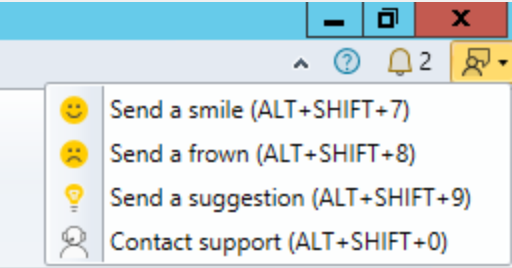
Отправить смайлик (ALT + SHIFT + 7): Отправьте отзыв о том, что вам понравилось.
Отправить нахмуренный смайлик (ALT + SHIFT + 8): Отправьте отзыв о том, что вам не понравилось, и о том, как корпорация Майкрософт может это улучшить.
Отправить предложение (ALT + SHIFT + 9): Откройте веб-сайт отзывов о продукте Configuration Manager, чтобы поделиться своей идеей. Дополнительные сведения см. в разделе "Отправка предложения".
Обращение в службу поддержки (ALT-SHIFT + + 0): открытие портала поддержки Microsoft для бизнеса.
При использовании мастера обратной связи с консоли при необходимости отображаются следующие элементы:
- Требуется описание отзыва
- Выбор из списка категорий проблем для рабочей области консоли
- В нем содержатся советы о том, как написать полезный отзыв
- Можно вложить дополнительные файлы
- На странице сводки отображается идентификатор вашего отзыва, а также все сообщения об ошибках с предложениями по их устранению.
Примечание.
Этот мастер находится в консоли Configuration Manager. В Центре поддержки используется аналогичный механизм обратной связи.
Последние изменения отзывов
Начиная с версии 2203, вы можете подключить отзывы, отправляемые в корпорацию Майкрософт через консоль Configuration Manager, к учетной записи пользователя Microsoft Entra, прошедшей проверку подлинности, или учетной записи Майкрософт (MSA). Проверка подлинности пользователей помогает корпорации Майкрософт обеспечить конфиденциальность ваших отзывов и диагностических данных. В настоящее время проверка подлинности Microsoft Entra для государственных облаков недоступна. После выбора команды " Отправить смайлик" или "Отправить нахмуренный смайлик":
-
Выберите Войдите и войдите с помощью учетной записи пользователя Microsoft Entra или учетной записи Майкрософт.
- Выбрав "Продолжить" без входа в систему, вы сможете отправить отзыв, но мы не сможем связаться с вами с вопросами или новостями, если вы не предоставите свой адрес электронной почты.
- После входа нажмите кнопку "Далее " и отправьте отзыв. Если нужно использовать другую учетную запись, выберите "Выйти ", чтобы начать заново.
Начиная с версии 2203, кнопка обратной связи отображается в дополнительных расположениях консолей. Вы также можете использовать сочетания клавиш для Отправить смайлик и Отправить нахмуренный смайлик из разных мест консоли.
Начиная с Configuration Manager 2111, при сообщении об ошибке в корпорацию Майкрософт сведения об ошибке, включенные в отзыв, невозможно изменить или удалить. В мастерах и на некоторых страницах свойств также есть значок для отправки отзывов, позволяющий быстро отправить отзыв прямо из текущего действия.
Начиная с версии 2107, сообщения об ошибках включают ссылку на " Сообщить об ошибке в Майкрософт". Это действие открывает стандартное окно отправки нахмуренного смайлика для отправки отзыва. В него автоматически включаются сведения о пользовательском интерфейсе и ошибке, чтобы инженеры Майкрософт лучше могли диагностировать ошибку. Помимо упрощения отправки нахмуренного смайлика, он также включает полный контекст сообщения об ошибке, когда вы делитесь снимком экрана.
Предварительные условия
Обновите консоль Configuration Manager до последней версии.
На компьютере, на котором запущена консоль, разрешите ей доступ к следующим конечным точкам Интернета для отправки диагностических данных в корпорацию Майкрософт:
petrol.office.microsoft.comceuswatcab01.blob.core.windows.netceuswatcab02.blob.core.windows.neteaus2watcab01.blob.core.windows.neteaus2watcab02.blob.core.windows.netweus2watcab01.blob.core.windows.netweus2watcab02.blob.core.windows.netumwatsonc.events.data.microsoft.com*-umwatsonc.events.data.microsoft.com
Отправка смайлика
Чтобы отправить отзыв о том, что вам нравится в Configuration Manager:
В правом верхнем углу консоли Configuration Manager щелкните значок отзыва. Выберите команду "Отправить смайлик".
На первой странице мастера отправки отзывов выполните указанные ниже действия.
Расскажите о том, что вам понравилось: введите подробное описание причины отправки этого отзыва.
Вы можете связаться со мной по поводу этого отзыва: Чтобы корпорация Майкрософт могла связаться с вами по поводу этого отзыва, выберите этот параметр и укажите действительный адрес электронной почты.
Включить снимок экрана: выберите этот параметр, чтобы добавить снимок экрана. По умолчанию используется полноэкранный режим. Выберите "Обновить ", чтобы получить последнее изображение. Нажмите "Обзор", чтобы выбрать другой файл изображения.

Нажмите кнопку "Далее", чтобы отправить отзыв. При упаковке контента для отправки может отображаться индикатор выполнения.
По завершении выполнения выберите "Сведения ", чтобы просмотреть идентификатор транзакции или любые возникшие ошибки.


Отправить нахмуренный смайлик
Прежде чем отправить нахмуренный смайлик, подготовьте информацию:
Если у вас несколько проблем, отправьте отдельный отчет по каждой из них. Не включайте несколько проблем в один отчет.
Предоставьте четкие сведения о проблеме. Поделитесь любыми результатами, проведенными на данный момент. Более подробные сведения лучше помогут корпорации Майкрософт исследовать и диагностировать проблему.
Вам нужна немедленная помощь? Если да, обратитесь в службу поддержки Майкрософт по срочным вопросам. Дополнительные сведения см. в разделе "Варианты поддержки и ресурсы сообщества".
Является ли этот отзыв предложением по улучшению продукта? Если да, поделитесь новой идеей. Дополнительные сведения см. в разделе "Отправка предложения".
Проблема в документации на продукт? Вы можете отправить отзыв непосредственно в документации. Дополнительные сведения см. в разделе отзывов о Документе.
Чтобы отправить отзыв о том, что вам не понравилось в продукте Configuration Manager:
В правом верхнем углу консоли Configuration Manager щелкните значок отзыва. Нажмите кнопку "Отправить нахмуренный смайлик".
На первой странице мастера отправки отзывов выполните указанные ниже действия.
Категория проблемы: выберите категорию, которая наиболее подходит для вашей проблемы.
Опишите проблему как можно подробнее.
Вы можете связаться со мной по поводу этого отзыва: Чтобы корпорация Майкрософт могла связаться с вами по поводу этого отзыва, выберите этот параметр и укажите действительный адрес электронной почты.

На странице "Добавление дополнительных сведений " этого мастера:
Включить снимок экрана: выберите этот параметр, чтобы добавить снимок экрана. По умолчанию используется полноэкранный режим. Выберите "Обновить ", чтобы получить последнее изображение. Нажмите "Обзор", чтобы выбрать другой файл изображения.
Добавьте дополнительные файлы: Выберите "Вложить " и "Добавить файлы журнала", чтобы помочь Майкрософт лучше понять проблему. Чтобы удалить все вложенные файлы из отзыва, выберите "Очистить все". Чтобы удалить отдельные файлы, нажмите значок удаления справа от имени файла.

Нажмите кнопку "Далее", чтобы отправить отзыв. При упаковке контента для отправки может отображаться индикатор выполнения.
По завершении выполнения выберите "Сведения ", чтобы просмотреть идентификатор транзакции или любые возникшие ошибки.


Если у вас нет подключения к Интернету:
Мастер отправки отзывов по-прежнему упаковывает ваши отзывы и файлы.
На последней странице сводки отображается ошибка, из-за которой не удалось отправить отзыв.
Выберите параметр сохранения копии отзыва и вложений. Дополнительные сведения об отправке сообщения в корпорацию Майкрософт см. в разделе "Отправка отзыва, сохраненного для последующей отправки".
Если мастер отправки отзывов успешно отправит ваш отзыв, но не отправляет вложенные файлы, следуйте тем же инструкциям при отсутствии подключения к Интернету.
Отправить предложение
При отправке предложения откроется сайт отзывов для Configuration Manager.
Дополнительные сведения, в том числе о различных значениях состояния, см. в статье Использование отзывов корпорацией Майкрософт.
Сообщения о состоянии
Когда вы отправляете смайлик или нахмуренный смайлик, при отправке отзыва создается сообщение о состоянии. Это сообщение содержит запись:
- При отправке отзыва
- Кто его отправил
- Идентификатор отзыва
- Идентификатор сообщения определяет, была ли обратная связь отправлена успешно:
- 53900: Успех
- 53901: сбой

Вы можете легко отобразить эти сообщения о состоянии с помощью встроенного запроса на сообщение о состоянии " Обратная связь, отправленная в корпорацию Майкрософт ". Вы также можете отображать сообщения о состоянии в рабочей области Мониторинг в разделе Состояние системы в узле Запросы сообщений о состоянии . Начните с запроса "Все сообщения о состоянии " и выберите интервал времени. После загрузки сообщений выберите "Фильтр сообщений" и отфильтруйте сообщения с ИД 53900 или 53901. Если вы создаете отзыв, а затем сохраняете его для последующей отправки, на сайте не создается сообщение о состоянии.
Информация, отправленная с отзывом
При отправке смайлика или нахмуренного смайлика отзыв включает следующую информацию:
Сведения о сборке ОС
Идентификатор поддержки Configuration Manager, также известный как идентификатор иерархии
Сведения о сборке продукта
Сведения о языке
Идентификатор устройства:
HKLM\SOFTWARE\Microsoft\SQMClient:MachineId
Отправка отзыва, сохраненного для последующей отправки
Можно сохранить отзывы локально и отправить их позже. Используйте эту процедуру, если у текущего компьютера нет доступа к Интернету.
В нижней части окна "Предоставление отзыва " выберите "Сохранить копию отзыва и вложений".
Сохраните файл .zip. Если на локальном компьютере нет доступа к Интернету, скопируйте файл на компьютер, подключенный к Интернету.
При необходимости скопируйте папку UploadOfflineFeedback с сервера сайта, расположенного по адресу
cd.latest\SMSSETUP\Tools\UploadOfflineFeedback\.Примечание.
Дополнительные сведения о папке cd.latest см. в папке CD.Late.
На компьютере, подключенном к Интернету, откройте командную строку.
Выполните следующую команду:
UploadOfflineFeedback.exe -f c:\folder\location_of.zip
Использование средства UploadOfflineFeedback
Средство UploadOfflineFeedback поддерживает следующие параметры командной строки:
-
-f,--file(Обязательный): путь к файлу сохраненного отзыва для отправки. -
-t:--timeoutвремя ожидания отправки данных в секундах.0не ограничена. Значение по умолчанию:30. -
-s,--silent: Не записывайте выходные данные в командную строку. Этот параметр нельзя объединить с--verbose. -
-v,--verbose: Заведите подробный вывод в командной строке. Этот параметр нельзя объединить с--silent. -
--help: отображение сведений об использовании. -
--version: отображение версии инструмента.
Служебная программа UploadOfflineFeedback поддерживает использование прокси-сервера. Вы можете указать перечисленные ниже параметры.
-
-x,--proxy: указывается адрес прокси-сервера. -
-o,--port: укажите порт для прокси-сервера. -
-u,--user: укажите имя пользователя для проверки подлинности на прокси-сервере. -
-w,--password: укажите пароль для указанного имени пользователя. Если вы используете звездочку (*), средство запросит пароль. Пароль не отображается в командной строке. Рекомендуется использовать это значение. Указание пароля в виде обычного текста в командной строке менее безопасно. -
-i,--SkipConnectionCheck: пропускает проверку сетевого подключения и просто начинает отправку отзыва с указанными параметрами.
Подтверждение отзывов консоли
При отправке отзыва отображается подтверждающее сообщение. Это сообщение содержит идентификатор отзыва, который можно предоставить корпорации Майкрософт в качестве идентификатора отслеживания.
В окне "Отправить отзыв" с консоли на последней странице отображается идентификатор отзыва. Чтобы скопировать его, выберите значок копирования рядом с идентификатором или используйте сочетание клавишC и CTRL + . Этот идентификатор не хранится на вашем компьютере, поэтому обязательно скопируйте его, прежде чем закрыть окно.
Сообщение о состоянии включает идентификатор отзыва.
Средство команд UploadOfflineFeedback записывает FeedbackID на консоль, если вы не используете
--silent.
Обратная связь для Центра поддержки
Если у вас есть отзыв о Центре поддержки, следуйте следующим инструкциям:
В правом верхнем углу приложения выберите смайлик.
В раскрывающемся меню выберите Отправить смайлик или нахмуренный смайлик.
- При выборе пункта "Отправить предложение" вы будете перенаправлены на портал отзывов. Дополнительные сведения см. в разделе "Отправка предложения".
Используйте текстовое поле, чтобы объяснить, что вам понравилось или не понравилось.
Выберите, хотите ли вы поделиться своим адресом электронной почты и снимком экрана.
Нажмите кнопку "Отправить отзыв".

Отзывы о PowerShell
Если у вас есть отзывы о командлетах PowerShell Configuration Manager, используйте те же параметры в консоли Configuration Manager для отправки отзыва.
При отправке нахмуренного смайлика укажите следующие дополнительные сведения, относящиеся к PowerShell:
Точный синтаксис сценария или команды, который вы использовали, чтобы корпорация Майкрософт могла попытаться воспроизвести проблему.
Какое поведение вы ожидали, по сравнению с фактическим поведением.
Полный вывод при его запуске с общим параметром Verbose .
Версия и путь к модулю ConfigurationManager . Например, включите выходные данные следующих команд:
(Get-Module -Name ConfigurationManager).Version
(Get-Module -Name ConfigurationManager).Path
Если командлет возвращает ошибку, используйте следующую команду, чтобы получить сведения об исключении:
$Error[0].Exception | Format-List * -Force
Дальнейшие действия
Как получить поддержку в Центре администрирования Microsoft Intune