Примечание.
Для доступа к этой странице требуется авторизация. Вы можете попробовать войти или изменить каталоги.
Для доступа к этой странице требуется авторизация. Вы можете попробовать изменить каталоги.
Microsoft Intune обеспечивает управление приложениями Windows Win32. Управление приложениями Win32 в Intune позволяет устанавливать, настраивать, защищать и отслеживать приложения Windows на устройствах в вашей организации. Приложения Win32 развертываются с помощью расширения управления (IME) Microsoft Intune, которое устанавливается автоматически, когда сценарий PowerShell или приложение Win32 назначается пользователю или устройству с помощью Intune.
Помимо поддержки расширенных возможностей управления, управление приложениями Win32 в Microsoft Intune обеспечивает поддержку следующих возможностей:
- Управление большими традиционными классическими приложениями
- Поддержка нескольких типов приложений
- Управление для сложных установок приложений
- Поддержка правил обнаружения, зависимостей и требований
- Поддержка 32-разрядной архитектуры Windows, 64-разрядной операционной системы Windows и архитектуры ARM64
- Поддержка устройств с Windows в режиме S
Хотя клиенты, подключенные к облаку, могут использовать Microsoft Configuration Manager для управления приложениями Windows, клиенты, использующие только Intune, имеют более широкие возможности управления для своих приложений Win32. В этой статье содержится обзор функций управления приложением Intune Win32 и сопутствующие сведения.
Примечание.
Сведения о приложениях из каталога корпоративных приложений см. в статье Добавление приложения из каталога корпоративных приложений (Win32) в Microsoft Intune.
Важно!
При развертывании приложений Windows Win32 рекомендуется использовать тип приложения Win32 исключительно в Intune, особенно если у вас есть установщик приложений Win32 с несколькими файлами. Если объединить установку приложений Win32 и бизнес-приложений во время регистрации в Windows Autopilot, установка приложения может завершиться сбоем, так как они оба могут попытаться использовать службу доверенного установщика одновременно, что приведет к сбою из-за этого конфликта. Однако одновременное использование Win32 и бизнес-приложений во время подготовки устройства Windows Autopilot поддерживается.
Важно!
Microsoft Intune не поддерживает установку интерактивных приложений. Приложения, развернутые с помощью Intune, должны устанавливаться автоматически и не могут требовать взаимодействия с пользователем, например диалоговых окон, запросов или ввода пользовательского интерфейса во время установки. Методы, направленные на принудительное взаимодействие с сеансом вошедшего пользователя (например, с помощью таких средств, как serviceui.exe и аналогичных обходных путей), не поддерживаются и могут привести к непоследовательному или непредсказуемому поведению.
Предварительные требования
Для использования функции управления приложениями Win32 необходимо выполнить следующие условия.
Используйте поддерживаемую версию Windows (выпуски Корпоративная, Pro или для образовательных учреждений).
Устройства должны быть зарегистрированы в Intune и удовлетворять одному из следующих условий:
Размер приложения для Windows не должен превышать 30 ГБ на одно приложение.
Примечание.
Расширение управления (IME) Microsoft Intune предоставляет возможности типа приложений Win32 Intune на управляемых клиентах. Он устанавливается автоматически, когда пользователю или устройству назначается скрипт PowerShell или приложение Win32. Кроме того, агент расширения управления Intune каждый час (или при перезапуске службы или устройства) проверяет наличие новых назначений приложений Win32.
Установщик скриптов PowerShell
При добавлении приложения Win32 можно отправить скрипт PowerShell для использования в качестве установщика вместо указания командной строки. Intune упаковывает сценарий с содержимым приложения и запускает его в том же контексте, что и установщик приложения. Эта возможность позволяет оптимизировать рабочие процессы настройки, в том числе:
- Проверка предварительных условий перед установкой
- Изменения конфигурации во время установки
- Действия после установки и проверка
- Сложная условная логика на основе состояния устройства
Сценарий PowerShell выполняется вместо стандартной команды установки, а результаты установки отображаются в Центре администрирования Intune на основе кода возврата сценария.
Требования к скриптам
- Размер сценариев ограничен 50 КБ
- Сценарии запускаются в том же контексте, что и установщик приложения (в контексте системы или пользователя)
- Коды возврата сценария определяют состояние успешной или неудачной установки
- Сценарии должны выполняться без вмешательства пользователя
Примечание.
Если для вашего клиента включено утверждение несколькими администраторами (MAA), вы не сможете отправлять сценарии PowerShell во время создания приложения. Необходимо сначала создать приложение, а затем добавить или изменить сценарии. В настоящее время такие свойства enforceSignatureCheckrunAs32Bit сценария можно изменять без запросов MAA, но это поведение изменится в будущем обновлении, и для этого потребуется утверждение MAA.
Когда использовать установщики сценариев
Рекомендуется использовать установщики сценариев PowerShell в следующих случаях.
- Перед установкой приложения требуется проверка необходимых компонентов
- Вместе с установкой приложения необходимо изменить конфигурацию
- Для процесса установки требуется условная логика
- Требуются действия после установки (например, внесение изменений в реестр или настройка службы)
Для установки из командной строки можно продолжать использовать традиционное командное поле Install.
Дополнительные сведения о добавлении приложений Win32 с помощью установщиков сценариев см. в статье Добавление, назначение и мониторинг приложения Win32 в Microsoft Intune.
Подготовка к отправке содержимого приложения Win32
Прежде чем добавить приложение Win32 в Microsoft Intune, подготовьте его с помощью средства подготовки файлов Win32 (Майкрософт). Средство Microsoft Win32 Content Prep Tool используется для предварительной обработки классических приложений Windows (Win32). Это средство преобразует файлы установки приложения в формат .INTUNEWIN. Дополнительные сведения и инструкции см. в статье Подготовка содержимого приложения Win32 к отправке.
Добавление, назначение и мониторинг приложения Win32
Завершив подготовку приложения Win32 к отправке в Intune с помощью средства подготовки файлов Win32 (Майкрософт), вы можете добавить приложение в Intune. Дополнительные сведения и инструкции см. в статье Добавление, назначение и мониторинг приложения Win32 в Microsoft Intune.
Примечание.
Размер приложения для Windows ограничен 30 ГБ на приложение.
Оптимизация доставки
Устройства с Windows могут скачивать содержимое приложения Intune Win32 с помощью компонента оптимизации доставки Windows. Оптимизация доставки включает возможности одноранговой доставки, включенные по умолчанию.
Вы можете настроить оптимизацию доставки для скачивания содержимого приложения Win32 в фоновом или переднем режиме в зависимости от назначения. Оптимизацию доставки можно настроить с помощью конфигурации устройств Intune (или с помощью групповой политики). Дополнительные сведения см. в статье "Оптимизация доставки для Windows".
Примечание.
Вы также можете установить сервер подключенного кэша Microsoft в точках распространения Configuration Manager, чтобы кэшировать контент, поддерживающий оптимизацию доставки, например содержимое приложений Intune Win32. Дополнительные сведения см. в статье Подключенный кэш Майкрософт в Configuration Manager.
Установка необходимых и доступных приложений на устройства
Пользователям будут отображаться уведомления Windows о необходимых и доступных установках приложений. На следующем рисунке показан пример уведомления, при котором установка приложения не завершена до перезапуска устройства.

На следующем изображении уведомление сообщает пользователю, что на устройстве изменяются приложения.

Кроме того, в приложении Корпоративного портала отображаются дополнительные сообщения для пользователей о состоянии установки приложения. К функциям зависимости Win32 применяются следующие условия:
- Не удалось установить приложение. Зависимости, определенные администратором, не найдены.
- Приложение успешно установлено, но требуется перезагрузка.
- Приложение находится в процессе установки, но для продолжения требуется перезагрузка.
Настройка доступности и уведомлений для приложений Win32
Вы можете настроить время начала и крайний срок для установки приложения Win32. При наступлении указанной начальной даты расширение управления Intune скачает приложение и кэширует его для необходимого намерения. При наступлении крайнего срока приложение будет установлено.
Для доступных приложений время начала будет определять появление приложения на корпоративном портале, а загрузка содержимого будет начинаться, когда пользователь запросит это приложение на корпоративном портале. Вы можете также задать период отсрочки до перезапуска.
На устройстве, на котором развернуто приложение Win32 с параметрами льготного периода, пользователи с низкими правами и привилегиями, не являющимися администраторами, могут взаимодействовать с пользовательским интерфейсом льготного периода. Администраторы устройства также могут взаимодействовать с пользователем льготного периода на устройстве.
Важно!
Параметр Период отсрочки перезагрузки в разделе Назначение доступен, только если для параметра Действие при перезагрузке устройства в разделе Программа установлено одно из следующих значений:
- Определение поведения на основе кодов возврата - обычно устанавливается аппаратная перезагрузка, но если код возврата сопоставлен с программой "Мягкая перезагрузка", пользователь получит только уведомление о перезагрузке, и параметры льготного периода перезапуска не будут применяться.
- Intune выполнит принудительную перезагрузку устройства.
Приложения Win32, установленные Intune на управляемом устройстве, не будут автоматически удалены с этого устройства, если оно отключено от управления Intune. Администраторы должны ограничить назначение и установку приложений корпоративными управляемыми устройствами, чтобы снизить риск того, что приложения и данные станут неуправляемыми.
Настройте доступность приложения и другие свойства назначения приложений, выполнив следующие действия.
Войдите в Центр администрирования Microsoft Intune.
Выберите "Приложения","Все> приложения" или "Windows>".
Выберите приложение из списка с типомприложения для Windows (Win32).
В области приложения выберите "Свойства ", а затем "Изменить " рядом с разделом "Задания ". Затем выберите "Добавить группу", "Добавить всех пользователей" или "Добавить все устройства " ниже одного из типов назначений.
Для параметра Тип назначения доступны следующие варианты:
- Required
- Доступно для зарегистрированных устройств
- Uninstall
Примечание.
Приложения Win32, установленные с помощью назначения "Доступно для зарегистрированных устройств", не будут автоматически переустановлены Intune, если они каким-либо образом удалены с устройства.
Если использовалась команда "Добавить группу ", выберите группу на панели "Выбор групп ", чтобы указать, каким группам будет назначено приложение.
Чтобы изменить дополнительные свойства задания, выделите соответствующий текст под одним из заголовков задания, включая "Режим группы", "Уведомления конечного пользователя","Доступность", "Срок установки", "Льготный период перезапуска" или "Приоритет оптимизации доставки".
В области "Изменение задания " вы можете настроить следующие свойства:
Режимвключения или исключения
Уведомления конечных пользователей для одного из следующих вариантов:
- Показать все всплывающие уведомления
- Показывать всплывающие уведомления при перезапуске компьютера
- Скрыть все всплывающие уведомления.
Часовой поясUTC или часовой пояс устройства
Доступность приложения для Как можно скорее или Конкретной даты и времени и укажите свою дату и время. Эти дата и время определяют, когда приложение будет загружено на устройство пользователя.
Крайний срок установки приложения в Как можно скорее или Конкретную дату и время и выберите вашу дату и время. Укажите дату и время установки приложения на целевом устройстве. Если для одного пользователя или устройства сделано несколько назначений, время крайнего срока установки приложения выбирается на основе следующих условий:
- Конкретный крайний срок выбирается как можно раньше.
- Более ранний конкретный срок выбирается вместо более позднего определенного срока.
Примечание.
Если для приложения Win32 настроен крайний срок установки, оно будет скачано, но не будет установлено до наступления крайнего срока. Корпоративный портал не обеспечивает такого уровня детализации. На корпоративном портале появится состояние установки приложения сразу после его скачивания. После установки приложения на корпоративном портале будет отображаться состояние установки приложения "Установлено". Время между отображением состояния установки и состояния установки зависит от конфигурации крайнего срока в Intune.
Перезапустите льготный период , чтобы включить или отключить его. Период отсрочки перезагрузки начинается сразу после завершения установки приложения на устройстве. Если этот параметр отключен, устройство может перезапуститься без предупреждения.
Здесь можно настроить следующие параметры:
- Период отсрочки перезагрузки устройства (в минутах).По умолчанию значение составляет 1 440 минут (24 часа). Допускаются значения не более 2 недель.
- Выберите, когда следует отображать диалоговое окно обратного отсчета перед перезапуском (в минутах). Значение по умолчанию — 15 минут.
-
Разрешить пользователю отложить уведомление о перезапуске. Вы можете выбрать Да или Нет.
- Выберите, на сколько отложить (в минутах). Значение по умолчанию — 240 минут (4 часа). Это значение не может быть больше, чем период отсрочки до перезапуска.
Важно!
Параметр назначения льготного периода перезапуска доступен только в том случае, если для параметра "Поведение перезапуска устройства " в разделе приложения "Программа " задано одно из следующих значений.
- Определять режим по кодам возврата;
- Intune выполнит принудительную перезагрузку устройства.
Выберите Проверить и сохранить.
Уведомления для приложений Win32
При необходимости вы можете настроить игнорирование уведомлений пользователя для каждого назначения приложения. Следуя инструкциям выше, выберите параметр " Показывать всплывающие уведомления при перезагрузке компьютера " или "Скрыть все всплывающие уведомления " для параметра "Уведомления конечного пользователя " в области "Редактирование задания " в зависимости от требуемого уровня подавления уведомлений.
Средство просмотра связей между приложениями
Выбрав приложение Win32 в Intune, вы сможете просмотреть, какие приложения направлены к выбранному приложению. Эти подключенные приложения являются дочерними. Дочерние приложения обозначаются как зависимые приложения и заменяемые приложения. Приложения в представлении активны, и к ним можно переходить непосредственно из выбранного приложения.
Средство просмотра отношений доступно для двух типов приложений:
- Приложение для Windows (Win32)
- Приложение каталога Windows (Win32)
Чтобы просмотреть приложение с помощью средства просмотра отношений:
- Войдите в Центр администрирования Microsoft Intune.
- Выберите "Приложения","Все> приложения" или "Windows>".
- Выберите приложение из списка с типомприложения для Windows (Win32) или приложения каталога Windows (Win32).
- В области приложения выберите "Просмотр отношений".
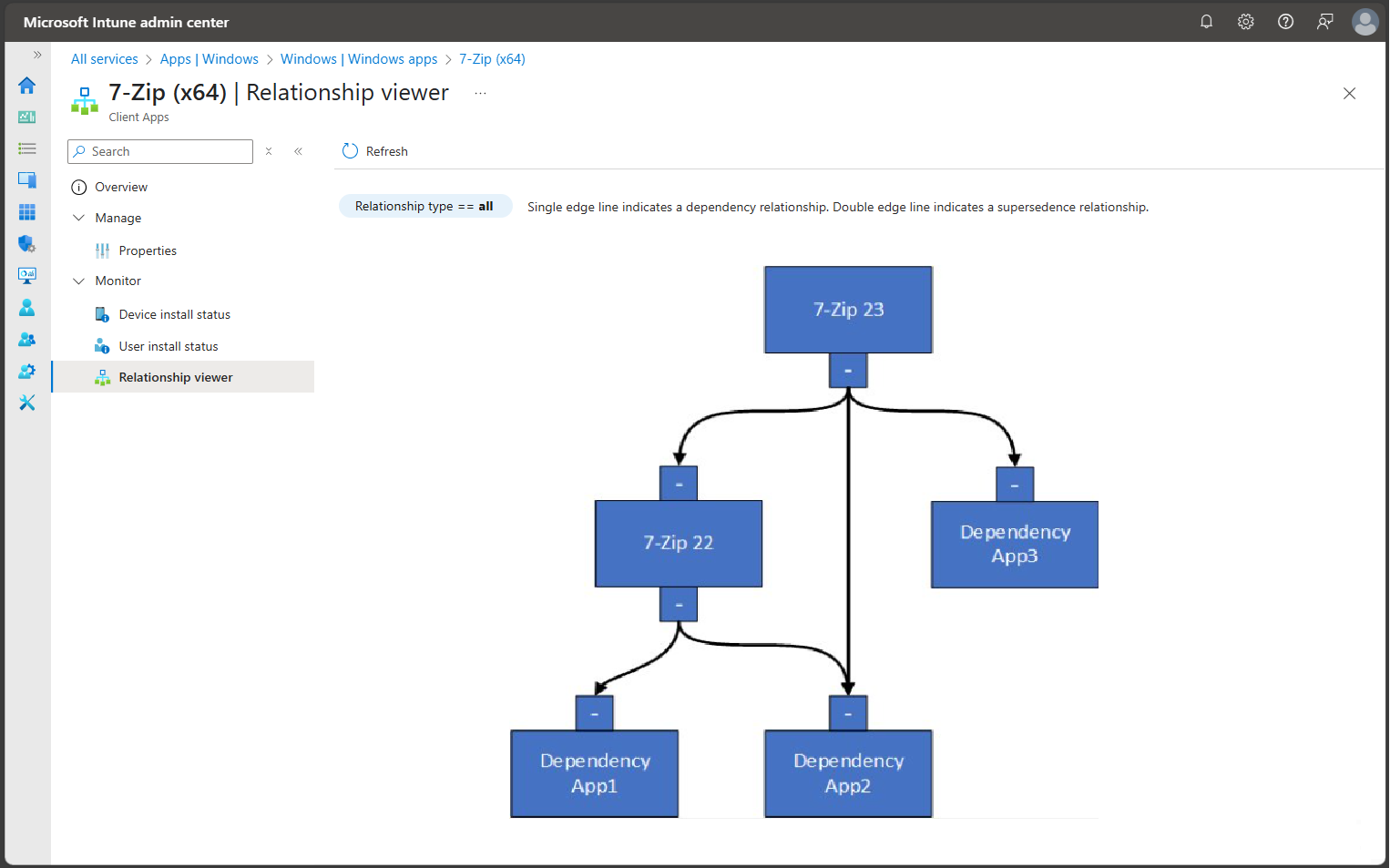
Дополнительные сведения см. в указанных ниже ресурсах.
- Добавление замены приложения Win32
- Средство просмотра связей между приложениями
- Управление корпоративными приложениями Microsoft Intune
Дальнейшие действия
- Дополнительные сведения о добавлении приложений в Intune см. в разделе Добавление приложений в Microsoft Intune.