Примечание.
Для доступа к этой странице требуется авторизация. Вы можете попробовать войти или изменить каталоги.
Для доступа к этой странице требуется авторизация. Вы можете попробовать изменить каталоги.
Каталог корпоративных приложений — это коллекция предварительно упакованных приложений Win32, разработанных и подготовленных корпорацией Майкрософт для поддержки Intune. Каталог содержит как приложения Майкрософт, так и сторонние приложения. Приложение из каталога корпоративных приложений — это приложение для Windows, которое можно добавить через каталог корпоративных приложений в Intune. Этот тип приложений использует платформу Win32 и поддерживает настраиваемые возможности, в том числе установщики сценариев PowerShell для повышенной гибкости развертывания.
Важно!
Каталог корпоративных приложений — это функция управления корпоративными приложениями (EAM), которая входит в состав Microsoft Intune Suite и доступна для пробного использования и покупки. Дополнительные сведения см. в разделе расширенные возможности Microsoft Intune.
При добавлении приложения в Intune необходимо использовать установку по умолчанию, требования и параметры обнаружения. Для приложений в каталоге Enterprise App Catalog эти параметры по умолчанию настроены и подтверждены корпорацией Майкрософт. Будьте осторожны при изменении свойств приложения, так как через поля команд Install и Uninstall могут передаваться непредвиденные или опасные команды. Кроме того, изменение команд установки может привести к сбою установки.
Важно!
Корпорация Майкрософт не требует соответствия требованиям или авторизации для приложений, распространяемых через Intune. Клиенты несут ответственность за соответствие приложений их требованиям.
После добавления приложения из каталога корпоративных приложений в Intune вы можете назначить это приложение конечным пользователям или устройствам.
Примечание.
Приложения из каталога корпоративных приложений поддерживаются с помощью Windows Autopilot. С помощью Windows Autopilot можно выбрать блокирующие приложения из каталога корпоративных приложений на странице состояния регистрации (ESP) и странице подготовки устройства (DPP). Это позволяет легко обновлять приложения без необходимости обновлять эти профили до последних версий.
Доступность обновлений приложений
Корпорация Майкрософт установила цели уровня обслуживания (SLO), чтобы обеспечить предсказуемые сроки появления обновлений приложений в корпоративном каталоге приложений. Большинство обновлений приложений проходят автоматическую проверку и становятся доступными в течение 24 часов. Обновления, требующие ручного тестирования, обычно завершаются в течение семи дней. Дополнительные сведения об уровне обслуживания и временных шкалах обработки см. в статье Обзор управления корпоративными приложениями.
Добавление приложения каталога Windows (Win32) в Intune
Следующие действия помогут вам добавить приложение каталога приложение для Windows в Intune:
- Войдите в Центр администрирования Microsoft Intune.
- Выберите приложения,>создаваемыевсеми приложениями>.
- В области "Выбор типа приложения " выберите платформу Windows , а затем — приложение "Каталог корпоративных приложений".
- Нажмите кнопку "Выбрать ", чтобы добавить тип приложения. Появится область «Добавить приложение», в которой показаны действия, необходимые для добавления приложения в Intune.
Этап 1. Сведения о приложении
Шаги по сбору сведений о приложении позволяют выбрать приложение из каталога корпоративных приложений на основе имени и издателя. Выбрав приложение, необходимо выбрать конкретный пакет приложения в зависимости от его имени, языка, архитектуры и версии. После завершения выбора приложения отобразятся сведения о приложении. В зависимости от выбранного приложения значения для этого шага заполняются автоматически.
Выберите приложение из каталога корпоративных приложений
Выберите поиск в каталоге корпоративных приложений на шаге "Сведения о приложении".
Найдите и выберите имя приложения, затем нажмите кнопку "Далее".
Выберите пакет приложения по имени, языку, архитектуре и версии.
Выберите "Выбрать ", чтобы обновить этап "Сведения о приложении ". Сведения о приложении будут введены в соответствующие поля.

Этап "Сведения о приложении " содержит поля:
- Имя: (обязательно) Добавьте имя приложения. Это имя отображается в списке приложений Intune и для пользователей на Корпоративном портале. Если одно и то же имя приложения существует дважды, на Корпоративном портале отображается только одно из них.
- Описание: (обязательно) Помогите пользователям вашего устройства понять, что представляет собой приложение и/или что они могут делать в нем. Это описание отображается на корпоративном портале.
- Издатель: (обязательно) Имя разработчика или компании, создавшей приложение. Эти сведения видны пользователям на Корпоративном портале.
- Версия приложения: версия приложения. Эти сведения видны пользователям на Корпоративном портале.
- Категория: выберите одну или несколько встроенных категорий приложений или созданную категорию. Классификация приложения позволяет пользователям легко сортировать и находить его на корпоративном портале. Вы можете выбрать несколько категорий.
- Показать это как рекомендуемое приложение на Корпоративном портале: Рекомендуемые приложения размещаются на видном месте на Корпоративном портале, чтобы пользователи могли быстро получить к ним доступ.
- URL-адрес сведений: Ссылка для конечных пользователей на веб-сайт или в документацию, в которой содержатся дополнительные сведения о приложении. URL-адрес этой информации виден пользователям на корпоративном портале.
- URL-адрес конфиденциальности: предоставьте ссылку для людей, которые хотят узнать больше о параметрах конфиденциальности и условиях использования приложения. URL-адрес политики конфиденциальности виден пользователям на корпоративном портале.
- Разработчик: название компании или частного лица, разработавшего приложение. Эта информация видна пользователям, выполнившим вход в Центр администрирования Intune.
- Владелец: имя пользователя в вашей организации, который управляет лицензированием или является контактным лицом для этого приложения. Это имя видно пользователям, выполнившим вход в Центр администрирования Intune.
- Заметки: Добавьте дополнительные заметки о приложении. Заметки видны пользователям, вошедшим в Центр администрирования.
- Логотип: отправьте логотип, связанный с приложением. Этот логотип отображается рядом с приложением на Корпоративном портале.
- Нажмите кнопку "Далее", чтобы отобразить действие программы.
Шаг 2. Программа
На шаге "Программа " необходимо настроить команды установки и удаления приложений для приложения.
Важно!
Многие сведения о приложении предварительно заполнены и предназначены для работы без изменений. Изменение команд установки или использование пользовательских сценариев PowerShell может привести к сбою установки приложения. Неожиданные или опасные команды могут передаваться через поля команд "Установить " и " Удалить " или с помощью пользовательских сценариев PowerShell. Используйте переопределения сценариев осмотрительно и тщательно тестируйте.
По умолчанию команды установки и удаления приложения каталога предварительно заполняются значениями, рекомендованными Майкрософт. Теперь вы можете переопределить эти значения с помощью сценария PowerShell, если это необходимо.
Примечание.
Если для вашего клиента включено утверждение несколькими администраторами (MAA), вы не сможете отправлять сценарии PowerShell во время создания приложения. Необходимо сначала создать приложение, а затем добавить или изменить сценарии. Дополнительные сведения об ограничениях MAA для установщиков сценариев см. в разделе Известные ограничения.
Этап программы обеспечивает следующие возможности:
Команда установки: настройте порядок установки приложения на устройствах.
Тип установщика: Выберите один из двух вариантов:
- Командная строка: используйте предоставленные команды по умолчанию
- Скрипт PowerShell: предоставление собственного сценария установки вместо команды по умолчанию
Для установок из командной строки оставьте тип установщика командной строкой , чтобы использовать команды по умолчанию, предоставляемые службой Enterprise App Management.
Для установки скриптов PowerShell выберите скрипт PowerShell , чтобы отправить собственный сценарий установки (максимальный размер 50 КБ), если вам нужно настроить поведение установки. Сценарий должен выполнить необходимый установщик для приложения (вы можете найти команду по умолчанию для справки) и все требуемые пользовательские действия. Используйте этот вариант, только если нужно настроить действия установки.
Важно!
Если используется сценарий, Intune запускает его вместо стандартной команды. Неправильный сценарий может привести к сбою установки приложения, поэтому тщательно протестируйте его. Изменение логики установки приложения каталога может повлиять на его возможность правильной установки или обновления. Убедитесь, что сценарий вызывает установщик приложения с правильными параметрами и обрабатывает обновления, если это применимо. Intune применяет правила обнаружения приложения, чтобы подтвердить успешную установку.
Команда удаления: настройте удаление приложения с устройств.
Тип деинсталлятора: Выберите один из двух вариантов:
- Командная строка: используйте предоставленные команды по умолчанию
- Скрипт PowerShell: предоставление собственного сценария удаления вместо команды по умолчанию
Для удаления из командной строки оставьте тип Uninstaller Командная строка , чтобы использовать команды по умолчанию, предоставляемые Enterprise App Management.
Для удаления скриптов PowerShell выберите скрипт PowerShell , чтобы отправить скрипт удаления (максимальный размер 50 КБ), если вам нужно настроить процесс удаления. Как и при установке сценариев, убедитесь, что сценарий удаления надлежащим образом удаляет приложение и все связанные с ним компоненты.
Важно!
Изменение логики удаления может повлиять на возможность правильного удаления приложения. Тщательно протестируйте сценарии удаления, чтобы убедиться, что они полностью удаляют приложение и его компоненты.
Необходимое время установки (в минутах): количество минут, в течение которого система ожидает завершения программы установки. Значение по умолчанию — 60 минут. Если установка приложения занимает больше времени, чем установленное время установки, система сообщает о сбое установки приложения, но не останавливает его на устройстве. Максимальное значение времени ожидания: 1440 минут (один день).
Разрешить доступное удаление: Выберите "Да", чтобы предоставить возможность удаления этого приложения для пользователей с Корпоративного портала. Выберите «Нет», чтобы запретить пользователям удалять приложение с Корпоративного портала.
Поведение при установке: средство управления корпоративными приложениями выбирает поведение установки. Его нельзя изменить, оно определяется установщиком.
Поведение при перезапуске устройства: выберите поведение перезапуска устройства после успешной установки приложения на основе следующих параметров:
- Определять режим по кодам возврата: выберите этот вариант, чтобы перезапускать устройство по параметрам кодов возврата. Этот параметр означает, что устройство перезапускается на основе настроенного кода возврата.
- Никаких действий выполняться не будет: выберите этот вариант, чтобы подавить перезапуск устройства во время установки приложения с помощью установщика Windows (MSI).
- Установка приложения может привести к перезапуску устройства: выберите этот вариант, чтобы разрешить завершение установки приложения без подавления перезапусков. Этот параметр означает, что установку приложения каталога Windows (Win32) можно выполнить без блокировки перезапусков. В такой конфигурации код возврата аппаратной перезагрузки уведомляет пользователя о том, что через 120 минут будет произведен перезапуск устройства, а код возврата программной перезагрузки уведомляет пользователя только о том, что для завершения установки требуется перезагрузка.
- Intune выполнит принудительную перезагрузку устройства : выберите этот вариант, чтобы всегда перезапускать устройство после успешной установки приложения.
Задайте коды возврата, чтобы указать действия после установки: добавьте коды возврата, используемые для указания поведения при повторных попытках установки приложения или поведения после установки. Записи кодов возврата добавляются по умолчанию при создании приложения. Однако вы можете добавить больше кодов возврата или изменить существующие.
- В столбце "Код возврата " добавьте код возврата.
- В столбце Тип кода задайте для значения Тип кода один из следующих вариантов:
- Сбой: возвращаемое значение, указывающее на сбой при установке приложения.
- Аппаратная перезагрузка: код возврата жесткой перезагрузки не позволяет установить следующее приложение каталога Windows (Win32) на клиенте без перезагрузки.
- Мягкая перезагрузка. Код возврата программной перезагрузки позволяет установить следующее приложение каталога Windows (Win32) без перезагрузки клиента. Перезагрузка необходима для завершения установки текущего приложения.
- Повторная попытка. Агент пытается установить приложение три раза. Между каждой попыткой проходит пять минут.
- Успех: этот код возврата указывает, что приложение было успешно установлено.
- При необходимости выберите Добавить, чтобы добавить больше кодов возврата или изменить имеющиеся.
Нажмите кнопку "Далее", чтобы отобразить этап "Требования".
Шаг 3. Требования
Важно!
EAM поддерживает только управляемые устройства Windows под управлением 64-разрядных версий Windows.
Примечание.
Если вы собираетесь установить приложение в 32-разрядной ОС, вам потребуется изменить часть предварительно заполненных данных.
На шаге "Требования" укажите требования, которым должны соответствовать устройства перед установкой приложения:
На шаге "Требования" доступны следующие параметры:
- Архитектура операционной системы: предварительно заполняется средством управления корпоративными приложениями.
- Минимальная версия операционной системы: предварительно заполняется средством Enterprise App Management.
- Требуемое место на диске (МБ): добавьте на системном диске свободное место для установки приложения.
- Требуемая физическая память (МБ): добавьте физическую память (ОЗУ), необходимую для установки приложения.
- Минимальное необходимое количество логических процессоров: добавьте минимальное количество логических процессоров, необходимое для установки приложения.
- Минимальная требуемая скорость ЦП (МГц): добавьте минимальную скорость ЦП, необходимую для установки приложения.
-
Настройка дополнительных правил требований:
- Нажмите кнопку "Добавить ", чтобы отобразить панель "Добавить обязательное правило ", а также создать и настроить правила требований.
-
Тип требования: (обязательно) Выберите тип правила, используемый для определения способа проверки требования. Правила требований могут быть основаны на сведениях о файловой системе, значениях реестра или скриптах PowerShell.
-
Файл: если в качестве значения параметра Тип требования выбрано Файл, правило требований должно обнаруживать файл или папку, дату, версию или размер.
- Путь: (обязательный) полный путь к папке, содержащей файл или папку, которую нужно обнаружить.
- Файл или папка: (обязательный) Обнаруживаемый файл или папка.
- Свойство: (обязательный) Выберите тип правила, используемого для проверки присутствия приложения.
- Связан с 32-разрядным приложением на 64-разрядных клиентах: выберите Да для развертывания переменных среды path в 32-разрядном контексте на 64-разрядных клиентах. Выберите Нет (по умолчанию) для развертывания переменных path в 64-разрядном контексте на 64-разрядных клиентах. 32-разрядные клиенты всегда будут использовать 32-разрядный контекст.
-
Реестр: если в качестве значения параметра Тип требования выбрано Реестр, правило требований должно обнаруживать параметр реестра на основе значения, строки, целого числа или версии.
- Путь к разделу: (обязательно) Полный путь к записи реестра, содержащей значение для обнаружения.
- Имя значения: имя значения реестра для обнаружения. Если это значение пусто, обнаружение происходит в ключе. В качестве значения для обнаружения будет использоваться значение по умолчанию раздела, если выбран метод обнаружения, отличный от существования файла или папки.
- Требование к разделу реестра: (обязательно) Выберите тип сравнения разделов реестра, который используется для определения способа проверки правила требования.
- Связан с 32-разрядным приложением на 64-разрядных клиентах: выберите Да для поиска в 32-разрядном реестре на 64-разрядных клиентах. Выберите Нет (по умолчанию) для поиска в 64-разрядном реестре на 64-разрядных клиентах. На 32-разрядных клиентах поиск всегда выполняется в 32-разрядном реестре.
-
Сценарий: выберите значение "Сценарий" в качестве значения "Тип требования", если вы не можете создать правило требования на основе файла, реестра или любого другого метода, доступного вам в Центре администрирования Microsoft Intune.
- Имя сценария: (обязательно) Добавьте имя сценария, используемое для идентификации сценария.
- Файл сценария: для правила, основанного на требованиях сценария PowerShell, если существующий код равен 0, мы определяем стандартный вывод (STDOUT) более подробно. Например, STDOUT может содержать целое число со значением 1.
- Содержимое сценария: добавьте сценарий в правило требований.
- Запуск сценария как 32-разрядного процесса на 64-разрядных клиентах: выберите Да для запуска сценария в 32-разрядных процессах на 64-разрядных клиентах. Выберите Нет (по умолчанию), чтобы запустить сценарий в 64-разрядном процессе на 64-разрядных клиентах. 32-разрядные клиенты запускают сценарий в 32-разрядном процессе.
- Запускать сценарий с использованием текущих учетных данных: выберите Да для запуска сценария с помощью учетных данных зарегистрированных устройств.
- Принудительно проверить подпись сценария: выберите Да, чтобы проверить, подписан ли скрипт доверенным издателем. Такая подпись позволяет выполнение скрипта без отображения предупреждений и запросов. Скрипт запускается без блокировки. Выберите Нет (по умолчанию), чтобы сценарий выполнялся с подтверждением пользователя без проверки подписи.
- Выберите тип выходных данных: (Обязательный) Выберите тип данных, используемый для определения соответствия правилам требований.
-
Файл: если в качестве значения параметра Тип требования выбрано Файл, правило требований должно обнаруживать файл или папку, дату, версию или размер.
- Завершив настройку правил требований, нажмите кнопку ОК.
Нажмите кнопку "Далее", чтобы отобразить шаг "Правила обнаружения".
Шаг 4. Правила обнаружения
На шаге Правила обнаружения вы можете настроить правила для обнаружения присутствия приложения. Система управления корпоративными приложениями автоматически заполняет эту информацию заранее.
Шаг Правила обнаружения предоставляет следующие параметры:
Формат правил: (обязательный) Выберите, как будет определяться присутствие приложения. Вы можете вручную настроить правила обнаружения или использовать настраиваемый скрипт для обнаружения присутствия приложения. Необходимо выбрать хотя бы одно правило обнаружения.
Важно!
Для обнаружения приложения должны быть выполнены все правила.
Если Intune обнаружит, что приложения нет на устройстве, Intune предложит его снова в течение примерно 24 часов. Это происходит только для приложений, для которых назначено обязательное намерение.
Можно добавить до 25 правил обнаружения.
Формат Правил предусматривает следующие возможности:
Настройка правил обнаружения вручную — необходимо выбрать один из следующих обязательных типов правил:
MSI: проверка на основе проверки версии MSI. Этот тип правила можно добавить только один раз. При выборе этого типа правила имеются два параметра.
- Код продукта MSI: (обязательно) Добавьте действительный код продукта MSI для приложения.
- Проверка версии продукта MSI: выберите Да, чтобы в дополнение к коду продукта MSI проверялась и версия продукта MSI.
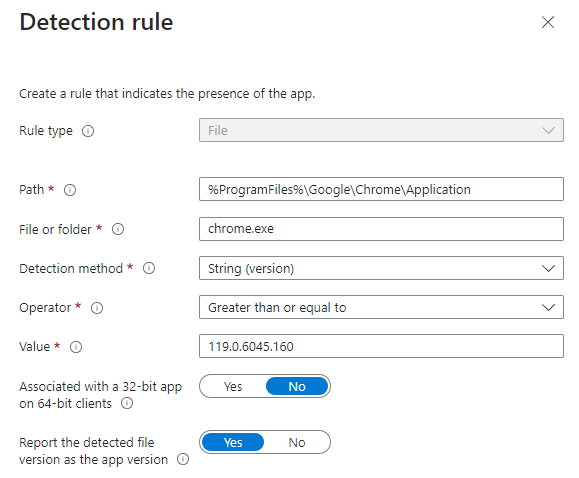
Файл: проверка на основе обнаружения файла или папки по дате, версии или размеру.
Путь: (обязательный) Введите полный путь к папке, содержащей файл или папку, которую нужно обнаружить. Это не должно включать специальные символы, такие как
,или".Файл или папка: (обязательно) Введите файл или папку, которые нужно обнаружить.
Метод обнаружения: (обязательно) Выберите тип метода обнаружения, используемый для проверки присутствия приложения. Можно выбрать такие параметры, как "Файл или папка существует","Дата создания", "Строка (версия)", "Размер в МБ" и "Размер в байтах".
Связан с 32-разрядным приложением на 64-разрядных клиентах: выберите Да для развертывания переменных среды path в 32-разрядном контексте на 64-разрядных клиентах. Выберите Нет (по умолчанию) для развертывания переменных path в 64-разрядном контексте на 64-разрядных клиентах. 32-разрядные клиенты всегда будут использовать 32-разрядный контекст.
Сообщаем об обнаруженном значении реестра как о версии приложения: Выберите "Да ", чтобы указать, что версия, найденная на клиентском устройстве в этом расположении реестра, отображается как версия приложения в отчетах. Это может отличаться от версии свойств приложения. Только одно правило обнаружения может иметь этот параметр. Если добавить этот параметр в другое правило для данного приложения, оно будет удалено из предыдущего правила.
Реестр: проверка на основе значения, строки, целого числа или версии.
Путь к разделу: полный путь к записи реестра, которая содержит значение для обнаружения. Допустимый синтаксис: HKEY_LOCAL_MACHINE\Software\WinRAR или HKLM\Software\WinRAR.
Имя значения: имя значения реестра для обнаружения. Если это значение пусто, обнаружение происходит в ключе. В качестве значения для обнаружения будет использоваться значение по умолчанию раздела, если выбран метод обнаружения, отличный от существования файла или папки.
Метод обнаружения: выберите тип метода обнаружения, используемого для проверки наличия приложения.
Связан с 32-разрядным приложением на 64-разрядных клиентах: выберите Да для поиска в 32-разрядном реестре на 64-разрядных клиентах. Выберите Нет (по умолчанию) для поиска в 64-разрядном реестре на 64-разрядных клиентах. На 32-разрядных клиентах поиск всегда выполняется в 32-разрядном реестре.
Сообщаем об обнаруженном значении реестра как о версии приложения: Выберите "Да ", чтобы указать, что версия, найденная на клиентском устройстве в этом расположении реестра, отображается как версия приложения в отчетах. Это может отличаться от версии свойств приложения. Только одно правило обнаружения может иметь этот параметр. Если добавить этот параметр в другое правило для данного приложения, оно будет удалено из предыдущего правила.

Используйте пользовательский сценарий обнаружения: укажите сценарий PowerShell, который используется для обнаружения этого приложения.
Файл сценария: выберите сценарий PowerShell, обнаруживающий присутствие приложения в клиенте. Приложение обнаруживается, когда сценарий возвращает код выхода со значением 0 и записывает строковое значение в STDOUT.
Содержимое сценария: добавьте сценарий в правило обнаружения.
Запуск сценария как 32-разрядного процесса на 64-разрядных клиентах: выберите Да для запуска сценария в 32-разрядных процессах на 64-разрядных клиентах. Выберите Нет (по умолчанию), чтобы запустить сценарий в 64-разрядном процессе на 64-разрядных клиентах. 32-разрядные клиенты запускают сценарий в 32-разрядном процессе.
Принудительно проверить подпись сценария: выберите Да, чтобы проверить, подписан ли скрипт доверенным издателем. Такая подпись позволяет выполнение скрипта без отображения предупреждений и запросов. Скрипт запускается без блокировки. Выберите Нет (по умолчанию), чтобы запустить сценарий без проверки подписи.
Агент Intune проверяет результаты скрипта. Он также считывает значения, записанные скриптом в поток STDOUT, стандартный поток ошибок (STDERR) и код выхода. Если сценарий завершает работу с ненулевым значением, сценарий завершается ошибкой и состояние обнаружения приложений не установлено. Если код выхода равен нулю и STDOUT содержит данные, состояние обнаружения приложения имеет значение "Установлено".
Примечание.
Рекомендуется закодировать сценарий в кодировке UTF-8 BOM. Если скрипт на выходе возвращает значение 0, то он выполнился успешно. Второй канал вывода указывает, что приложение обнаружено. Данные STDOUT указывают, что приложение найдено на клиенте. Мы не ищем конкретную строку в STDOUT.
При добавлении приложения в Intune версия приложения каталога Windows (Win32) отображается в Центре администрирования Microsoft Intune. Версия приложения отображается в списке всех приложений , где вы можете отфильтровать приложения каталога Windows (Win32) и выбрать столбец необязательной версии . В Центре администрирования Microsoft Intune выберите "Все>приложения>", "Столбцы", "Версия>", чтобы отобразить версию приложения в списке приложений.
После добавления правил нажмите кнопку "Далее ", чтобы отобразить шаг "Теги области ".
Шаг 5. Выбор тегов областей (необязательно)
Вы можете использовать теги областей, чтобы определить, кто может видеть сведения о клиентском приложении в Intune. Подробные сведения о тегах областей см. в статье Использование тегов областей и управления доступом на основе ролей для распределенных ИТ-служб.
Щелкните "Выбрать теги областей", чтобы при необходимости добавить теги областей для приложения. Нажмите кнопку "Далее", чтобы отобразить этап "Рецензирование+создание".
Шаг 6. Задания
Выберите Обязательные, Доступно для зарегистрированных устройств или Удаление назначений группы для набора приложений. Дополнительные сведения см. в статьях Добавление групп для организации пользователей и устройств и Назначение приложений группам с помощью Microsoft Intune.
Важно!
В сценарии, в котором приложение Win32 развернуто и назначено на основе пользовательского таргетинга, если приложению Win32 требуются права администратора устройства или любые другие разрешения, которых нет у обычного пользователя устройства, приложение не удается установить.
- Выберите тип назначения для конкретного приложения:
- Обязательно. Приложение устанавливается на устройствах в выбранных группах. Вы можете включить автоматическое обновление для обязательных назначений, чтобы Intune автоматически обновлял приложение на целевых устройствах при появлении новой версии в каталоге корпоративных приложений. Дополнительные сведения см. в статье Автоматическое обновление приложений из каталога корпоративных приложений.
- Доступно для зарегистрированных устройств: пользователи могут устанавливать приложение через приложение или веб-сайт корпоративного портала.
- Удалить. Приложение удаляется из устройств в выбранных группах.
- Выберите "Добавить", настроить группу и назначить группы, которые используют это приложение.
- В области Выбрать группы выберите группы для назначения на основе пользователей или устройств.
- Выбрав группы, вы можете также задать параметры Уведомления для пользователей, Доступность и Крайний срок установки. Дополнительные сведения см. в разделе Настройка доступности и уведомлений для приложений Win32.
- Если вы не хотите, чтобы это назначение приложений влияло на группы пользователей, в столбце РЕЖИМ выберите Включено. В области "Изменение задания " измените значение режима с "Включено " на "Исключено". Нажмите ОК, чтобы закрыть область Изменение назначения.
- В разделе Параметры приложения выберите для приложения значение Приоритет оптимизации доставки. Этот параметр определяет, как скачивается содержимое приложения. Вы можете загрузить содержимое приложения в фоновом режиме или в нефоновом режиме в соответствии с назначением.
Завершив настройку назначений для приложений, нажмите Далее, чтобы отобразить страницу Просмотреть и создать.
Шаг 7. Просмотр и создание
Проверьте значения и параметры, введенные для приложения. Убедитесь, что сведения о приложении настроены правильно.
Выберите Создать, чтобы добавить новое приложение в Intune.
Отобразится область Обзор для бизнес-приложения.
На этом этапе вы выполнили действия по добавлению приложения каталога Windows (Win32) в Intune.
Установщик сценариев PowerShell для приложений каталога корпоративных приложений
Установщики сценариев PowerShell доступны для приложений из каталога корпоративных приложений, предоставляя те же возможности установщика сценариев, что и для приложений Win32. При использовании сценариев PowerShell с приложениями EAM:
Требования к скриптам
- Размер сценариев ограничен 50 КБ
- Сценарии запускаются в том же контексте, что и установщик приложения (в контексте системы или пользователя)
- Если на устройстве нет пользователя Microsoft Entra, сценарий обращается к системному контексту
- На устройствах с несколькими пользователями сценарий выполняется для каждого пользователя
- Коды возврата сценария определяют состояние успешной или неудачной установки
- Сценарии должны выполняться без вмешательства пользователя
Рекомендации по безопасности
- Не храните секреты или конфиденциальные сведения в сценариях PowerShell, так как они хранятся в открытом тексте службы и могут быть зарегистрированы в агенте
- Проверка подписей скриптов доступна и может быть принудительно выполнена, чтобы убедиться, что скрипт подписал доверенный издатель
- Сценарии выполняются с теми же привилегиями, что и поведение установки
Важные моменты касательно EAM-приложений
- Скрипт должен выполнять необходимый установщик для приложения и любые пользовательские действия, которые вам требуются
- Убедитесь, что сценарий вызывает установщик приложения с нужными параметрами и обрабатывает обновления при необходимости
- Тем не менее, Intune будет применять правила обнаружения приложения для подтверждения успешной установки
- Тщательно проверяйте сценарии, так как неправильные сценарии могут привести к сбою установки приложения
Известные ограничения
Если для клиента включено утверждение несколькими администраторами (MAA), существуют некоторые ограничения, о которых следует знать при использовании установщиков сценариев PowerShell с приложениями каталога корпоративных приложений:
Отправка сценария во время создания приложения: если MAA включен, вы не можете отправлять сценарии во время создания приложения из каталога корпоративных приложений в Центре администрирования Intune. Однако после создания приложения вы можете добавлять или изменять сценарии.
Свойства сценария и MAA. В настоящее время некоторые свойства сценария, такие как
enforceSignatureCheckandrunAs32Bitможно редактировать, не вызывая запросов утверждения MAA. Это поведение исправлено в предстоящем обновлении, чтобы гарантировать, что эти изменения также требуют утверждения MAA при включении.Изменения API Graph: использование Microsoft API Graph для прямого изменения приложений, использующих установщики сценариев, может нарушить работу сценариев. Используйте Центр администрирования Intune для внесения изменений в приложения со сценариями.
Обновления приложений: при создании замещающего приложения необходимо создать новый сценарий. Сценарии не переносятся автоматически в новые версии приложений.