Примечание.
Для доступа к этой странице требуется авторизация. Вы можете попробовать войти или изменить каталоги.
Для доступа к этой странице требуется авторизация. Вы можете попробовать изменить каталоги.
Прежде чем назначать, отслеживать, настраивать или защищать приложения, вы должны добавить их в Intune. Одним из доступных типов приложений являются приложения Microsoft 365 для устройств Windows. Выбрав этот тип приложения в Intune, вы можете назначать и устанавливать приложения Microsoft 365 на управляемые вами устройства с Windows. Вы также можете назначать и устанавливать приложения для классического клиента Microsoft Project Online и Microsoft Visio Online (план 2), если у вас есть лицензии на них. Доступные приложения Microsoft 365 отображаются в виде отдельной записи в списке приложений в Центре администрирования Microsoft Intune.
Примечание.
Microsoft Office 365 профессиональный плюс переименован в приложения Microsoft 365 для предприятий. В нашей документации мы обычно называем его Приложения Microsoft 365.
Чтобы активировать Приложения Microsoft 365 требуется применить лицензии на Приложения Microsoft 365, развернутые при помощи Microsoft Intune. Приложения Microsoft 365 для бизнеса поддерживаются Intune, но для этого необходимо настроить пакет Приложений Microsoft 365 для бизнеса с использованием данных XML. Дополнительные сведения см. в статье Настройка набора приложений с помощью данных XML.
Использование средства развертывания Office (ODT) для установки OneDrive через Intune не поддерживается. Однако OneDrive устанавливается как компонент некоторых установок приложений Microsoft 365. Дополнительные сведения см. в разделе Параметры конфигурации средства развертывания Office.
Перед началом работы
Важно!
Если на устройстве конечного пользователя есть приложения Microsoft 365 .msi, необходимо использовать функцию удаления MSI , чтобы безопасно удалить эти приложения. В противном случае приложения Microsoft 365, предоставленные Intune, не удастся установить.
- На устройствах, на которых развертываются эти приложения, должно быть установлено обновление Windows Creators Update или более поздняя версия.
- Intune поддерживает добавление приложений Microsoft 365 только из набора приложений Microsoft 365.
- Если при установке набора приложений Intune какие-либо приложения Microsoft 365 открыты, установка может завершиться сбоем, а пользователи могут потерять данные из несохраненных файлов.
- Этот способ установки не поддерживается на устройствах с Windows Домашняя, Windows Team, Windows Holographic или Windows Holographic for Business.
- Intune не поддерживает установку классических приложений Microsoft 365 из Microsoft Store (известных как приложения Office Centennial) на устройстве, на котором вы уже развернули приложения Microsoft 365 с Intune. Установка такой конфигурации может привести к потере или повреждению данных.
- Несколько развертываний Microsoft 365 в настоящее время не поддерживаются. На устройство доставляется только одно развертывание.
- Версия Office : выберите, какую версию Office нужно назначить: 32- или 64-разрядную. 32-разрядную версию можно установить как на 32-разрядные, так и на 64-разрядные устройства, но можно установить 64-разрядную версию только на 64-разрядные устройства.
- Удаление MSI с устройств конечных пользователей - Выберите, хотите ли вы удалить существующие приложения Office .MSI с устройств конечных пользователей. Установка не завершится, если на устройствах конечных пользователей уже есть приложения .MSI. Удаляемые приложения не ограничиваются приложениями, выбранными для установки в разделе "Настройка набора приложений", так как при этом с устройства конечного пользователя удаляются все приложения Office (MSI). Дополнительные сведения см. в статье Удаление существующих версий MSI Office при обновлении до Приложения Microsoft 365. При переустановке Office на компьютерах конечных пользователей Intune пользователи автоматически получают те же языковые пакеты, что и при установке .MSI Office.
- Если устройства подготовлены с помощью Windows Autopilot и вы собираетесь развернуть приложения Microsoft 365 как отслеживаемое приложение на странице состояния регистрации (ESP), рекомендуется развернуть приложения Microsoft 365 как приложение Win32. В отличие от приложений Win32 в Intune, установка этого типа приложения "Приложения Microsoft 365" не управляется расширением управления (IME) Intune. Установка приложения Приложения Microsoft 365 во время ESP может создать проблему параллелизма установки, когда приложение Приложения Microsoft 365 начинает установку в то время, когда идет установка приложения Win32 (также отслеживается во время ESP), что приводит к сбою ESP.
- При настройке параметров для приложений Microsoft 365 с помощью каталога параметров Intune убедитесь в отсутствии конфликтов с параметрами, настроенными в развертывании приложений Microsoft 365, как описано ниже, такими как канал обновления и версия, так как эти конфликты могут привести к неожиданному поведению, включая переустановку приложения.
Выберите Приложения Microsoft 365
- Войдите в Центр администрирования Microsoft Intune.
- Выберите приложения,>создаваемыевсеми приложениями>.
- Выберите Windows 10 и более поздние версии в разделе "Приложения Microsoft 365" панели "Выбор типа приложения".
- Нажмите Выбрать. Отображаются шаги добавления приложений Microsoft 365.
Шаг 1. Сведения о наборе приложений
На этом шаге вы предоставляете сведения о наборе приложений. Эти сведения помогут вам определить набор приложений в Intune, а пользователям — найти набор приложений на корпоративном портале.
- На странице сведений о наборе приложений можно подтвердить или изменить значения по умолчанию:
- Имя набора: Введите имя набора приложений в том виде, в котором оно отображается на корпоративном портале. Убедитесь, что все используемые имена наборов уникальны. Если одно и то же имя набора приложений существует дважды, пользователям на корпоративном портале будет отображаться только одно из этих приложений.
- Описание набора: введите описание набора приложений. Например, можно перечислить приложения, которые вы выбрали для включения.
- Издатель: в качестве издателя отображается корпорация Майкрософт.
- Категория: при необходимости выберите одну или несколько встроенных категорий приложений или категорию, которую вы создали. Этот параметр облегчает пользователям поиск набора приложений при просмотре корпоративного портала.
- Показать это приложение как рекомендуемое на Корпоративном портале: Выберите этот параметр, чтобы отображать набор приложений на видном месте на главной странице корпоративного портала, когда пользователи ищут приложения.
- URL-адрес сведений (необязательно). Введите URL-адрес веб-сайта со сведениями об этом приложении. URL-адрес отображается для пользователей на корпоративном портале.
- URL-адрес политики конфиденциальности (необязательно): введите URL-адрес веб-сайта со сведениями о политике конфиденциальности для этого приложения. URL-адрес отображается для пользователей на корпоративном портале.
- Разработчик: Майкрософт отображается как разработчик.
- Владелец: в качестве владельца отображается корпорация Майкрософт.
- Заметки. Введите любые заметки, которые нужно связать с этим приложением.
- Нажмите кнопку "Далее", чтобы открыть страницу "Настройка набора приложений".
Шаг 2. (Вариант 1) Настройка набора приложений с помощью конструктора конфигураций
Вы можете выбрать метод настройки параметров приложения, выбрав формат параметров конфигурации. Параметры формата настройки:
- Конструктор конфигураций
- Ввод данных в формате XML
При выборе конструктора конфигураций панель добавления приложения изменяется, предлагая три дополнительные области параметров:
- Настройка набора приложений
- Сведения о наборе приложений
- Свойства

-
На странице "Набор приложений конфигурации" выберите конструктор конфигураций.
Выберите приложения Office: выберите стандартные приложения Microsoft 365, которые необходимо назначить устройствам, выбрав приложения в раскрывающемся списке.
Выберите другие приложения Office (требуется лицензия): выберите дополнительные приложения Microsoft 365, которые необходимо назначить устройствам и на которые у вас есть лицензии, выбрав приложения в раскрывающемся списке. К таким приложениям относятся лицензированные приложения, такие как классический клиент Microsoft Project Online и Microsoft Visio Online (план 2).
Архитектура: выберите, какую версию приложения Microsoft 365 назначить — 32- или 64-разрядную. 32-разрядную версию можно установить как на 32-разрядные, так и на 64-разрядные устройства, но можно установить 64-разрядную версию только на 64-разрядные устройства.
Формат файла по умолчанию: выберите формат документа Office Open Document Format или формат Office Open XML.
Канал обновления: выбор способа обновления Office на устройствах. Сведения о различных каналах обновления см. в разделе Обзор каналов обновления для Приложения Microsoft 365 для предприятий.
Удаление других версий. Нажмите кнопку " Да ", чтобы удалить другие версии Office (MSI) с устройств пользователей. Выберите этот вариант, если хотите удалить существующие приложения Office .MSI с устройств конечных пользователей. Установка не завершится, если на устройствах конечных пользователей уже есть приложения .MSI. Удаляемые приложения не ограничиваются приложениями, выбранными для установки в разделе "Настройка набора приложений", так как при этом с устройства конечного пользователя удаляются все приложения Office (MSI). Дополнительные сведения см. в статье Удаление существующих версий MSI Office при обновлении до Приложения Microsoft 365. При переустановке Office на компьютерах конечных пользователей Intune пользователи автоматически получают те же языковые пакеты, что и при установке .MSI Office.
Версия для установки: выберите версию Office, которую необходимо установить.
Определенная версия: если вы выбрали "Определенная " в качестве версии для установки в параметре выше, вы можете установить конкретную версию Office для выбранного канала на устройствах конечных пользователей.
Доступные версии меняются со временем. Поэтому при создании нового развертывания доступные версии могут быть более новыми или не иметь некоторых старых версий. В текущих развертываниях по-прежнему развертывается более ранняя версия, но список версий постоянно обновляется для каждого канала.
Для устройств, которые обновляют закрепленную версию (или обновляют любые другие свойства) и развертываются по мере доступности, состояние отчета отображается как "Установлено", если предыдущая версия была установлена до проверки устройства. При проверке устройства состояние временно меняется на "Неизвестно", однако пользователю оно не отображается. Когда пользователь инициирует установку более новой доступной версии, он видит, что состояние меняется на "Установлено".
Дополнительные сведения см. в статье Обзор каналов обновления для Приложения Microsoft 365.
Использовать активацию на общем компьютере: выберите этот параметр, если несколько пользователей пользуются одним компьютером. Дополнительные сведения см. в статье Обзор активации на общем компьютере для приложений Microsoft 365.
Автоматическое принятие лицензионного соглашения с конечным пользователем приложения: выберите этот параметр, если не требуете от конечных пользователей принимать лицензионное соглашение. После этого Intune автоматически принимает соглашение.
Языки: Office автоматически устанавливается на любом из поддерживаемых языков, которые установлены с Windows на устройстве конечного пользователя. Выберите этот параметр, если хотите установить дополнительные языки с набором приложений. Вы можете развернуть дополнительные языки для приложений Microsoft 365, управляемых с помощью Intune. Список доступных языков включает тип языкового пакета (основной, частичный и правописание). На портале выберите Microsoft IntuneApps>>Создание всех приложений>. В списке "Тип приложения" панели "Добавить приложение" выберите "Windows 10" и более поздние версии в разделе "Приложения Microsoft 365". Выберите "Языки" на панели параметров набора приложений. Дополнительные сведения см. в статье Обзор развертывания языков в Приложения Microsoft 365.
- Нажмите кнопку "Далее", чтобы отобразить страницу "Теги области".
Шаг 2. (Вариант 2) Настройка набора приложений с помощью данных XML
Если в раскрывающемся списке "Настройка формата" на странице "Настройка набора приложений" выбран параметр "Введите данные в формате XML", можно настроить набор приложений Office с помощью пользовательского файла конфигурации.

Добавлен XML-файл конфигурации.
Примечание.
Код продукта может быть "Бизнес (
O365BusinessRetail") или "Профессиональный плюс" (O365ProPlusRetail). Однако вы можете настроить только набор приложений выпуска Приложения Microsoft 365 для бизнеса с использованием данных XML. Microsoft Office 365 профессиональный плюс переименован в приложения Microsoft 365 для предприятий.Нажмите кнопку "Далее", чтобы отобразить страницу "Теги области".
Дополнительные сведения о вводе данных в формате XML см. в разделе Параметры конфигурации средства развертывания Office.
Шаг 3. Выбор тегов областей (необязательно)
Вы можете использовать теги областей, чтобы определить, кто может видеть сведения о клиентском приложении в Intune. Подробные сведения о тегах областей см. в статье Использование тегов областей и управления доступом на основе ролей для распределенных ИТ-служб.
- Нажмите кнопку Выбрать теги областей, чтобы при необходимости добавить теги областей для набора приложений.
- Нажмите кнопку "Далее", чтобы открыть страницу "Задания".
Шаг 4. Назначения
- Выберите обязательные, доступные для зарегистрированных устройств или Удалить групповые задания для набора приложений. Дополнительные сведения см. в статьях Добавление групп для организации пользователей и устройств и Назначение приложений группам с помощью Microsoft Intune.
- Нажмите кнопку "Далее", чтобы отобразить страницу "Рецензирование+создание".
Шаг 5. Рецензирование + создание
Проверьте значения и параметры, которые вы ввели для набора приложений.
Когда все будет готово, нажмите кнопку "Создать", чтобы добавить приложение в Intune.
Отображается область "Обзор ".
Сведения о развертывании
После назначения политики развертывания из Intune целевым компьютерам через поставщика служб конфигурации Office (CSP) конечное устройство автоматически скачивает пакет установки из расположения officecdn.microsoft.com. В каталоге Program Files отобразятся два каталога:

В каталоге Microsoft Office создается новая папка, в которой хранятся файлы установки:
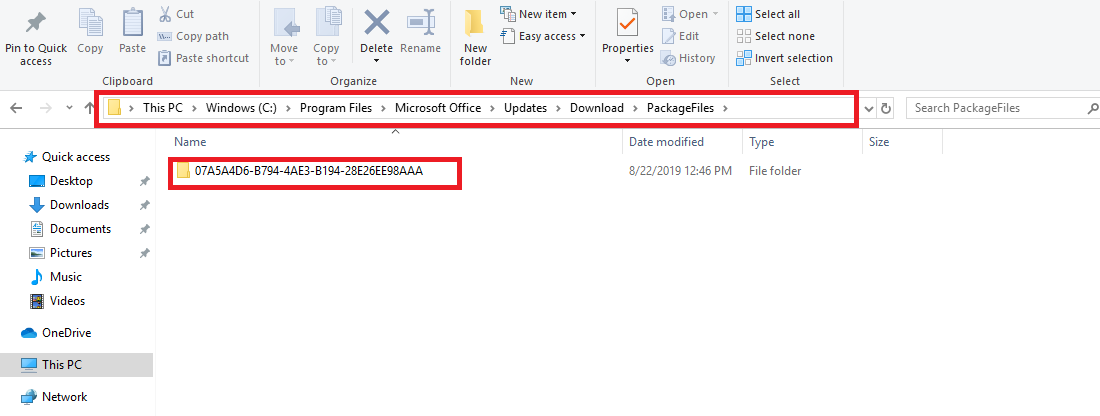
В каталоге Microsoft Office 15 хранятся файлы средства запуска установки Office "нажми и работай". Установка начнется автоматически, если требуется тип назначения:

Установка выполняется в автоматическом режиме, если назначение Microsoft 365 настроено в соответствии с требованиями. После успешной установки загруженные файлы установки удаляются. Если для задания задано значение "В сети", приложения Office появляются в приложении "Корпоративный портал", чтобы конечные пользователи могли запустить установку вручную.
Устранение неполадок
Intune использует средство развертывания Office для скачивания и развертывания приложений Microsoft 365 на клиентских компьютерах с помощью сети CDN Office 365. Ознакомьтесь с рекомендациями, изложенными в статье Управление конечными точками Office 365, чтобы гарантировать, что конфигурация сети позволяет клиентам получать доступ к CDN напрямую, а не маршрутизировать трафик CDN через центральные прокси-серверы, чтобы избежать ненужных задержек.
Важно!
Для пользовательских экземпляров средства развертывания Office, установленных с помощью XML, состояние установки отражает только результат попытки установки. Состояние установки не отражает, установлено ли приложение на компьютере.
Запустите помощник по службе поддержки Майкрософт и восстановлению для Microsoft 365 на целевом устройстве, если возникли проблемы с установкой или выполнением.
Дополнительные сведения об устранении неполадок
Если вы не можете установить приложения Microsoft 365 на устройстве, необходимо определить, связана ли проблема с Intune или с ОС / Office. Если в каталоге Program Files устройства отображаются две папки Microsoft Office и Microsoft Office 15, можно подтвердить, что Intune успешно инициировала развертывание. Если вы не видите две папки в разделе Program Files, проверьте следующие случаи:
Устройство правильно зарегистрировано в Microsoft Intune.
Устройство имеет активное сетевое подключение. Если устройство находится в режиме "в самолете", выключено или находится в расположении, где нет обслуживания, политика не будет применена до тех пор, пока не будет установлено сетевое подключение.
Требования к сети как для Intune, так и для Microsoft 365 выполнены, а соответствующие диапазоны IP-адресов доступны в следующих статьях.
Набор приложений Microsoft 365 назначается соответствующим группам.
Кроме того, отслеживайте размер каталога C:\Program Files\Microsoft Office\Обновления\Download. В этом расположении хранится пакет установки, скачанный из облака Intune. Если размер не увеличивается или увеличивается очень медленно, проверьте сетевое подключение и пропускную способность.
Убедившись, что Intune и сетевая инфраструктура работают должным образом, проанализируйте проблему с точки зрения ОС. Учитывайте следующие условия:
- Целевое устройство должно работать под управлением Windows Creators Update или более поздней версии.
- Во время развертывания приложений Intune существующие приложения Microsoft 365 не открываются.
- Существующие версии Office MSI удаляются с устройства надлежащим образом. В Intune используется технология Office "нажми и работай", несовместимая с Office MSI. Это поведение далее упоминается в этом документе:
На одном компьютере нельзя одновременно работать с версиями Office, установленными с помощью технологии "нажми и работай" и с помощью установщика Windows - Пользователь, вошедший в систему, имеет разрешение на установку приложений на устройстве.
- Убедитесь, что в журнале просмотра событий Windows нет проблем вприложениях>журналов Windows.
- Запись подробные журналы установки Office во время установки. Для этого выполните следующие действия:
- Активируйте подробное ведение журнала для установки Office на целевых компьютерах. Для этого запустите следующую команду для изменения реестра:
reg add HKLM\SOFTWARE\Microsoft\ClickToRun\OverRide /v LogLevel /t REG_DWORD /d 3 - Повторно разверните приложения Microsoft 365 на целевых устройствах.
- Подождите примерно 15–20 минут и перейдите в папки %temp% и %windir%\temp , отсортируйте по дате изменения, выберите файлы {Machine Name}-{TimeStamp}.log , которые будут изменены в соответствии со временем воспроизведения.
- Выполните следующую команду, чтобы отключить подробный журнал:
reg delete HKLM\SOFTWARE\Microsoft\ClickToRun\OverRide /v LogLevel /f
Подробные журналы могут предоставить дополнительные сведения о процессе установки.
- Активируйте подробное ведение журнала для установки Office на целевых компьютерах. Для этого запустите следующую команду для изменения реестра:
Ошибки во время установки набора приложений
Сведения о просмотре подробных журналов установки см. в разделе "Как включить ведение журнала ULS приложения Microsoft 365".
В следующих таблицах перечислены распространенные коды ошибок и их значения.
Состояние поставщика служб конфигурации Office
| Состояние | Этап | Описание |
|---|---|---|
| 1460 (ERROR_TIMEOUT) | Скачать | Не удалось скачать средство развертывания Office |
| 13 (ERROR_INVALID_DATA) | - | Не удается проверить подпись скачанного средства развертывания Office |
| Код ошибки из CertVerifyCertificateChainPolicy | - | Не удалось пройти проверку сертификации для скачанного средства развертывания Office |
| 997 | WIP | Установка |
| 0 | После установки | Установка выполнена успешно |
| 1603 (ERROR_INSTALL_FAILURE) | - | Не удалось выполнить какую-либо предварительную проверку, например:SxS (попытка установки при установке 2016 MSI)Несоответствие версииДругие |
| 0x8000ffff (E_UNEXPECTED) | - | Попытка удалить при отсутствии Office "нажми и работай" на компьютере |
| 17002 | - | Не удалось завершить сценарий (установить). Возможные причины:Установка отменена пользователемУстановка отменена другой установкойНедостаточно места на диске во время установкиНеизвестный ИД языка |
| 17004 | - | Неизвестные номера SKU |
Коды ошибок средства развертывания Office
| Сценарий | Код возврата | Пользовательский интерфейс | Примечание. |
|---|---|---|---|
| Удаление при отсутствии активной установки по технологии "нажми и работай" | -2147418113, 0x8000ffff или 2147549183 | Код ошибки: 30088-1008Код ошибки: 30125-1011 (404) | Средство развертывания Office |
| Установка после установки версии MSI | 1603 | - | Средство развертывания Office |
| Установка отменена пользователем или другой установкой | 17002 | - | Нажми и работай |
| Попробуйте установить 64-разрядную версию на устройство с установленной 32-разрядной версией. | 1603 | - | Код возврата средства развертывания Office |
| Попробуйте установить неизвестный номер SKU (неприемлемый вариант использования Office CSP, так как следует передавать только допустимые номера SKU) | 17004 | - | Нажми и работай |
| Нехватка места | 17002 | - | Нажми и работай |
| Не удалось запустить клиент "нажми и работай" (неожиданно) | 17000 | - | Нажми и работай |
| Клиенту "Нажми и работай" не удалось создать очередь (неожиданно) | 17001 | - | Нажми и работай |
Дальнейшие действия
- Сведения о том, как назначить набор приложений другим группам, см. в статье Назначение приложений группам.