Примечание.
Для доступа к этой странице требуется авторизация. Вы можете попробовать войти или изменить каталоги.
Для доступа к этой странице требуется авторизация. Вы можете попробовать изменить каталоги.
В этой статье показано, как добавить источник HTTP в поток событий.
Соединитель HTTP предоставляет без кода настраиваемый способ потоковой передачи данных из любого REST API непосредственно в eventstream для обработки в режиме реального времени. Он позволяет непрерывно извлекать данные из платформ SaaS и общедоступных веб-каналов данных и автоматически анализировать ответы JSON в структурированные события. Он также предлагает примеры общедоступных веб-каналов, которые помогут вам быстро приступить к работе, выбрать пример API, ввести ключ API и разрешить eventstream предварительно заполнить необходимые заголовки и параметры.
Предпосылки
- Рабочая область с емкостью Fabric или типом рабочей области с пробной версией Fabric.
- Доступ к рабочей области с ролью участника или более поздней рабочей области.
- Общедоступная конечная точка HTTP. Если он находится в защищенной сети, подключитесь к нему с помощью инъекции виртуальной сети соединителя Eventstream.
- Если у вас нет потока событий, выполните инструкции по созданию потока событий.
Добавление HTTP в качестве источника
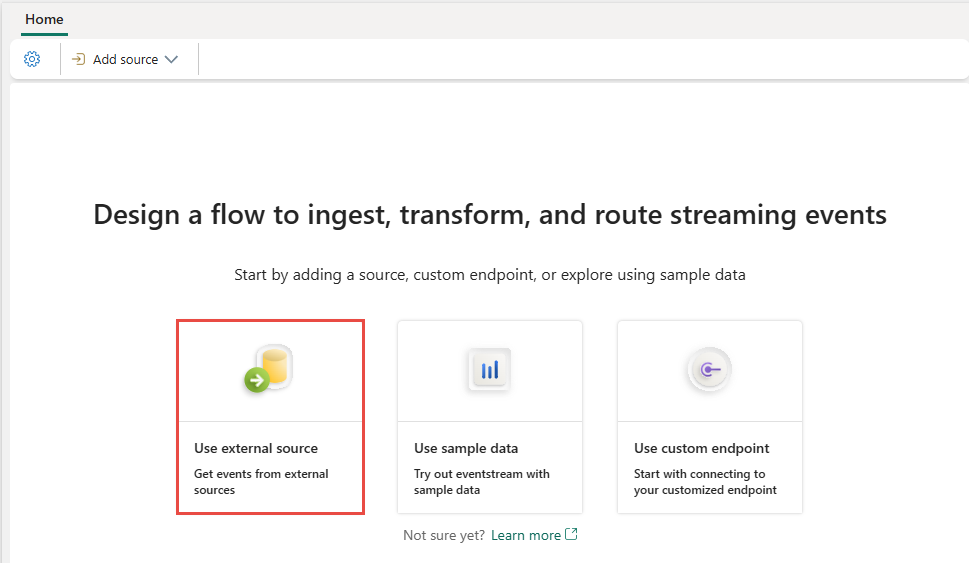
Если вы еще не добавили источник в поток событий, выберите плитку "Подключить источники данных ". Вы также можете выбрать Добавить источник>Подключить источники данных на ленте.
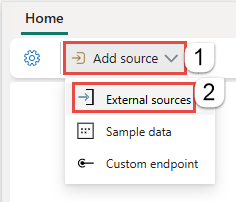
Если вы добавляете источник в уже опубликованный поток событий, переключитесь в режим редактирования . На ленте выберите Добавить источник>Подключить источники данных.
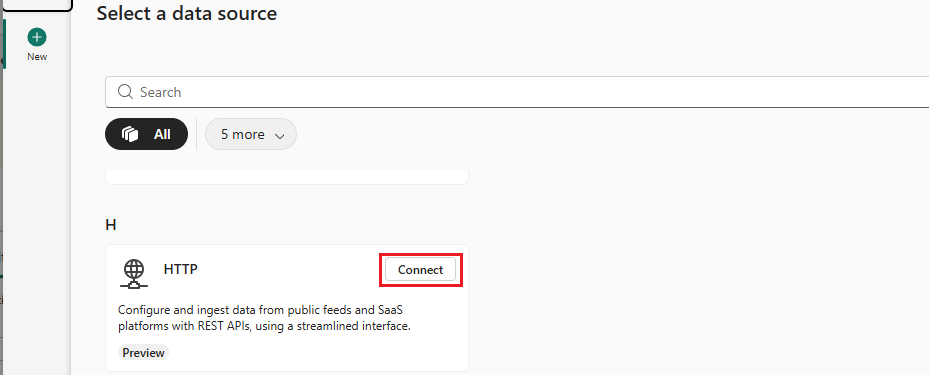
Найдите http и выберите "Подключиться ", чтобы добавить соединитель HTTP в поток событий.
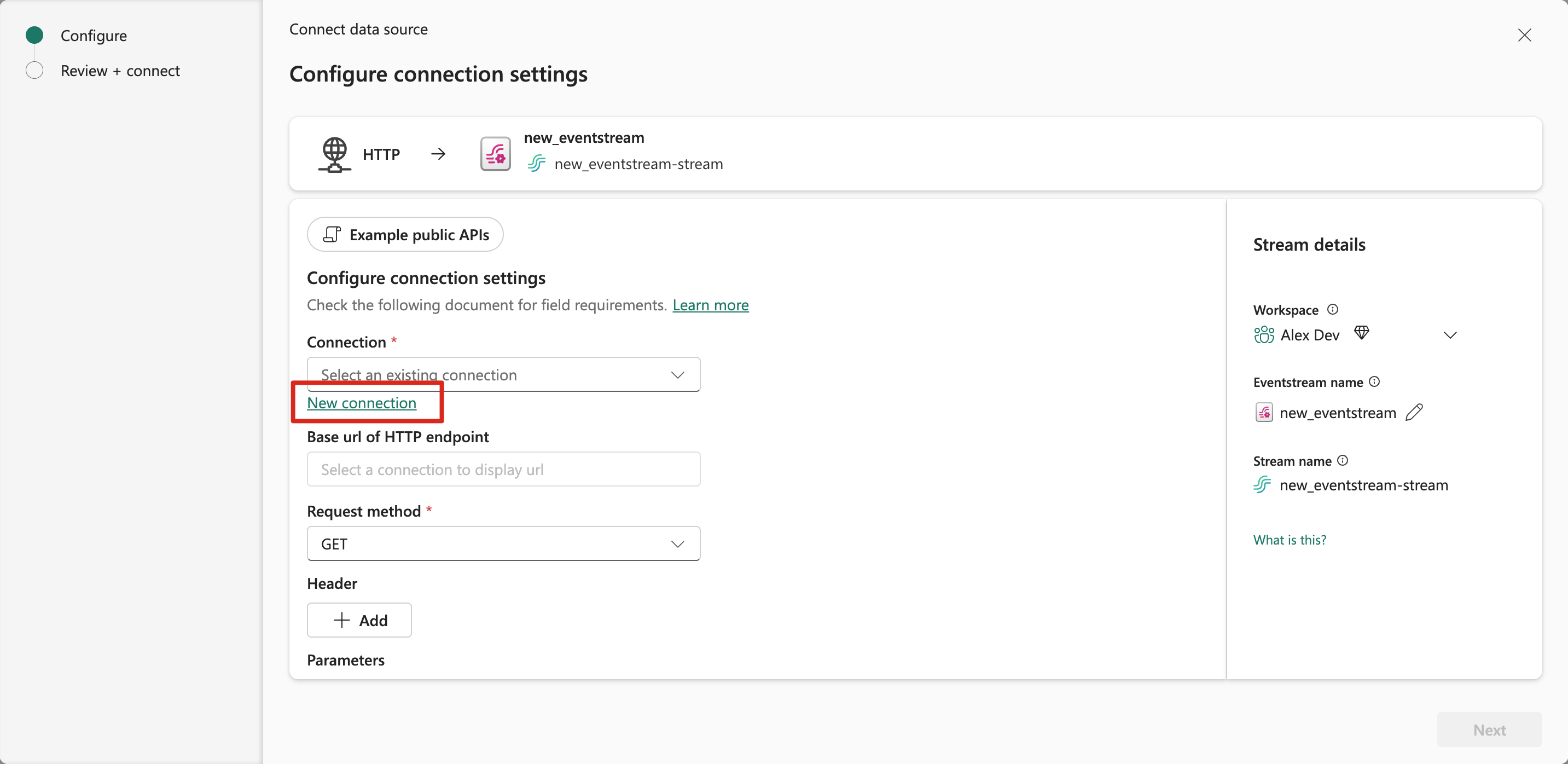
Настройка и подключение к HTTP
Вы можете выбрать один из примеров общедоступных API , чтобы быстро приступить к работе с предопределенными заголовками и параметрами, или выбрать "Выйти ", чтобы настроить собственный настраиваемый соединитель HTTP.
Использование примеров общедоступных API
Выберите пример общедоступного API, чтобы быстро настроить соединитель HTTP:

- Binance. Получить последнюю цену Bitcoin
- CoinGecko. Получить текущую цену биткоина в долларах США
- Транспорт для Лондона. Получение прогнозов прибытия в реальном времени для лондонской станции
- Альфа-Vantage. Получение цены на акции Microsoft (MSFT) в режиме реального времени
- OpenWeather. Получение прогноза погоды для места
- NewsAPI. Получите последние бизнес-новости в США
Для API, требующих ключа API, воспользуйтесь указанной ссылкой, чтобы получить ключ API и ввести его в поле ввода. Затем соединитель автоматически создает облачное соединение Fabric и заполняет заранее необходимые заголовки и параметры HTTP.
Это важно
Пример API Binance не требует ключа API, но вы несете ответственность за соблюдение условий использования.
Если выбрать использовать существующее подключение, выберите "Применить пример " для предварительного заполнения необходимых заголовков и параметров для примера API без ввода ключа API.
Кроме того, выберите "Выйти ", чтобы закрыть окно и настроить собственный источник HTTP с нуля.

Настройка собственного источника HTTP
Выполните действия, чтобы настроить собственный источник HTTP без примера API.
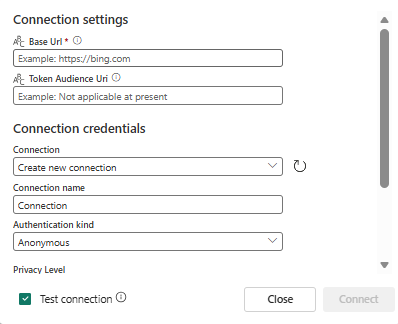
Создайте новое подключение. Выберите новое подключение и введите необходимые свойства для источника HTTP:
- Базовый URL-адрес: базовый URL-адрес конечной точки HTTP.
- URI аудитории токена (необязательно): ресурс, для которого предназначен токен.
- Имя подключения: введите имя подключения.
-
Тип проверки подлинности: в настоящее время соединитель HTTP поддерживает только
Anonymous,BasicиAPI Keyпроверку подлинности.
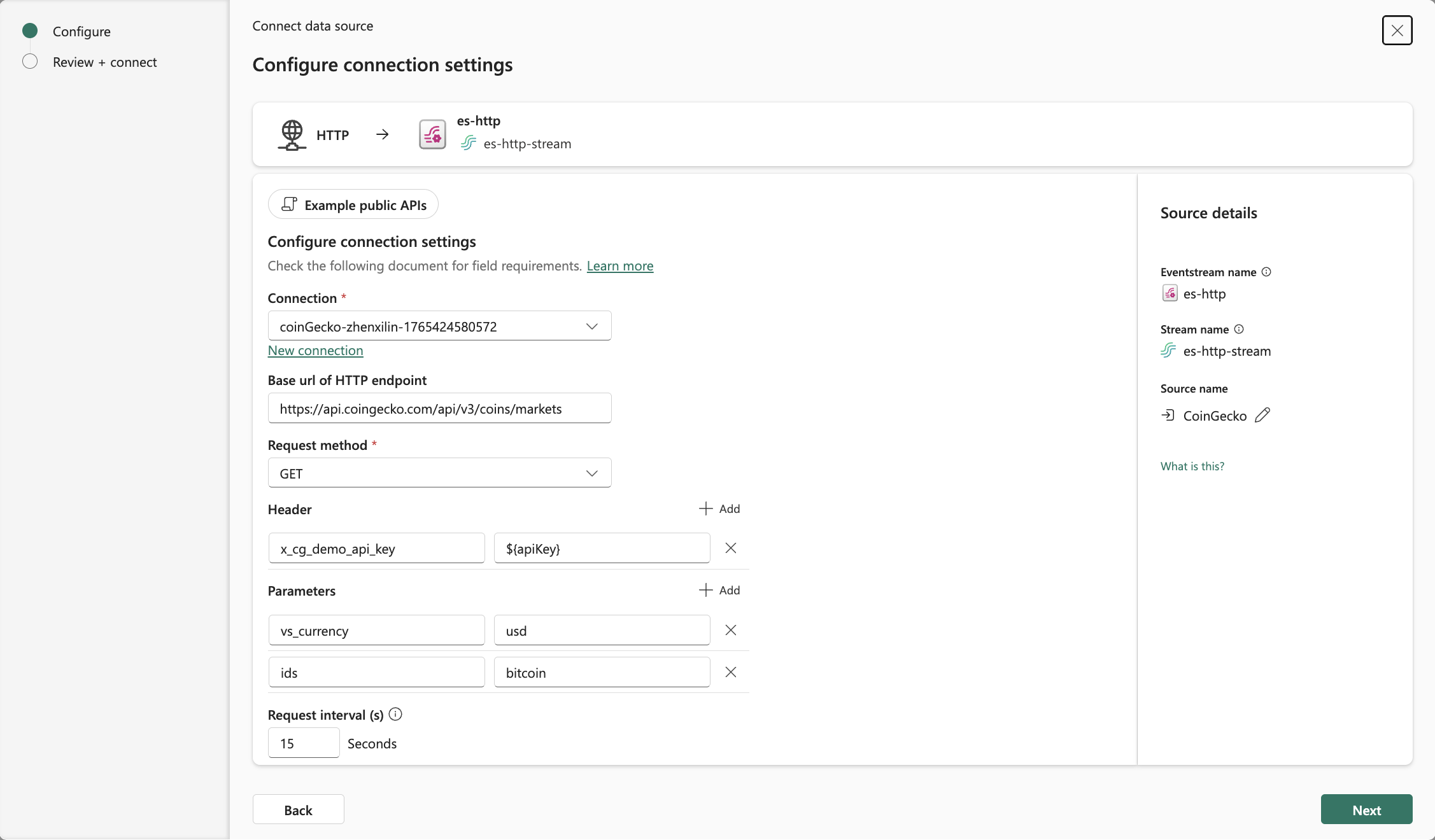
Метод запроса: Select
GETилиPOST.Заголовки и параметры. Если вы выбрали проверку подлинности ключа API при создании облачного подключения, используйте динамический параметр ${apiKey} в заголовках или параметрах для ссылки на ключ API.
Например, чтобы подключиться к CoinGecko, используйте заголовок:
x_cg_demo_api_key=${apiKey}Это важно
Не вводите ключ API или другие учетные данные в заголовках или параметрах.
Интервал запроса (s): указывает время ожидания между последовательными запросами в секундах; Допустимый диапазон — [1, 3600].
Максимальное число повторных попыток: максимальное число повторных попыток соединителя при возникновении ошибки; допустимый диапазон — [10, 100].
Интервал повторной попытки (с): время в секундах, которое нужно подождать после ошибки перед повторной попыткой соединения; допустимый диапазон — [1, 3600].
Код состояния повторных попыток: коды ошибок HTTP, которые вызывают у соединителя повторный запрос. Введите разделенный запятыми список кодов или диапазон кодов. Диапазоны задаются с начальным кодом и необязательным конечным кодом. Рассмотрим пример.
-
400-включает все коды, превышающие или равные 400. -
400-500включает коды от 400 до 500, включая 500. -
404,408,500-предлагает соединителю повторить попытку 404 NOT FOUND, 408 REQUEST TIMEOUT и все коды ошибок 5xx.
Некоторые коды состояния всегда повторно отправляются, например, неавторизированные, истечения времени и слишком много запросов.
-
Сведения о потоке или источнике
На странице "Подключение" выполните одно из этих действий на основе того, используете ли вы поток событий или концентратор Real-Time.
Eventstream:
В области сведений о источнике справа выполните следующие действия:
Чтобы изменить имя источника, выберите иконку «Карандаш».
Обратите внимание, что имя потока событий и имя Stream доступны только для чтения.
центр реального времени:
В разделе сведений о потоке справа выполните следующие действия.
Выберите рабочую область Fabric где нужно создать поток событий.
Для потока событий нажмите кнопку "Карандаш" и введите имя для потока событий.
Значение имени потока автоматически создается шляхом добавления -stream к имени eventstream. Этот поток отображается на странице "Все потоки данных " концентратора в режиме реального времени, когда мастер завершит работу.
Нажмите кнопку "Далее" в нижней части страницы "Настройка ".
Проверка и подключение
На экране "Обзор и подключение" просмотрите сводку и выберите "Добавить (Eventstream) или "Connect (Real-Time hub).
Источник HTTP, добавленный в поток событий, можно увидеть в режиме редактирования.
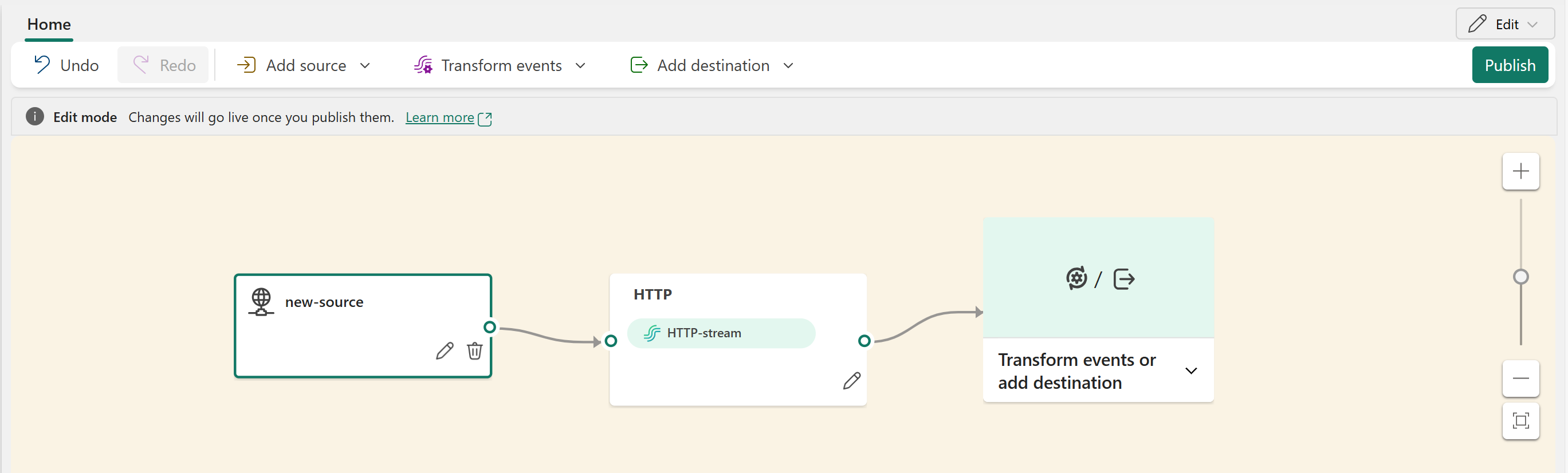
Выберите "Опубликовать" , чтобы опубликовать изменения и начать потоковую передачу данных из источника HTTP в поток событий.

Ограничения
- Соединитель HTTP в настоящее время поддерживает только ответы API JSON .
- Проверка подлинности OAuth не поддерживается.
- Источник HTTP не поддерживает функции CI/CD, включая интеграцию Git и конвейер развертывания. Экспорт или импорт элемента Eventstream, который включает этот источник через Git, может привести к ошибкам.
Связанный контент
Другие соединители:
- Потоки данных Amazon Kinesis
- Azure Cosmos DB
- Центры событий Azure
- Центр Интернета вещей Azure
- Фиксирование изменений данных в базе данных Azure SQL (CDC)
- Confluent Kafka
- Пользовательская конечная точка
- База данных MySQL CDC
- База данных PostgreSQL CDC
- Примеры данных
- события Azure Blob Storage
- Fabric событие рабочей области