Примечание.
Для доступа к этой странице требуется авторизация. Вы можете попробовать войти или изменить каталоги.
Для доступа к этой странице требуется авторизация. Вы можете попробовать изменить каталоги.
Область применения: ✅ хранилище в Microsoft Fabric
Это важно
Эта функция доступна в предварительной версии.
Помощник по миграции Fabric предоставляет возможность миграции, которая помогает бесшовно копировать выделенные SQL пулы в Azure Synapse Analytics, SQL Server и другие платформы баз данных SQL в хранилище данных Microsoft Fabric.
В этом руководстве описаны шаги по миграции в хранилище Fabric из выделенного пула SQL Azure Synapse Analytics или базы данных SQL Server путем подключения к исходной системе.
Подсказка
Дополнительные сведения о функциях и возможностях помощника по миграции см. в помощнике по миграции Fabric для хранилища данных.
Дополнительные сведения о стратегии и планировании миграции см. в статье "Планирование миграции: выделенные пулы SQL Azure Synapse Analytics в хранилище данных Fabric".
Необходимые условия
Прежде чем начать, убедитесь, что у вас есть следующая подготовка:
- Рабочая область Fabric с активной мощностью или пробной вместимостью.
- Создайте рабочую область или выберите существующую, которую вы хотите мигрировать. Помощник по миграции может создать для вас новое хранилище.
- Сведения о подключении для исходной системы, такие как имя сервера, имя базы данных и метод проверки подлинности.
Функции миграции с поддержкой искусственного интеллекта помощника по миграции, которые устраняют проблемы миграции, требуют активации Copilot:
- Администратору необходимо включить коммутатор клиента, прежде чем приступить к использованию Copilot. Дополнительные сведения см. в разделе "Параметры клиента Copilot".
- Емкость F2 или P1 должна находиться в одном из регионов, указанных в разделе Доступность регионов Fabric.
- Если ваш клиент или емкость находятся за пределами США или Франции, Copilot отключен по умолчанию, если администратор клиента Fabric не разрешит обработку данных, отправляемых в Azure OpenAI, за пределами географического региона, границы соответствия емкости или экземпляра национального облака в портале администрирования Fabric.
- Copilot в Microsoft Fabric не поддерживается в пробных версиях SKU. В настоящее время поддерживаются только платные SKU (F2 или выше, или P1 или выше).
- Дополнительные сведения см. в разделе "Общие сведения о Copilot" в Fabric и Power BI.
Копирование метаданных
В рабочей области Fabric выберите кнопку Миграция на доске действий элемента.
Снимок экрана с портала Fabric, показывающий кнопку "Миграция" в панели действий элемента.
В меню "Миграция в исходную структуру" в разделе "Миграция в хранилище" выберите плитку исходной системы.
- Если вы переносите выделенный пул SQL из Azure Synapse Analytics, выберите плитку выделенного пула SQL из Azure Synapse Analytics.
- Если вы переносите любую другую базу данных T-SQL, например базу данных в SQL Server, Базу данных SQL Azure или Управляемый экземпляр SQL Azure, выберите плитку базы данных SQL Server .

В поле "Выбор метода" нажмите кнопку "Подключиться" непосредственно к исходной системе (предварительная версия). Нажмите кнопку Далее.
На исходной странице укажите имя сервера, имя базы данных и сведения о проверке подлинности. Нажмите кнопку Далее.
На странице "Задание назначения" выберите имя рабочей области Fabric и новый элемент хранилища, в который требуется выполнить миграцию. Нажмите кнопку Далее.
Просмотрите входные данные и выберите "Миграция". Помощник по миграции создает новый элемент хранилища и запускает миграцию метаданных.
Замечание
При использовании мастера миграции новый склад имеет сортировку, нечувствительную к регистру независимо от настройки сортировки склада по умолчанию.

На этом шаге помощник по миграции преобразует метаданные T-SQL в поддерживаемый синтаксис T-SQL в хранилище данных Fabric. После завершения миграции метаданных откроется помощник по миграции. Вы можете получить доступ к Помощнику по миграции в любое время, используя кнопку «Миграция» на вкладке «Главная» в ленте склада.
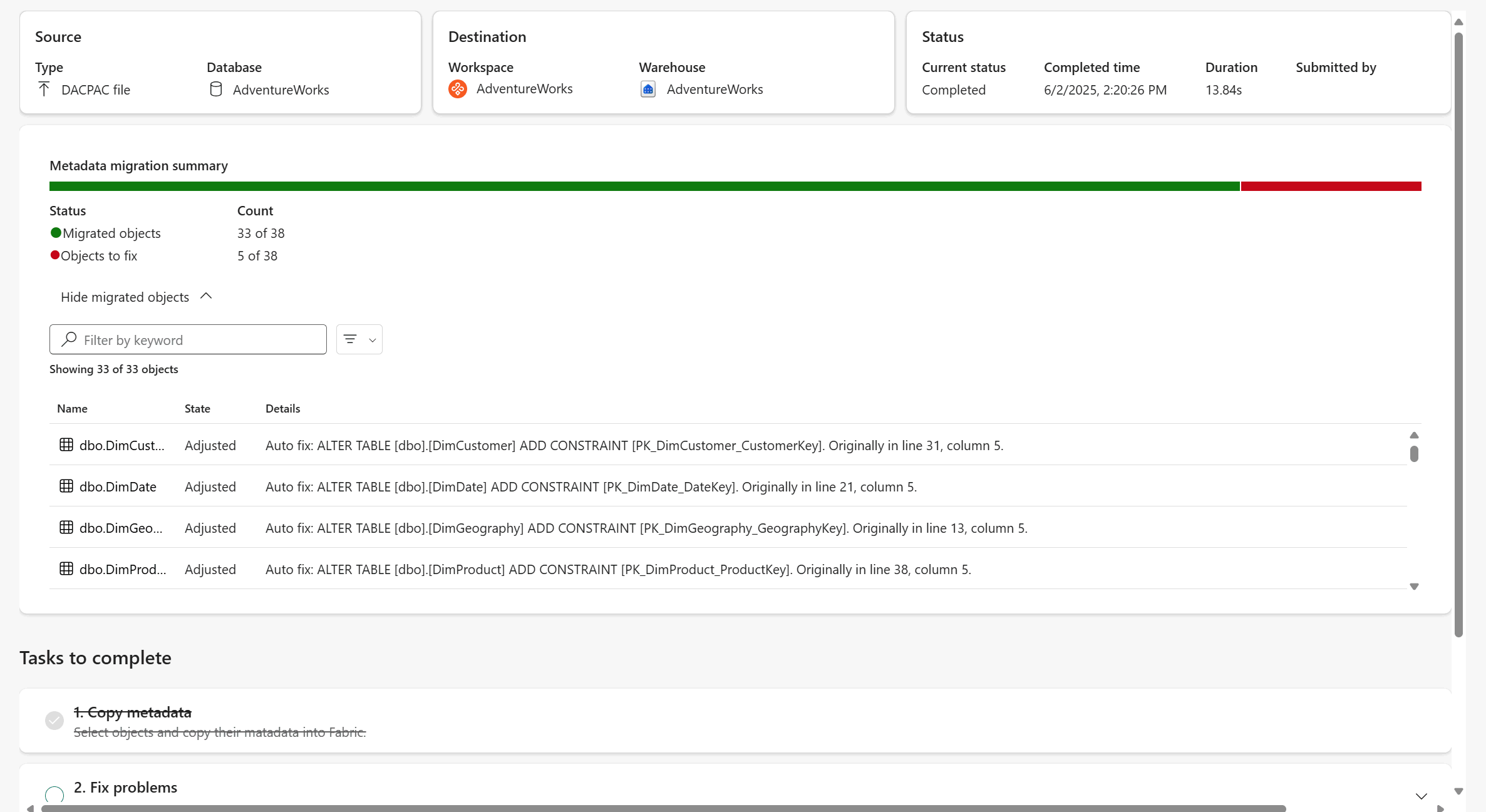
Просмотрите сводку миграции метаданных в Мастере миграции. Вы увидите количество перенесенных объектов и объектов, которые необходимо исправить перед их переносом.
На скриншоте с портала Fabric представлена сводка по миграции метаданных помощника по миграции. Подсвечена опция «Показать перенесенные объекты».
Выберите "Показать перенесенные объекты ", чтобы развернуть раздел и просмотреть список объектов, которые успешно перенесены в хранилище Fabric.

Столбец State указывает, корректирует ли помощник по миграции метаданные объекта во время перевода в хранилище данных Fabric. Например, можно увидеть, что некоторые типы данных столбцов или конструкции языка T-SQL автоматически преобразуются в те, которые поддерживаются в Fabric. В столбце "Сведения" отображаются сведения о корректировках, внесенных порталом в объекты.
Выберите любой объект, чтобы просмотреть изменения, внесенные во время миграции.
Откройте сводку по миграции метаданных в полноэкранном представлении, чтобы повысить удобочитаемость. Примените фильтры для просмотра определенных типов объектов.


Устранение проблем с помощью помощника по миграции
Некоторые метаданные базы данных объекта могут не перенестись. Обычно эта ошибка возникает, так как помощник по миграции не может перевести метаданные T-SQL в те, которые поддерживаются в хранилище Fabric или переведенный код не может применяться к T-SQL.
Исправьте эти сценарии с помощью помощника по миграции.
Выберите шаг "Устранить проблемы " в помощнике по миграции, чтобы просмотреть скрипты, которые не удалось перенести.
Снимок экрана с портала Fabric списка устранения проблем помощника по миграции.
Выберите объект базы данных, который не удалось перенести. Новый запрос открывается под общими запросами в обозревателе. Этот новый запрос показывает определение метаданных и корректировки, внесенные помощником по миграции в виде автоматических примечаний, добавленных в код T-SQL.
Просмотрите комментарии в начале сценария, чтобы просмотреть корректировки, внесенные помощником по миграции в скрипт.
Просмотрите и исправьте неисправные скрипты с помощью сведений об ошибках и документации.
Чтобы использовать Copilot для поддержки искусственного интеллекта при исправлении ошибок, выберите "Исправить ошибки запросов " в разделе "Предлагаемое действие ". Copilot обновляет скрипт с предложениями. Ошибки могут произойти, так как Copilot использует ИИ, поэтому проверьте предложения кода и внесите необходимые изменения.
Выберите "Выполнить" , чтобы проверить и создать объект.
Откроется следующий скрипт, который требует исправления.
Продолжайте исправлять остальные сценарии. Вы можете пропустить исправление скриптов, которые не нужны на этом шаге.
Когда все необходимые метаданные готовы к миграции, нажмите кнопку "Назад" в области "Устранение проблем ", чтобы вернуть представление помощника по миграции верхнего уровня. Проверьте 2. Исправление проблем в Мастере миграции.
Копирование данных с помощью помощника по миграции
Копирование данных помогает перенести данные, используемые перенесенными объектами. Вы можете использовать задание копирования Fabric Data Factory вручную или следовать следующим шагам для интеграции задачи копирования в Ассистенте по миграции.
Выберите шаг копирования данных в помощнике по миграции.
Нажмите кнопку "Использовать задание копирования ".
Назначьте имя новому заданию, а затем нажмите кнопку "Создать".
На странице Подключение к источнику данных укажите учетные данные подключения для выделенного пула SQL Azure Synapse Analytics (SQL DW). Нажмите кнопку Далее.
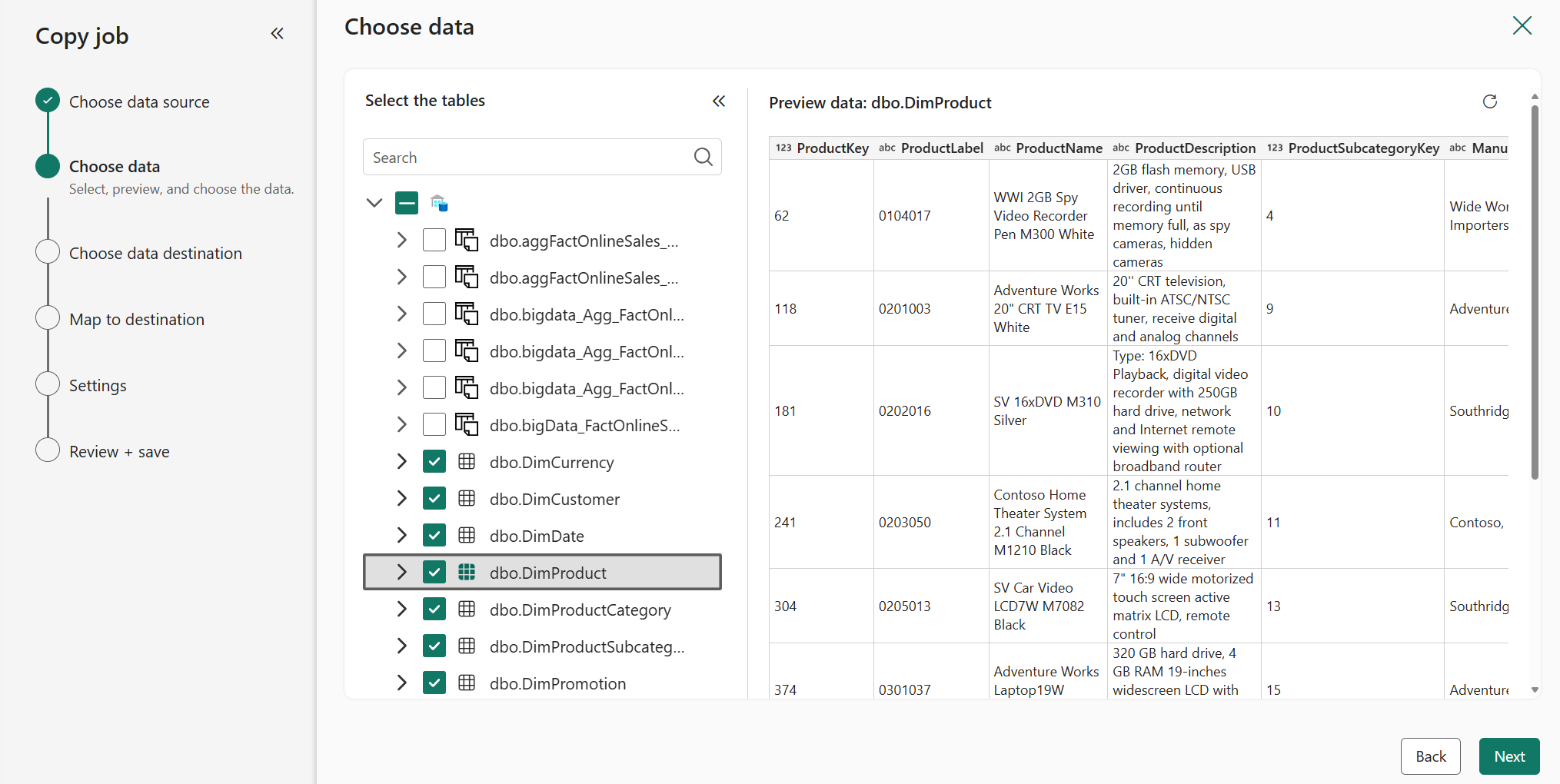
На странице "Выбор данных" выберите таблицы, которые требуется перенести. Метаданные объекта уже должны существовать в целевом хранилище. Нажмите кнопку Далее.
На странице "Выбор назначения данных" выберите новый элемент хранилища Fabric из каталога OneLake. Нажмите кнопку Далее.
На странице Карта назначения настройте сопоставление столбцов для каждой таблицы. Нажмите кнопку Далее.
На странице «Режим копирования задания» выберите режим копирования. Выберите однократную полную копию данных (рекомендуется для миграции) или непрерывную добавочную копию. Нажмите кнопку Далее.
Просмотрите сводку задания. Нажмите кнопку "Сохранить и запустить".
По завершении задания копирования проверьте шаг 3. Копирование данных в помощнике по миграции. Нажмите кнопку "Назад" в верхней части, чтобы вернуться к главному экрану Помощника по миграции.
Перенаправка подключений
На последнем этапе повторно подключите платформы загрузки данных и отчетов, чтобы их подключения указывали на новое хранилище Fabric.
- Определите подключения в существующем исходном хранилище.
- Например, в выделенных пулах SQL Azure Synapse Analytics можно найти сведения о сеансе, включая исходное приложение, кто подключен, откуда происходит подключение, и использует ли оно проверку подлинности Microsoft Entra или SQL.
SELECT DISTINCT CASE WHEN len(tt) = 0 THEN app_name ELSE tt END AS application_name ,login_name ,ip_address FROM ( SELECT DISTINCT app_name ,substring(client_id, 0, CHARINDEX(':', ISNULL(client_id, '0.0.0.0:123'))) AS ip_address ,login_name ,isnull(substring(app_name, 0, CHARINDEX('-', ISNULL(app_name, '-'))), 'h') AS tt FROM sys.dm_pdw_exec_sessions ) AS a; - Обновите подключения к платформам отчетности, чтобы перенаправить их на хранилище Fabric.
- Протестируйте хранилище Fabric с составлением некоторых отчетов перед перенаправлением. Выполните тесты сравнения и проверки данных на платформах отчетов.
- Обновите подключения платформ загрузки данных (ETL/ELT), чтобы направить их на хранилище Fabric.
- Для конвейеров Power BI/Fabric:
- Используйте REST API списков подключений, чтобы найти подключения к старому источнику данных, выделенному пулу SQL в Azure Synapse Analytics.
- Обновите соединения с новым складом через раздел «Управление подключениями и шлюзами» в значке «Параметры».
- Для конвейеров Power BI/Fabric:
- По завершении выберите шаг "Перенаправить подключения " в помощнике по миграции.
Поздравляем! Теперь вы готовы начать работу с новым хранилищем.

Связанный контент
- Ассистент по миграции Fabric для хранилищ данных
- Обзор миграции Microsoft Fabric
- Обновите ваши конвейеры Azure Data Factory для использования Fabric