Примечание.
Для доступа к этой странице требуется авторизация. Вы можете попробовать войти или изменить каталоги.
Для доступа к этой странице требуется авторизация. Вы можете попробовать изменить каталоги.
Azure Synapse и Fabric поддерживают записные книжки. Перенос записной книжки из Azure Synapse в Fabric можно выполнить двумя разными способами:
- Вариант 1. С помощью помощника по миграции записных книжек можно перенести записные книжки из Azure Synapse в Fabric с помощью более интерактивного и упрощенного интерфейса.
- Вариант 2. Вы можете экспортировать записные книжки из Azure Synapse (IPynb) и импортировать их в Fabric (вручную).
- Вариант 3. Вы можете использовать скрипт для экспорта записных книжек из Azure Synapse и импорта их в Fabric с помощью API.
Сведения о записных книжках см. в статье Различия между Azure Synapse Spark и Fabric.
Предварительные требования
Если у вас еще нет рабочей области Fabric, создайте ее в своем арендаторе.
Вариант 1. Использование помощника по миграции
Вы можете использовать помощник миграции для миграции с Azure Synapse на Fabric. Он предназначен для предоставления интерактивного и упрощенного интерфейса для переноса записных книжек и связанных ресурсов.
Вариант 2. Экспорт и импорт записной книжки вручную
Экспорт записной книжки из Azure Synapse:
- Откройте Synapse Studio: войдите в Azure. Перейдите в рабочую область Azure Synapse и откройте Synapse Studio.
- Найдите записную книгу: в Synapse Studio найдите записную книгу, которую хотите экспортировать, в разделе Записные книги вашей рабочей области.
-
Экспорт блокнота:
- Щелкните правой кнопкой мыши записную книжку, которую вы хотите экспортировать.
- Выберите Экспорт>Блокнот (.ipynb).
- Выберите папку назначения и укажите имя экспортированного файла записной книжки.
- После завершения экспорта файл записной книжки должен быть доступен для отправки.
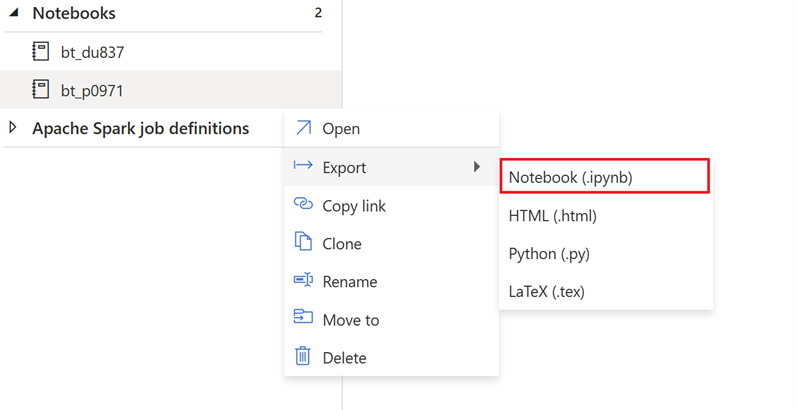
Чтобы импортировать экспортированный блокнот в Fabric:
- Откройте рабочую область Fabric: войдите в Fabric и откройте свою рабочую область.
- Перейдите на главную страницу Data Engineering: оказавшись в рабочей области Fabric, перейдите на главную страницу Data Engineering.
-
Импорт блокнота:
- Выберите "Импорт записной книжки". Вы можете импортировать одну или несколько существующих записных книжек с локального компьютера в рабочую область Fabric.
- Найдите файлы записной книжки IPynb, скачанные из Azure Synapse Analytics.
- Выберите файлы записной книжки и нажмите кнопку "Отправить".
- Откройте и используйте записную книжку: после завершения импорта можно открыть и использовать записную книжку в рабочей области Fabric.
После импорта записной книжки проверьте зависимости записной книжки:
- Убедитесь, что используется та же версия Spark.
- Если вы используете записные книжки, на которые ссылается ссылка, можно использовать msparkutils также в Fabric. Однако при импорте записной книжки, ссылающейся на другую, необходимо также импортировать ее. Рабочая область Fabric пока не поддерживает папки, поэтому любые ссылки на записные книжки в других папках должны быть обновлены. При необходимости можно использовать ресурсы записной книжки.
- Если записная книжка использует определенные библиотеки и конфигурации пула, необходимо также импортировать эти библиотеки и (или) конфигурации.
- Связанные службы, подключения к источникам данных и точки монтирования.
Вариант 3. Использование API Fabric
Выполните следующие ключевые действия для миграции:
- Предварительные требования.
- Шаг 1: Экспорт записных книжек из Azure Synapse в OneLake (.ipynb).
- Шаг 2. Автоматически импортируйте записные книжки в Fabric с помощью API Fabric.
Предварительные требования
Предварительные требования включают действия, которые необходимо учитывать перед началом миграции записной книжки в Fabric.
- Рабочая область Fabric.
- Если у вас его еще нет, создайте Fabric lakehouse в рабочей области.
Шаг 1. Экспорт записных книжек из рабочей области Azure Synapse
Основное внимание уделяется экспорту записных книжек из рабочей области Azure Synapse в OneLake в формате IPynb. Этот процесс выглядит следующим образом:
- 1.1) Импорт записной книжки для миграции в рабочую область Fabric. Эта записная книжка экспортирует все записные книжки из заданной рабочей области Azure Synapse в промежуточный каталог в OneLake. API Synapse используется для экспорта записных книжек.
- 1.2) Настройте параметры в первой команде для экспорта записных книжек в промежуточное хранилище (OneLake). Следующий фрагмент кода используется для настройки параметров источника и назначения. Обязательно замените их собственными значениями.
# Azure config
azure_client_id = "<client_id>"
azure_tenant_id = "<tenant_id>"
azure_client_secret = "<client_secret>"

# Azure Synapse workspace config
synapse_workspace_name = "<synapse_workspace_name>"

# Fabric config
workspace_id = "<workspace_id>"
lakehouse_id = "<lakehouse_id>"
export_folder_name = f"export/{synapse_workspace_name}"
prefix = "" # this prefix is used during import {prefix}{notebook_name}

output_folder = f"abfss://{workspace_id}@onelake.dfs.fabric.microsoft.com/{lakehouse_id}/Files/{export_folder_name}"
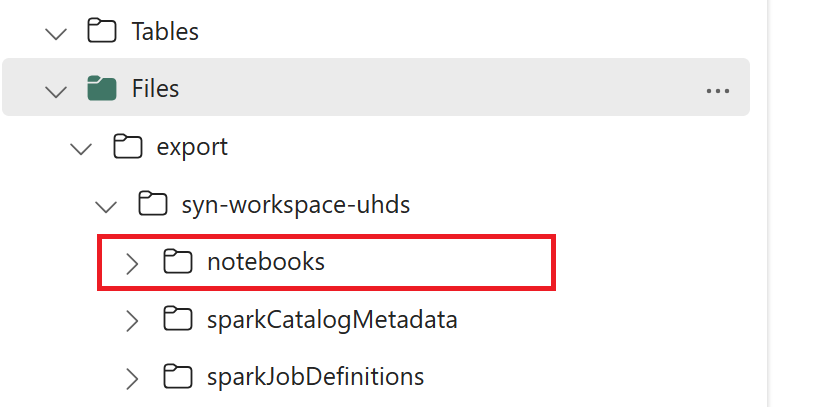
- 1.3) Запустите первые две ячейки записной книжки экспорта и импорта, чтобы экспортировать записные книжки в OneLake. После завершения ячеек создается эта структура папок в промежуточном выходном каталоге.
Шаг 2. Импорт записных книжек в Fabric
Шаг 2 заключается в том, что записные книжки импортируются из промежуточного хранилища в рабочую область Fabric. Этот процесс выглядит следующим образом:
- 2.1) Проверьте конфигурации на шаге 1.2, чтобы убедиться, что указаны правильные значения рабочей области Fabric и префикса для импорта записных книжек.
- 2.2) Запустите третью ячейку ноутбука для экспорта и импорта, чтобы импортировать все ноутбуки из промежуточного хранилища.