Примечание.
Для доступа к этой странице требуется авторизация. Вы можете попробовать войти или изменить каталоги.
Для доступа к этой странице требуется авторизация. Вы можете попробовать изменить каталоги.
Хотя Azure Synapse предоставляет пулы Spark, Fabric предлагает начальные пулы и настраиваемые пулы. Начальный пул может быть хорошим выбором, если у вас есть один пул без пользовательских конфигураций или библиотек в Azure Synapse, и если размер среднего узла соответствует вашим требованиям. Однако если вы ищете большую гибкость в конфигурациях пула Spark, мы рекомендуем использовать настраиваемые пулы. Ниже приведены два варианта:
- Вариант 1. С помощью помощника по миграции можно перенести записные книжки из Azure Synapse в Fabric с помощью более интерактивного и упрощенного интерфейса.
- Вариант 2. Перемещение пула Spark в пул рабочей области по умолчанию.
- Вариант 3. Перемещение пула Spark в настраиваемую среду в Fabric.
Если у вас несколько пулов Spark и вы планируете переместить их в одну и ту же Fabric рабочую область, мы рекомендуем использовать вариант 3, создав несколько пользовательских сред и пулов.
Сведения о пулах Spark см. в статье Различия между Azure Synapse Spark и Fabric.
Предварительные требования
Если у вас еще нет рабочей области Fabric, создайте ее в своем арендаторе.
Вариант 1. Использование помощника по миграции
Вы можете использовать помощник миграции для миграции с Azure Synapse на Fabric. Он предназначен для предоставления интерактивного и упрощенного интерфейса для переноса записных книжек и связанных ресурсов.
Вариант 2. Из пула Spark в пул по умолчанию рабочей области
Вы можете создать настраиваемый пул Spark из рабочей области Fabric и использовать его в качестве пула по умолчанию в рабочей области. Пул по умолчанию используется всеми записными книжками и определениями заданий Spark в той же рабочей области.
Чтобы перейти из существующего пула Spark из Azure Synapse в пул рабочей области по умолчанию:
- Доступ к рабочей области Azure Synapse: вход в Azure. Перейдите в рабочую область Azure Synapse, перейдите в пулы аналитики и выберите пулы Apache Spark.
- Найдите пул Spark: из пулов Apache Spark найдите пул Spark, который требуется переместить в Fabric, и проверьте свойства пула.
- Получение свойств: получение свойств пула Spark, таких как версия Apache Spark, семейство размеров узлов, размер узла или автомасштабирование. См. соображения относительно пула Spark, чтобы узнать о различиях.
-
Создайте пользовательский пул Spark в Fabric:
- Перейдите в рабочую область Fabric и выберите параметры рабочей области.
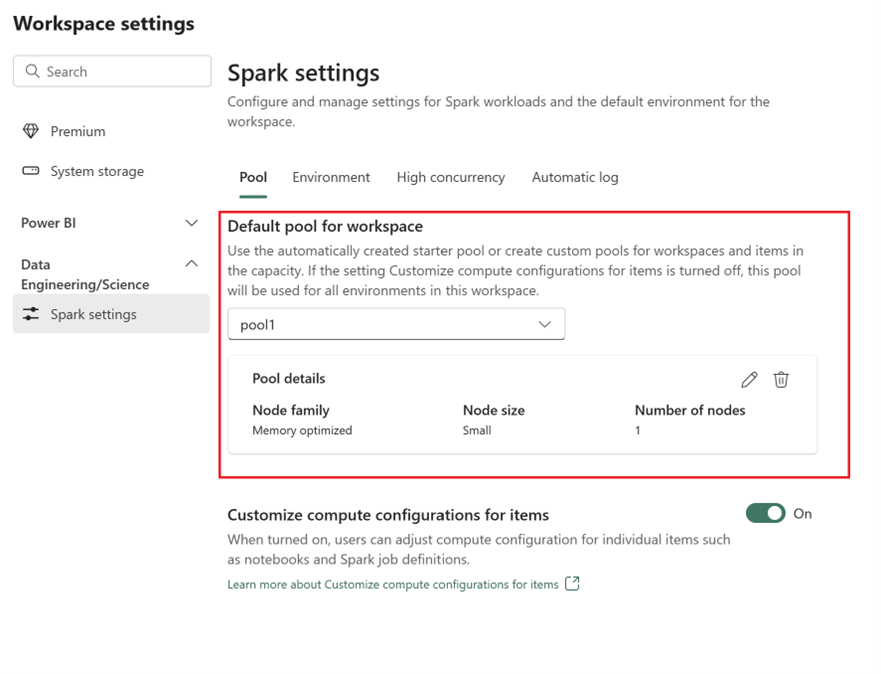
- Перейдите в раздел Инжиниринг данных/Наука и выберите параметры Spark.
- На вкладке Пул в разделе Пул по умолчанию для рабочего пространства разверните раскрывающееся меню и выберите пункт «Создать Новый пул».
- Создайте пользовательский пул с соответствующими целевыми значениями. Заполните имя, семейство узлов, размер узла, параметры автомасштабирования и динамического выделения исполнителя.
-
Выберите версию среды выполнения:
- Перейдите на вкладку "Среда" и выберите требуемую версию среды выполнения. Ознакомьтесь с доступными средами выполнения здесь.
- Отключите параметр Использовать среду по умолчанию.
Примечание.
В этом случае библиотеки или конфигурации уровня пула не поддерживаются. Однако вы можете настроить конфигурацию вычислений для отдельных элементов, таких как записные книжки и определения заданий Spark, и добавить встроенные библиотеки. Если необходимо добавить пользовательские библиотеки и конфигурации в среду, рассмотрите возможность пользовательской среды.
Вариант 3. Из пула Spark в настраиваемую среду
С помощью пользовательских сред можно настроить пользовательские свойства и библиотеки Spark. Чтобы создать настраиваемую среду, выполните приведенные действия.
- Доступ к рабочей области Azure Synapse: вход в Azure. Перейдите в рабочую область Azure Synapse, перейдите в пулы аналитики и выберите пулы Apache Spark.
- Найдите пул Spark: из пулов Apache Spark найдите пул Spark, который требуется переместить в Fabric, и проверьте свойства пула.
- Получение свойств: получение свойств пула Spark, таких как версия Apache Spark, семейство размеров узлов, размер узла или автомасштабирование. См. соображения относительно пула Spark, чтобы узнать о различиях.
-
Создайте пользовательский пул Spark:
- Перейдите в рабочую область Fabric и выберите параметры рабочей области.
- Перейдите в раздел Инжиниринг данных/Наука и выберите параметры Spark.
- На вкладке Пул в разделе Пул по умолчанию для рабочего пространства разверните раскрывающееся меню и выберите пункт «Создать Новый пул».
- Создайте пользовательский пул с соответствующими целевыми значениями. Заполните имя, семейство узлов, размер узла, параметры автомасштабирования и динамического выделения исполнителя.
- Создайте элемент среды , если у вас его нет.
-
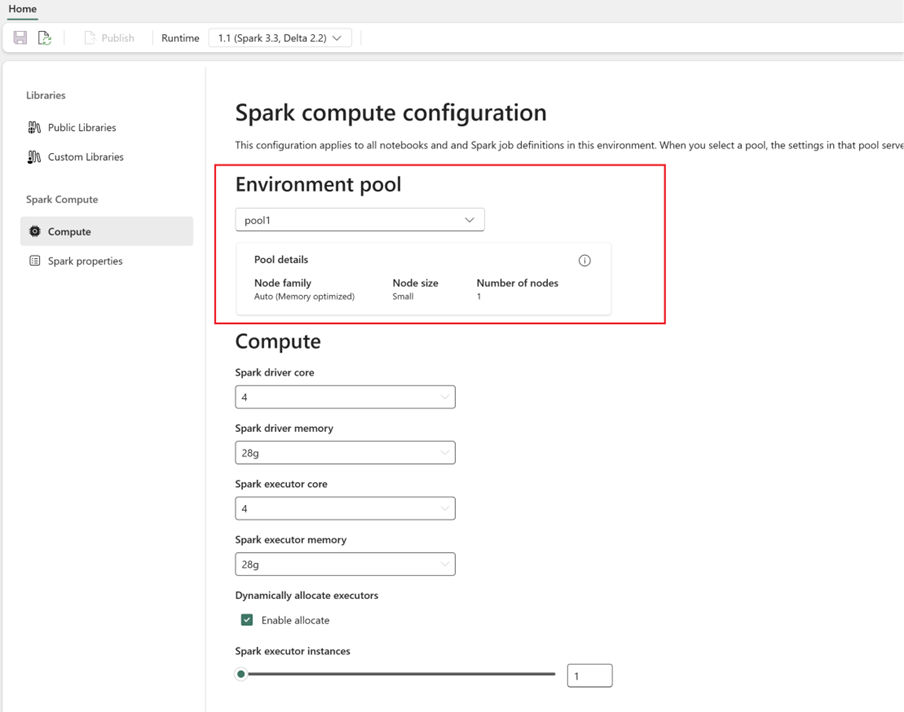
Настройка вычислений Spark:
- В Среде перейдите в Spark Compute>Вычисления.
- Выберите только что созданный пул для новой среды.
- Вы можете настроить ядра драйверов и исполнителей и память.
- Выберите версию среды выполнения для окружения. Ознакомьтесь с доступными средами выполнения здесь.
- Нажмите кнопку "Сохранить и опубликовать изменения".
Подробнее о создании и использовании Среды.