Примечание.
Для доступа к этой странице требуется авторизация. Вы можете попробовать войти или изменить каталоги.
Для доступа к этой странице требуется авторизация. Вы можете попробовать изменить каталоги.
Чтобы переместить определения заданий Spark (SJD) из Azure Synapse в Fabric, у вас есть два разных варианта:
- Вариант 1. С помощью помощника по миграции записных книжек можно перенести записные книжки из Azure Synapse в Fabric с помощью более интерактивного и упрощенного интерфейса.
- Вариант 2. Создание определения задания Spark вручную в Fabric.
- Вариант 3. Вы можете использовать скрипт для экспорта определений заданий Spark из Azure Synapse и импорта их в Fabric с помощью API.
Рекомендации по определению задания Spark см. в различиях между Azure Synapse Spark и Fabric.
Предварительные требования
Если у вас еще нет рабочей области Fabric, создайте ее в своем арендаторе.
Вариант 1. Использование помощника по миграции
Вы можете использовать помощник миграции для миграции с Azure Synapse на Fabric. Он предназначен для предоставления интерактивного и упрощенного интерфейса для переноса записных книжек и связанных ресурсов.
Вариант 2. Создание определения задания Spark вручную
Экспорт определения задания Spark из Azure Synapse:
- Откройте Synapse Studio: войдите в Azure. Перейдите в рабочую область Azure Synapse и откройте Synapse Studio.
- Найдите задание Python/Scala/R Spark: найдите и определите определение задания Python/Scala/R Spark, которое требуется перенести.
-
Экспорт конфигурации определения задания:
- В Synapse Studio откройте определение задания Spark.
- Экспортируйте или запишите параметры конфигурации, включая расположение файла скрипта, зависимости, параметры и другие важные сведения.
Чтобы создать новое определение задания Spark (SJD) на основе экспортированных данных SJD в Fabric:
- Доступ к рабочей области Fabric: войдите в Fabric и получите доступ к рабочей области.
-
Создайте новое определение задания Spark в Fabric:
- В Fabric перейдите на домашнюю страницу Data Engineering.
- Выберите определение задания Spark.
- Настройте задание с помощью информации, экспортируемой из Synapse, включая расположение скрипта, зависимости, параметры и параметры кластера.
- Адаптация и тестирование. Сделайте любую необходимую адаптацию к скрипту или конфигурации в соответствии с средой Fabric. Проверьте задание в Fabric, чтобы убедиться, что оно работает правильно.
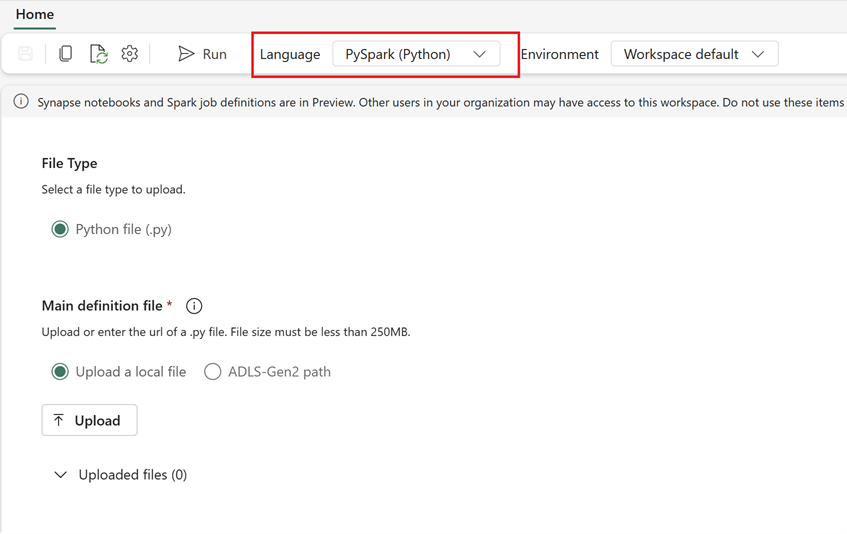
После создания определения задания Spark проверьте зависимости:
- Убедитесь, что используется та же версия Spark.
- Проверьте наличие файла основного определения.
- Проверьте наличие ссылочных файлов, зависимостей и ресурсов.
- Связанные сервисы, подключения к источникам данных и точки монтирования.
Узнайте больше о создании определения задания Apache Spark в Fabric.
Вариант 3. Использование API Fabric
Выполните следующие ключевые действия для миграции:
- Предварительные требования.
- Шаг 1. Экспорт определения задания Spark из Azure Synapse в OneLake (.json).
- Шаг 2. Импорт определения задания Spark автоматически в Fabric с помощью API Fabric.
Предварительные требования
Предварительные требования включают действия, которые необходимо учитывать перед началом миграции определения задания Spark в Fabric.
- Рабочая область Fabric.
- Если у вас его еще нет, создайте Fabric lakehouse в рабочей области.
Шаг 1. Экспорт определения задания Spark из рабочей области Azure Synapse
Основной задачей шага 1 является экспорт определения задания Spark из рабочей области Azure Synapse в OneLake в формате JSON. Этот процесс выглядит следующим образом:
- 1.1) Импортируйте блокнот миграции SJD в рабочую область Fabric. Эта записная книжка экспортирует все определения заданий Spark из заданной рабочей области Azure Synapse в промежуточный каталог в OneLake. API Synapse используется для экспорта SJD.
- 1.2) Настройте параметры в первой команде для экспорта определения задания Spark в промежуточное хранилище (OneLake). Это экспортирует только файл метаданных JSON. Следующий фрагмент кода используется для настройки параметров источника и назначения. Обязательно замените их собственными значениями.
# Azure config
azure_client_id = "<client_id>"
azure_tenant_id = "<tenant_id>"
azure_client_secret = "<client_secret>"

# Azure Synapse workspace config
synapse_workspace_name = "<synapse_workspace_name>"

# Fabric config
workspace_id = "<workspace_id>"
lakehouse_id = "<lakehouse_id>"
export_folder_name = f"export/{synapse_workspace_name}"
prefix = "" # this prefix is used during import {prefix}{sjd_name}

output_folder = f"abfss://{workspace_id}@onelake.dfs.fabric.microsoft.com/{lakehouse_id}/Files/{export_folder_name}"
- 1.3) Выполните первые две ячейки блокнота экспорта/импорта, чтобы экспортировать метаданные определения задания Spark в OneLake. После завершения ячеек создается эта структура папок в промежуточном выходном каталоге.
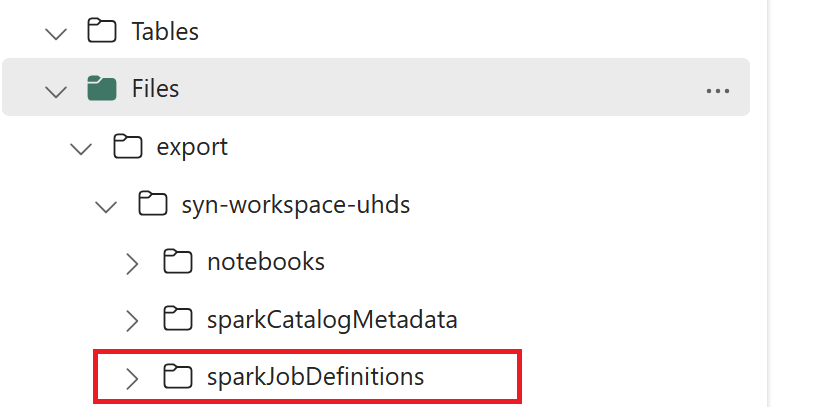
Шаг 2. Импорт определения задания Spark в Fabric
Шаг 2— при импорте определений заданий Spark из промежуточного хранилища в рабочую область Fabric. Этот процесс выглядит следующим образом:
- 2.1) Проверьте конфигурации в версии 1.2, чтобы убедиться, что указана правильная рабочая область и префикс для импорта определений заданий Spark.
- 2.2) Запустите третью ячейку записной книжки экспорта и импорта, чтобы импортировать все определения заданий Spark из промежуточного расположения.
Примечание.
Параметр экспорта выводит файл метаданных JSON. Убедитесь, что исполняемые файлы определения задания Spark, ссылочные файлы и аргументы доступны из Fabric.