Заметка
Доступ к этой странице требует авторизации. Вы можете попробовать войти в систему или изменить каталог.
Доступ к этой странице требует авторизации. Вы можете попробовать сменить директорию.
В предыдущем пошаговом руководстве Пошаговые инструкции 4. Отображение записи в сеансе в приложении агента вы узнали, как отобразить запись клиента, хранящуюся в сеансе в Unified Service Desk. Однако лучше определить каждый сеанс с уникальным именем вместе с некоторыми ключевыми сведениями о записи в сеансе.
В этом пошаговом руководстве показано, как динамически отображать имя сеанса и общие сведения о сеансе, чтобы улучшить взаимодействие с клиентом для агентов. Это пошаговое руководство основано на предыдущем пошаговом руководстве, пошаговом руководстве 4. Отображение записи в сеансе в приложении агента.
Предпосылки
Необходимо выполнить пошаговое руководство 1. Создание простого приложения агента и пошагового руководства 4. Отображение записи в сеансе в приложении агента. Конфигурации, выполненные в этих пошаговом руководстве, необходимы в этом пошаговом руководстве.
В этом пошаговом руководстве предполагается, что вы будете использовать те же учетные данные пользователя, которые использовались в пошаговом руководстве 1 для входа в приложение агента в конце пошагового руководства для тестирования приложения. Если другой пользователь будет тестировать приложение, необходимо назначить пользователя конфигурации Contoso. Дополнительные сведения: Пошаговое руководство 1. Создание простого приложения агента
Необходимо знать следующее в Unified Service Desk:
Строки сеанса и вкладки сеансов для размещенного элемента управления. Дополнительные сведения: строки сеансов (размещенный элемент управления) и вкладки сеансов (размещенный элемент управления)
Настройка сведений об имени сеанса и сеансе. Дополнительные сведения: настройка сведений о сеансе
Фильтрация доступа с помощью конфигурации Unified Service Desk. Дополнительные сведения: Управление доступом с помощью конфигурации Unified Service Desk
В этом пошаговом руководстве
Шаг 2. Определение сведений о имени сеанса
Шаг 3. Определение сведений об обзоре сеанса
Шаг 4. Добавление элементов управления в конфигурацию
Шаг 5. Тестирование приложения
Шаг 1. Создание типа строк сеансов размещенного элемента управления для отображения сведений о сеансе
Чтобы отобразить общие сведения о сеансе в приложении агента, создайте экземпляр типа строк сеансов размещенного элемента управления в приложении агента.
Выполните вход в экземпляр Dynamics 365.
Перейдите в раздел "Параметры>Unified Service Desk".
Щелкните Hosted Controls.
Нажмите кнопку Создать.
На странице "Новый размещенный элемент управления" укажите следующие значения:
Поле Ценность Имя Общие сведения о сеансе Contoso Тип компонента USD Строки сеансов Группа дисплеев SessionExplorerPanel 
Нажмите кнопку Сохранить.
Шаг 2. Определение сведений о имени сеанса
Чтобы динамически отобразить имя вкладки сеанса, вы настроите правило строк сеанса с помощью параметров замены.
Выполните вход в экземпляр Dynamics 365.
Перейдите в раздел "Параметры>Unified Service Desk".
Щелкните "Строки сеанса".
Нажмите кнопку Создать.
На странице "Новая информация о сеансе " укажите следующие значения:
Поле Ценность Заказ Любое случайное значение; сказать 5 Имя Имя сеанса Contoso Выбранная сущность account Тип Имя сеанса Display Сеанс: [[account.name]]
Мы используем параметры замены для определения формата имени вкладки сеанса. В этом случае имя сеанса будет сеансом: за ним следует имя записи учетной записи, отображаемой в сеансе.
Нажмите кнопку Сохранить.
Шаг 3. Определение сведений об обзоре сеанса
Определите общие сведения о сеансе для отображения в типе строк сеанса размещенного элемента управления, настроенного на шаге 1.
Выполните вход в экземпляр Dynamics 365.
Перейдите в раздел "Параметры>Unified Service Desk".
Щелкните "Строки сеанса".
Нажмите кнопку Создать.
На странице "Новая информация о сеансе " укажите следующие значения.
Порядок: любое случайное значение; 6.
Имя: Общие сведения о сеансе Contoso
Выбранная сущность: учетная запись
Тип: обзор сеанса
Отображение:
<Grid Margin="0"      xmlns:x="https://schemas.microsoft.com/winfx/2006/xaml"      xmlns:CCA="clr-namespace:Microsoft.Crm.UnifiedServiceDesk.Dynamics;assembly=Microsoft.Crm.UnifiedServiceDesk.Dynamics">
  <Grid.RowDefinitions>
    <RowDefinition Height="auto" />
    <RowDefinition Height="auto" />
    <RowDefinition Height="auto" />
    <RowDefinition Height="auto" />
    <RowDefinition Height="auto" />
    <RowDefinition Height="auto" />
  </Grid.RowDefinitions>
  <Grid.ColumnDefinitions>
    <ColumnDefinition Width="80"/>
    <ColumnDefinition Width="*" />
    <ColumnDefinition Width="auto" />
  </Grid.ColumnDefinitions>
  <TextBlock Margin="5,0,0,0" Grid.Row="0" TextWrapping="Wrap" Padding="3,0,0,3" Grid.ColumnSpan="3" FontFamily="Tohoma" FontSize="14" Style="{DynamicResource AutoCollapse}" Text="Primary Contact: [[account.primarycontactid.name]x]" />
  <TextBlock Margin="5,0,0,0" Grid.Row="1" TextWrapping="Wrap" Padding="3,0,0,3" Grid.ColumnSpan="3" FontFamily="Tohoma" FontSize="14" Text="[[account.address1_line1]x]"/>
  <TextBlock Margin="5,0,0,0" Grid.Row="2" TextWrapping="Wrap" Padding="3,0,0,3" Grid.ColumnSpan="3" FontFamily="Tohoma" FontSize="14" Style="{DynamicResource AutoCollapse}" Text="[[account.address1_line2]+x]" />
  <TextBlock Margin="5,0,0,0" Grid.Row="3" TextWrapping="Wrap" Padding="3,0,0,3" Grid.ColumnSpan="3" FontFamily="Tohoma" FontSize="14" Style="{DynamicResource AutoCollapse}" Text="[[account.address1_line3]+x]" />
  <TextBlock Margin="5,0,0,0" Grid.Row="4" TextWrapping="Wrap" Padding="3,0,0,3" Grid.ColumnSpan="3" FontFamily="Tohoma" FontSize="14" Style="{DynamicResource AutoCollapse}" Text="[[account.address1_city]x], [[account.address1_stateorprovince]x] [[account.address1_postalcode]x]" />
  <TextBlock Margin="5,0,0,0" Grid.Row="5" TextWrapping="Wrap" Padding="3,0,0,3" Grid.ColumnSpan="3" FontFamily="Tohoma" FontSize="14" Style="{DynamicResource AutoCollapse}" Text="Phone: [[account.telephone1]x]" />
</Grid>
Замечание
В этом примере используются параметры XAML и замены для определения сведений об обзоре сеанса, отображающих основной контакт, адрес и номер телефона текущей учетной записи в области обзора сеанса.

Нажмите кнопку Сохранить.
Шаг 4. Добавление элементов управления в конфигурацию
На этом шаге вы добавите правила строки размещенного элемента управления и сеанса, настроенные в этом пошаговом руководстве в конфигурацию Contoso , чтобы отобразить эти элементы управления пользователю, которому назначена конфигурация. Конфигурация Contoso была создана в пошаговом руководстве 1. Создание простого приложения агента.
Добавьте следующую команду в конфигурацию Contoso.
| Имя элемента управления | Тип элемента управления |
|---|---|
| Общие сведения о сеансе Contoso | Размещенный элемент управления |
| Имя сеанса Contoso | Строка сеанса |
| Общие сведения о сеансе Contoso | Строка сеанса |
Чтобы добавить элемент управления в конфигурацию, выполните следующие действия.
Выполните вход в экземпляр Dynamics 365.
Перейдите в раздел "Параметры>Unified Service Desk".
Щелкните "Конфигурация".
Нажмите кнопку "Конфигурация Contoso", чтобы открыть определение.
На панели навигации щелкните стрелку вниз рядом с конфигурацией Contoso и выберите "Размещенные элементы управления".
На следующей странице нажмите кнопку "Добавить существующий размещенный элемент управления", введите "
Contoso Session Overview" в строке поиска, а затем нажмите клавишу ВВОД или щелкните значок поиска.В окне результатов поиска щелкните размещенный элемент управления, чтобы добавить его в конфигурацию Contoso.
Аналогичным образом добавьте элементы управления строкой сеанса, щелкнув стрелку вниз рядом с конфигурацией Contoso и нажав кнопку "Строки сеансов".
Нажмите кнопку Сохранить.
Шаг 5. Тестирование приложения
Запустите клиентское приложение Unified Service Desk и войдите в экземпляр Dynamics 365, на котором вы настроили Unified Service Desk с помощью тех же учетных данных пользователя, которые назначены конфигурации Contoso в пошаговом руководстве 1. Создание простого приложения агента. Сведения о подключении к экземпляру Dataverse с помощью клиентского приложения Unified Service Desk см. в статье "Подключение к экземпляру приложения на основе модели" с помощью клиента Unified Service Desk
Щелкните стрелку вниз рядом с кнопкой "Поиск " на панели инструментов и выберите "Учетная запись ", чтобы отобразить записи учетной записи из экземпляра Dataverse.
Щелкните расширитель, чтобы отобразить левую область (SessionExplorerPanel).
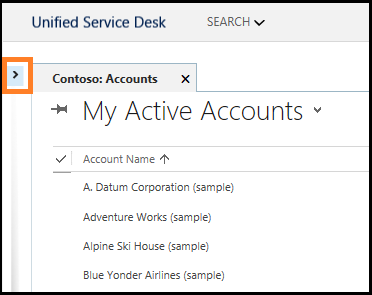
Щелкните любую из записей учетной записи, чтобы отобразить соответствующие сведения об учетной записи в сеансе в приложении агента. Обратите внимание, что имя вкладки сеанса автоматически отображает слово Session: за которым следует имя текущей учетной записи. В левой области отображаются сведения об обзоре сеанса, определенные ранее.

Если открыть другую запись учетной записи, она будет отображаться в другом сеансе в клиентском приложении. Чтобы открыть другую учетную запись, щелкните стрелку вниз рядом с кнопкой "Поиск ", нажмите кнопку "Учетная запись", а затем щелкните имя учетной записи, чтобы отобразить сведения об учетной записи в другом сеансе.

Conclusion
В этом пошаговом руководстве вы узнали, как использовать правила конфигурации строк сеанса для контекстно отображения имени вкладки сеанса и основных сведений о записи в сеансе в приложении агента. Вы также узнали, как фильтровать доступ к элементам управления Unified Service Desk с помощью конфигурации.
См. также
Пошаговое руководство 1. Создание простого приложения агента
Пошаговое руководство 2: Отображение внешней веб-страницы в приложении агента
Пошаговое руководство 3: Отображение записей в приложении агента
Пошаговое руководство 4: Отображение записи в сеансе в приложении агента
Пошаговое руководство 6: Настройка размещенного контрола отладчика в приложении агента
Пошаговое руководство 7. Настройка скриптов агента в приложении агента