Примечание.
Для доступа к этой странице требуется авторизация. Вы можете попробовать войти или изменить каталоги.
Для доступа к этой странице требуется авторизация. Вы можете попробовать изменить каталоги.
[Эта статья является предварительной документацией и может быть изменена.]
Important
Функции Copilot в Customer Insights — данные доступны только в средах в регионах США и Швейцарии. Эти функции могут стать доступными в дополнительных регионах в будущих выпусках.
Просматривайте системную информацию и состояние системы.
Important
- Это предварительная версия функции.
- Предварительные версии функций не предназначены для использования в рабочей среде и могут иметь ограниченные функциональные возможности. Эти функции доступны до официального выпуска, чтобы клиенты могли получать ранний доступ и предоставлять отзывы.
Просмотр сведений о системе
Просмотрите отображаемое имя среды, идентификатор, регион, тип и идентификатор сеанса.
Перейдите в раздел Параметры>Система и выберите вкладку О программе.
Чтобы просмотреть язык и страну/регион, выберите вкладку Общее.
Обновите предпочитаемый язык или страну/регион
Dynamics 365 Customer Insights - Data поддерживает много языков. Приложение будет использовать ваши предпочтения языка для отображения таких элементов, как меню, текст надписей и системные сообщения на предпочитаемом языке.
Импортированные данные и информация, которую вы ввели вручную, не переводятся.
Перейдите в Параметры>Система и выберите вкладку Общее.
Чтобы изменить предпочитаемый язык, выберите Язык из раскрывающегося списка.
Чтобы изменить предпочитаемое форматирование дат, времени и чисел, используйте раскрывающийся список Формат страны/региона. Будет показана предварительная версия формата. Система автоматически предлагает выбор, когда вы выберете новый язык.
Нажмите кнопку "Сохранить".
Просмотр статуса системы
Отслеживайте ход выполнения задач, прием данных, экспорт данных и несколько других важных процессов продукта. Просмотрите информацию, чтобы убедиться в полноте ваших активных задач и процессов.
Перейдите в Параметры>Система и выберите вкладку Состояние.
Отобразится информация о состоянии и обработке для различных процессов. Просмотрите имя задачи, Состояние ее последнего выполнения, и Дату последнего обновления.
Для просмотра подробной информации о нескольких последних запусках выберите имя задачи или процесса.
Для просмотра сведений о ходе выполнения задачи выберите состояние. Отобразится область Сведения о ходе выполнения.
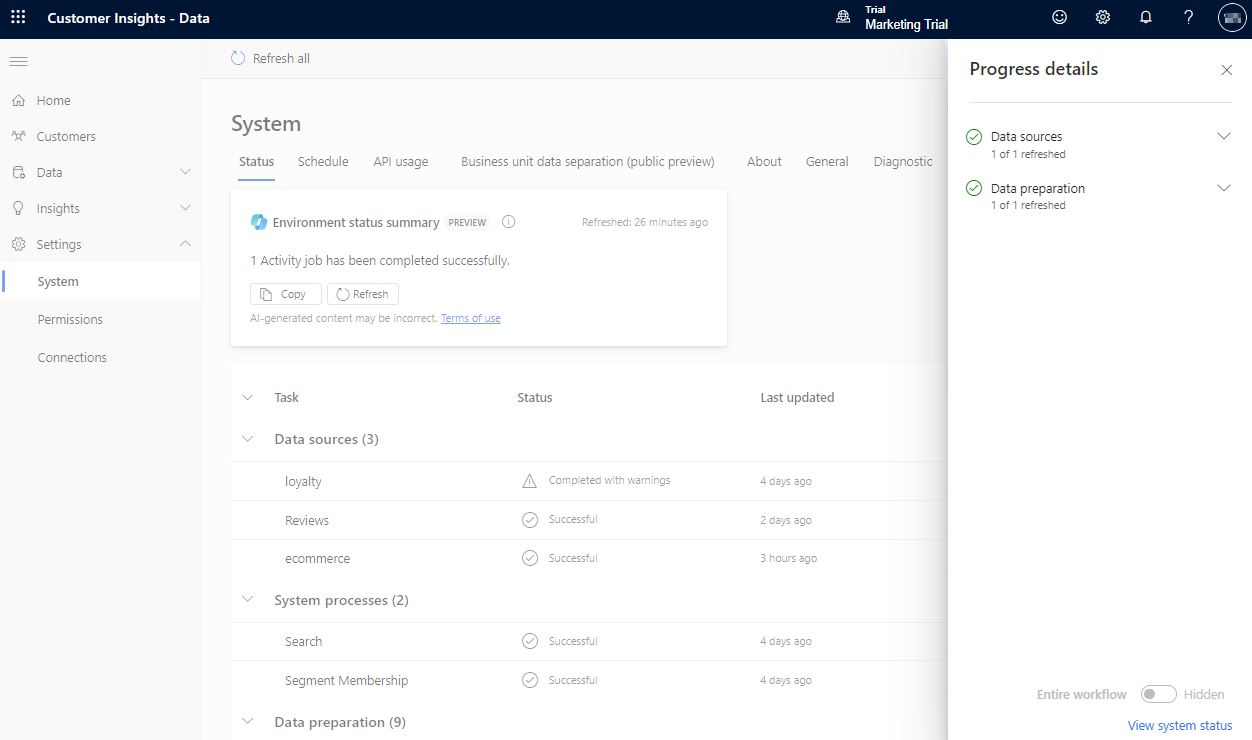
Чтобы просмотреть сведения о ходе выполнения всех задач, выберите Весь рабочий процесс.
Определения состояний
Система использует следующие состояния для задач и процессов:
| Статус | Определение |
|---|---|
| Отменено | Задачи или процесс были отменены пользователем до их завершения. |
| Сбой (постоянный) | Истек срок ожидания задачи или процесса, или исчерпаны все попытки повторного выполнения. Для сбоя требуется расследование. |
| Неудача | Не удалось выполнить задачу или процесс. Задача или процесс могут быть временными или постоянными. Предпринята попытка восстановиться. Если задача или процесс является постоянным, применяется дополнительное состояние сбой (постоянный), чтобы указать, что сбой требует расследования. |
| Не начато | У источника данных еще нет загруженных данных, или задача все еще находится в режиме черновика. |
| Обработка | Задача или процесс выполняется. |
| Обновление | Задача или процесс выполняется. Чтобы отменить эту операцию, выберите Обновление и Отменить задание. Остановка обновления задачи или процесса вернет их в последнее состояние обновления. |
| Пропущено | Пропущена задача или процесс. Один или несколько последующих процессов, от которых зависит эта задача, не выполняются или пропущены. |
| Успешно | Задача или процесс успешно завершен. Для источников данных указывает, что данные были успешно загружены, если время указано в столбце Обновлено. |
| Поставлено в очередь | Обработка ставится в очередь и начнется после завершения всех вышестоящих задач и процессов. Дополнительные сведения см. в разделе Обновление процессов. |
Обновление процессов
Обновление для задач и процессов запускается в соответствии с настроенным расписанием.
| Процедура | Description |
|---|---|
| Деятельность | Запускается вручную (однократное обновление). Зависит от процесса слияния. Инсайты зависят от их обработки. |
| Анализ связей | Запускается вручную (однократное обновление). Зависит от сегментов. |
| Подготовка анализа | Запускается вручную (однократное обновление). Зависит от сегментов. |
| Отчет о подготовке данных | Нужен стол для работы. Таблицы источника данных зависят от приема. Обогащенные таблицы зависят от дополнений. Таблица клиентов зависит от слияния. |
| Источники данных | Не зависит ни от какого другого процесса. Совпадение зависит от успешного завершения этого процесса. |
| Дополнения | Запускается вручную (однократное обновление). Зависит от процесса слияния. |
| Пункты назначения экспортов | Запускается вручную (однократное обновление). Зависит от сегментов. |
| Insights | Запускается вручную (однократное обновление). Зависит от сегментов. |
| Бизнес-аналитика | Зависит от объединения. |
| Матч | Зависит от обработки источников данных, используемых для определения совпадения. |
| Меры | Запускается вручную (однократное обновление). Зависит от процесса слияния. |
| Слияние | Зависит от завершения процесса поиска совпадений. Сегменты, меры, обогащение, поиск, действия, прогнозы и подготовка данных зависят от успешного завершения этого процесса. |
| Profiles | Запускается вручную (однократное обновление). Зависит от процесса слияния. |
| Search | Запускается вручную (однократное обновление). Зависит от процесса слияния. |
| Сегменты | Запускается вручную (однократное обновление). Зависит от процесса слияния. Инсайты зависят от их обработки. |
| System | Зависит от завершения процесса поиска совпадений. Сегменты, меры, обогащение, поиск, действия, прогнозы и подготовка данных зависят от успешного завершения этого процесса. |
| User | Запускается вручную (однократное обновление). Зависит от таблиц. |
Выберите статус процесса, чтобы увидеть подробную информацию о ходе выполнения всего задания, частью которого он был. Процессы обновления могут помочь понять, что вы можете сделать для устранения проблемы задач или процессов в состоянии Пропущено или В очереди.
Сводка состояния среды (предварительная версия)
[Эта статья является предварительной документацией и может быть изменена.]
Сводка состояния среды предназначена для того, чтобы помочь вам быстро понять состояние вашей среды на основе влияния на бизнес того, что вы настроили. Сводка рассматривает задания в следующем порядке:
- Если параметры экспорта заданы, система подытоживает статусы заданий экспорта.
- Если экспорт не настроен, система предоставляет статусы работ для сегментов, настроенных для Customer Journey Orchestrator.
- Если вы не настроили сегменты для Customer Journey Orchestrator, система обобщает состояния заданий для тех, которые загружают данные в Dataverse.
- Если вы не настроили какие-либо функции, которые перемещают данные в Dataverse, система проверяет задание унификации (объединения), чтобы определить, нормально ли работает ваше унификация.
Important
- Это предварительная версия функции.
- Предварительные версии функций не предназначены для использования в рабочей среде и могут иметь ограниченные функциональные возможности. Эти функции доступны до официального выпуска, чтобы клиенты могли получать ранний доступ и предоставлять отзывы.
Prerequisites
- Включены функции Copilot на базе Azure OpenAI, настройка переведена в положение Вкл. Значение по умолчанию: Вкл.
- Среда находится в поддерживаемых географической области и использует поддерживаемый язык.
Просмотр сводки состояния среды
Используйте сводку, чтобы определить, работает ли ваша среда нормально или есть проблема. Если система обнаружит, что одно из заданий было пропущено или завершилось неудачно, в сводке будет показана самая ранняя область зависимости для задания, чтобы вы знали, где искать проблему в первую очередь, и быстро возобновить работу. Выберите ссылку, чтобы перейти в соответствующую область и изучить проблему.
Перейдите в раздел Параметры>Система.
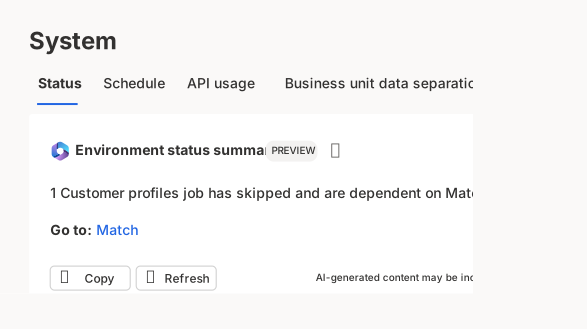
- Чтобы найти пропущенное или невыполненное задание, выберите ссылку.
- Чтобы скопировать сводку в буфер обмена, выберите Копировать.
- Чтобы обновить сводку, если вы ждете завершения задания, выберите Обновить.
- Чтобы оставить отзыв, выберите значок "палец вверх" или "палец вниз".
Международная доступность
Чтобы узнать, какие языки и регионы поддерживаются, см. Отчет о международной доступности Copilot.