Примечание.
Для доступа к этой странице требуется авторизация. Вы можете попробовать войти или изменить каталоги.
Для доступа к этой странице требуется авторизация. Вы можете попробовать изменить каталоги.
Область применения: только Dynamics 365 Contact Center — автономная версия и Dynamics 365 Customer Service
При входе в любое из приложений для клиента (приложения для представителей службы или специалистов), Copilot откроется на правой боковой панели с вкладкой Задать вопрос, готовой для использования. Copilot выступает в качестве вашего партнера, помогая отвечать на вопросы без необходимости искать информацию. Copilot быстро извлекает информацию, создает сводки для случаев и получает необходимые сведения о данных дела, все в одном интерфейсе.
Important
Содержимое, созданное ИИ, — это всего лишь предложение. Вы несете ответственность за просмотр и редактирование предлагаемого содержимого, чтобы убедиться, что он точно и уместно, прежде чем отправлять ответы.
Prerequisites
- Убедитесь, что администратор включил функции Copilot.
- Чтобы использовать функцию суммирования случаев, включены сводки по случаям через задавание вопросов.
Черновики вопросов
Вы можете задавать вопросы в свободной форме точно так же, как если бы вы задавали их своему коллеге или начальнику, который может знать ответы.
С помощью Copilot можно выполнить следующие действия:
- Задайте вопрос напрямую: Copilot показывает наиболее подходящий ответ из источников знаний, предоставленных вашей организацией. В зависимости от контекста вопроса, Copilot заранее предлагает подсказки, которые можно использовать для получения дополнительных вопросов или получения дополнительных сведений.
- Задавайте последовательные уточняющие вопросы: если ответ Copilot не сразу полезен, вы можете задавать дополнительные вопросы и направлять Copilot в естественном разговорном стиле.
- Попросите Copilot попытаться улучшить ответ: Copilot также может перефразировать ответы на основе дополнительных рекомендаций, таких как "Можете ли вы суммировать свой ответ?" или "Можете попытаться дать ответ, предоставляющий подробности для каждого из упомянутых шагов?"

Создание сводки по обращению и вопросы о данных обращений
В зависимости от используемого приложения, вы можете использовать Copilot для создания сводки по делу и запроса данных по делу на вкладке Ask a question.
Important
Сводки случаев и данные регистра доступны только в том случае, если управление делами доступно. Если вы используете приложение Центра обслуживания клиентов, вы можете использовать Copilot, чтобы задать вопросы о случаях, но не суммировать их.
В рабочей области службы Copilot вы можете с помощью Copilot:
- Попросить обобщить обращения (предварительная версия): Copilot генерирует сводки обращений непосредственно на вкладке "Задать вопрос", позволяя вам получать к ним доступ, не прерывая текущий рабочий процесс. Сводка по обращению включает в себя ключевые сведения, такие как заголовок обращения, клиент, приоритет, тип обращения и описание.
- Спросить о данных обращения (предварительная версия): Copilot позволяет получать доступ к данным обращения и эффективно их использовать, что приводит к улучшению управления обращениями. Вы можете задавать вопросы о данных обращения, чтобы эффективнее управлять рабочей нагрузкой обращения.
Вы можете делать следующие типы запросов:
- Получите сведения о случаях с высоким приоритетом для указанного диапазона дат.
- Показать все высокоприоритетные обращения.
- Показывать активные эскалированные кейсы.
- Отображение обращений, которые должны быть решены в ближайшее время.
- Отображение обращений, которые должны быть решены на следующий день.
- Показать активные обращения, принадлежащие операторам отдела обслуживания.
- Показать мои активные обращения.
- Получите сведения о деле.
- Получите сведения о разрешении дела.
- Показать обращения для владельца {имя владельца}.
- Показать историю обращения.
Использование автоматических запросов
Если у вас есть активный случай или беседа, Copilot предлагает подсказки в зависимости от контекста дела или беседы. Copilot создает подсказки только для первого вопроса. Copilot создает запросы следующим образом:
- Для дела Copilot рассматривает заголовок, описание, заметки и сообщения электронной почты, связанные с делом.
- При разговоре Copilot учитывает намерение первых трех сообщений при создании запроса, а затем каждое третье сообщение — для обновления запросов. Вы можете выбрать запрос для создания ответа.
Использование упреждающих запросов
Copilot упреждающим образом предлагает подсказки без необходимости их ввода, которые можно использовать для эффективного определения приоритетов случаев и быстрого решения запросов клиентов.
- Вы можете использовать запросы по умолчанию, такие как Summarize, Ask и Discover, чтобы начать работу с Copilot одним кликом. Например, можно выбрать запрос Резюмировать, чтобы получить сводку по обращению. После выбора Резюмировать введите номер обращения, чтобы просмотреть сведения о нем на панели справки, не открывая обращение.
- Вы также можете сохранить часто используемые запросы для быстрого доступа.
- Вы можете выбрать запросы представления , чтобы использовать одно из следующих запросов:
- Запросы по умолчанию
- Запросы, настроенные администратором
- Запросы, добавленные в закладки
- Вы можете использовать Copilot для получения сводок о нескольких делах в панели справки, которые помогут вам решить, какое дело следует обработать в первую очередь в зависимости от приоритетов и нужд клиентов.
- Когда вы выбираете обращение или новую беседу для работы, контекст Copilot переключается на конкретный случай и автоматически предлагает новые запросы, без необходимости вводить их. Copilot собирает соответствующую информацию и предоставляет информацию, тем самым повышая эффективность решения проблем с клиентами.

Используйте целевые фразы в Copilot, чтобы получить ответы из подключаемых модулей (предварительная версия)
Important
- Это предварительная версия функции.
- Предварительные версии функций не предназначены для использования в производственной среде и могут иметь ограниченную функциональность. Для этих функций действуют дополнительные условия использования и они доступны перед официальным выпуском, чтобы клиенты могли досрочно получить доступ и предоставить отзывы.
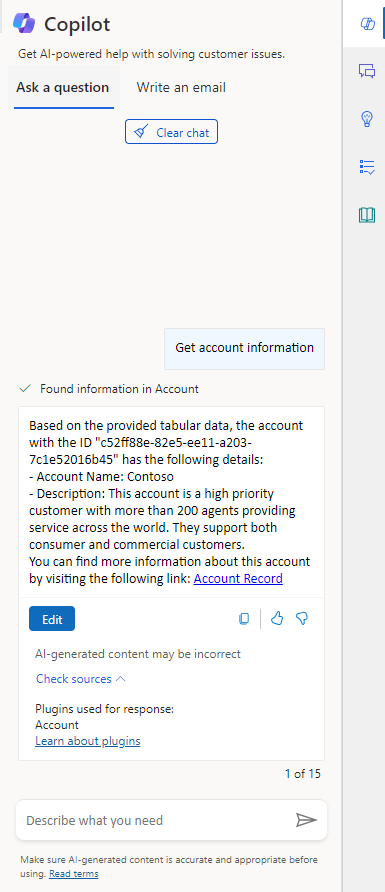
Если ваш администратор настроил подключаемые модули запросов, вы можете использовать целевые ключевые слова для быстрого сбора информации об обращении, над которым вы работаете. Например, вы можете использовать следующие шаги, чтобы получить сводную информацию об учетной записи обращения. Если Copilot не находит никаких сведений, соответствующих этому термину, он возвращается к источнику знаний, чтобы отобразить разрешение из настроенных статей базы знаний.
- Откройте дело, над которым нужно работать, а затем введите команду Get account summary в области Copilot Задайте вопрос. Если администратор настроил проверку подлинности, на экране Copilot появится сообщение Требуется проверка подлинности.
- Выберите Перейти к проверке подлинности. Появится диалоговое окно Вход или подключение.
- Нажмите Продолжить. Система аутентифицируется, а Copilot суммирует и отображает сведения об учетной записи клиента, чье дело вы открыли.
- Выберите Проверить источники. Отобразится подключаемый модуль, используемый для создания сводки.
- Параметры на панели Copilot можно использовать для редактирования или копирования и отправки отзывов по ответу.
Использование ответов
Copilot постепенно передает сгенерированные ответы в пользовательский интерфейс, и вы можете просматривать ответы по мере их создания. Вы также можете выбрать Stop responding, чтобы Copilot прекратил создание ответов, что позволит вам начать заново.
В ответе Copilot вы увидите номера ссылок, показывающие базу знаний или ссылки веб-сайта, из которых Copilot вызвал ответ. Выбрав цитату, вы увидите встроенную ссылку на источник.
Если вы удовлетворены ответом Copilot, вы можете использовать весь ответ или его часть для ответа на вопрос клиента.
- Скопируйте часть ответа Copilot в чат или считывайте из него во время голосовой беседы. Выберите значок копирования, чтобы скопировать весь ответ в буфер обмена.
- Когда вы находитесь в активном разговоре обмена цифровыми сообщениями, выберите Отправить клиенту, чтобы открыть окно редактирования, в котором вы можете отредактировать ответ и отправить его клиенту. Вы также можете изменить ключевые слова клиентов, чтобы Copilot создал более точный ответ.
- Выберите Проверить источники, чтобы увидеть ссылки на базу знаний или веб-сайт, из которых Copilot получил ответ. Вы можете использовать эту дополнительную информацию в качестве ресурса или поделиться ею с клиентом.
Просмотр ответов из статей базы знаний (предварительный просмотр)
Important
- Это предварительная версия функции.
- Предварительные версии функций не предназначены для использования в рабочей среде и могут иметь ограниченные функциональные возможности. Эти функции доступны до официального выпуска, чтобы клиенты могли получать ранний доступ и предоставлять отзывы.
Когда Copilot отвечает на вопрос с использованием содержимого из базы знаний, ответ может быть возвращен непосредственно из статьи из базы знаний.
Если содержимое знаний настроено для дословного возврата, Copilot отображает утверждённую формулировку без изменений или суммирования. Это поведение помогает обеспечить точность и соответствие требованиям, когда требуется точный язык. Дополнительные сведения см. в разделе Настройка статей базы знаний для буквальных ответов в Copilot (предварительная версия).
Когда возвращается подробный ответ:
- Ответ указывает, что информация предоставляется непосредственно из документа знаний.
- Содержимое не перезаписывается или не суммируется.
- Наиболее релевантный раздел статьи знаний автоматически отображается.
Чтобы просмотреть полное исходное содержимое, выберите "Проверить источники " в области Copilot. Связанная статья знаний открывается в режиме только для просмотра, а содержимое, используемое в ответе, выделено таким образом, чтобы его можно было легко определить.
Если доступны несколько статей знаний, можно использовать элементы управления навигацией источника для переключения между статьями и просмотра альтернативных ответов.
Всегда просматривайте ответы Copilot, прежде чем обмениваться ими с клиентами, особенно если ответ основан на содержимом знаний.
Перевод ответов
Если администратор включил перевод, вы можете выбрать Перевести, затем выбрать предпочитаемый язык для перевода ответа на этот язык. Вы также можете выбрать Показать оригинал, чтобы перевести ответ обратно на исходный язык.
Очистка чата для начала нового сеанса
После завершения разговора с клиентом или если вы хотите, чтобы Copilot игнорировал текущую беседу, выберите Очистить чат в нижней части области Copilot.
Предоставьте отзыв
Чтобы оценить полезность ответов Copilot, выберите значок "палец вверх" или "палец вниз".
Связанные сведения
Включить функции в области Copilot
Настройка статей знаний для дословных ответов в Copilot (предварительная версия)