Примечание.
Для доступа к этой странице требуется авторизация. Вы можете попробовать войти или изменить каталоги.
Для доступа к этой странице требуется авторизация. Вы можете попробовать изменить каталоги.
Совет
Знаете ли вы, что можете бесплатно опробовать возможности Microsoft Defender для Office 365 Plan 2? Используйте 90-дневную пробную версию Defender для Office 365 в центре пробных версий портала Microsoft Defender. Узнайте о том, кто может зарегистрироваться и использовать условия пробной версии на Microsoft Defender для Office 365.
В обучении с имитацией атак в Microsoft 365 E5 или Microsoft Defender для Office 365, план 2, автоматизация имитаций позволяет запускать несколько безвредных имитаций кибератак в организации. Автоматизации симуляций могут содержать несколько методов социальной инженерии и полезных нагрузок и запускаться автоматически по расписанию. Создание автоматизации моделирования аналогично созданию отдельного моделирования, за исключением возможности выбора нескольких методов, полезных данных и расписания автоматизации.
Сведения о начале работы с обучением моделированию атак см. в статье Начало работы с обучением моделированию атак.
Чтобы просмотреть все существующие средства автоматизации моделирования, которые вы создали, откройте портал Microsoft Defender по адресу https://security.microsoft.com, перейдите в Электронная почта и совместная работа>Обучение имитации атак>Автоматизация на вкладке > и затем выберите Средства автоматизации моделирования. Чтобы перейти непосредственно на вкладку Автоматизация , где можно выбрать Автоматизация моделирования, используйте https://security.microsoft.com/attacksimulator?viewid=automations. Вы также можете увидеть автоматизированное моделирование на вкладке Имитации с префиксом AutomatedSimulation_ и именем автоматизации, доступным в столбце Создано.
Для каждой автоматизации моделирования на вкладке автоматизация отображаются следующие сведения. Вы можете отсортировать автоматизацию моделирования, щелкнув доступный заголовок столбца.
- Название кампании
- Состояние: Активный, Неактивный или Черновик.
- Время следующего запуска
- Дата последнего изменения
- Создано
Создание автоматизации моделирования
Совет
Чтобы узнать, как создать, посмотрите это короткое видео: https://youtu.be/QXElYtr7ZJ0.
Чтобы создать автоматизацию моделирования, выполните следующие действия.
На портале Microsoft Defender по адресу https://security.microsoft.com/перейдите на вкладку Email & совместная работа>Обучение эмуляции атак>Автомации> Или, чтобы перейти непосредственно на вкладку Автоматизация , где можно выбрать Автоматизация имитации, используйте https://security.microsoft.com/attacksimulator?viewid=automations.
На странице Автоматизация имитации выберите
 Создать автоматизацию , чтобы запустить мастер автоматизации моделирования.
Мастер описывает следующие действия по настройке:
- Имя и описание автоматизации моделирования
- Выбор методов социальной инженерии
- Выбор полезных данных и страниц входа
- Целевые пользователи
- Назначить обучение
- Выбор уведомлений конечных пользователей
- Расписание моделирования
- Сведения о расписании
- Сведения о запуске
- Просмотрите автоматизацию моделирования.
Примечание.
В любой момент после присвоения имени автоматизации моделирования в мастере создания автоматизации моделирования можно нажать Сохранить и закрыть, чтобы сохранить изменения и продолжить позже. Неполная автоматизация моделирования имеет значение СостояниеЧерновик. Вы можете продолжить с того места, где вы остановились, выбрав автоматизацию моделирования из списка, а затем щелкнув появившееся действие
 Изменить автоматизацию.

Имя и описание автоматизации моделирования
На странице Имя службы автоматизации настройте следующие параметры:
- Имя. Введите уникальное описательное имя для имитации.
- Описание. Введите необязательное подробное описание имитации.
Завершив работу на странице Имя службы автоматизации , нажмите кнопку Далее.
Выбор одного или нескольких методов социальной инженерии
На странице Выберите методы социальной инженерии выберите один или несколько доступных методов социальной инженерии, которые были отобраны из фреймворка MITRE ATT&CK®. Для разных техник доступны разные полезные нагрузки. Доступны следующие методы социальной инженерии:
- Сбор учетных данных. Попытки сбора учетных данных путем отправки пользователей на хорошо известный веб-сайт с полями ввода для отправки имени пользователя и пароля.
- Вложение вредоносных программ. Добавляет вредоносное вложение в сообщение. Когда пользователь открывает вложение, выполняется произвольный код, который помогает злоумышленнику скомпрометировать устройство целевого объекта.
- Ссылка во вложении: разновидность гибридной атаки для кражи учетных данных. Злоумышленник вставляет URL-адрес во вложение электронной почты. URL-адрес во вложении использует тот же метод, что и сбор учетных данных.
- Ссылка на вредоносную программу. Выполняет произвольный код из файла, размещенного в известной службе общего доступа к файлам. Сообщение, отправленное пользователю, содержит ссылку на этот вредоносный файл. Открытие файла помогает злоумышленнику взломать устройство целевого объекта.
- URL-адрес для скрытой загрузки: Вредоносный URL-адрес в сообщении перенаправляет пользователя на веб-сайт, выглядящий знакомым, который незаметно запускает и (или) устанавливает код на устройстве пользователя.
- Предоставление согласия OAuth. Вредоносный URL-адрес запрашивает у пользователей разрешения на доступ к данным для вредоносного приложение Azure.
Если щелкнуть ссылку Просмотреть сведения в описании, откроется всплывающее окно со сведениями о методе и шагах моделирования, полученных в результате этого метода.
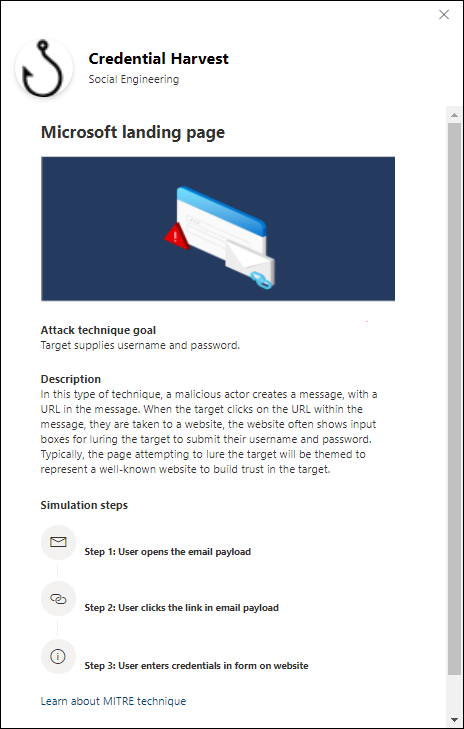
Завершив работу на странице Выбор методов социальной инженерии , нажмите кнопку Далее.
Выберите полезные нагрузки и страницы входа в систему
На странице Выбор полезных данных и входа необходимо выбрать по крайней мере одну имеющуюся полезную нагрузку для каждого выбранного метода социальной инженерии или создать новые полезные данные для использования.
Для методов социальной инженерии Credential Harvest или Ссылка во вложении можно также просмотреть страницу входа, используемую в полезной нагрузке, выбрать другую страницу входа или создать новую. Выбранная страница входа будет использоваться во всех выбранных полезных нагрузках.
Выберите полезные нагрузки
На странице «Выбор полезной нагрузки и вход» выберите один из следующих вариантов:
Случайный выбор: Полезные нагрузки будут выбираться случайным образом из доступных глобальных полезных нагрузок и полезных нагрузок арендатора. На этой странице больше ничего не нужно настраивать, поэтому нажмите кнопку Далее , чтобы продолжить.
Выберите вручную. Для каждой полезной нагрузки отображаются следующие сведения. Выберите заголовок столбца для сортировки по столбцу:
- Имя полезной нагрузки
- Источник: Для встроенных полезных нагрузок значение — Global. Для настраиваемых полезных нагрузок значение — Tenant.
- Метод. Необходимо выбрать по крайней мере одну полезную нагрузку для каждого метода, выбранного на странице Выбор методов социальной инженерии .
- Язык: язык содержимого полезных данных. Каталог полезных данных Майкрософт (глобальный) предоставляет полезные данные на более чем 29 языках.
- Прогнозируемая скорость компрометации (%): исторические данные в Microsoft 365, которые прогнозируют процент пользователей, которые будут скомпрометированы этой полезной нагрузкой (скомпрометированные пользователи или общее число пользователей, получающих полезные данные). Дополнительные сведения см. в разделе Прогнозируемая скорость компрометации.
Используйте поле
 Поиск, чтобы найти существующую полезную нагрузку по имени.
Если выбрать полезную нагрузку из списка, щелкнув в любом месте строки, кроме флажка рядом с именем, сведения о ней отобразятся во всплывающей панели:
- Вкладка «Обзор» (называемая «Полезная нагрузка» в полезных нагрузках «Сбор учетных данных» и «Ссылка во вложении») содержит сведения о полезной нагрузке, включая ее предварительный просмотр.
- Вкладка Страница входа доступна только для типов полезной нагрузки Credential Harvest или Link in Attachment и описана в подразделе Выбор страниц входа.
- Вкладка Вложение доступна только для типов полезной нагрузки Вредоносное вложение, Ссылка во вложении и Oauth Consent Grant. Эта вкладка содержит сведения о вложении, включая предварительный просмотр.
- Вкладка Имитация запущена содержит имя имитации, частоту щелчков, скомпрометированную частоту и действие.
Совет
Чтобы просматривать сведения о других объектах, не закрывая всплывающую панель сведений, используйте
 Предыдущий элемент и Следующий элемент в верхней части панели.
Оставьте всплывающее окно сведений о полезной нагрузке открытым, чтобы изменить страницу входа в систему или создать новую страницу входа в систему, как описано в разделе Выбор страниц входа.
Или, если вы закончили работу в выдвижной панели сведений о полезной нагрузке, выберите
 Закрыть, чтобы вернуться на страницу Выбор полезных нагрузок и вход, убедитесь, что выбраны одна или несколько необходимых полезных нагрузок, а затем выберите Далее, чтобы продолжить.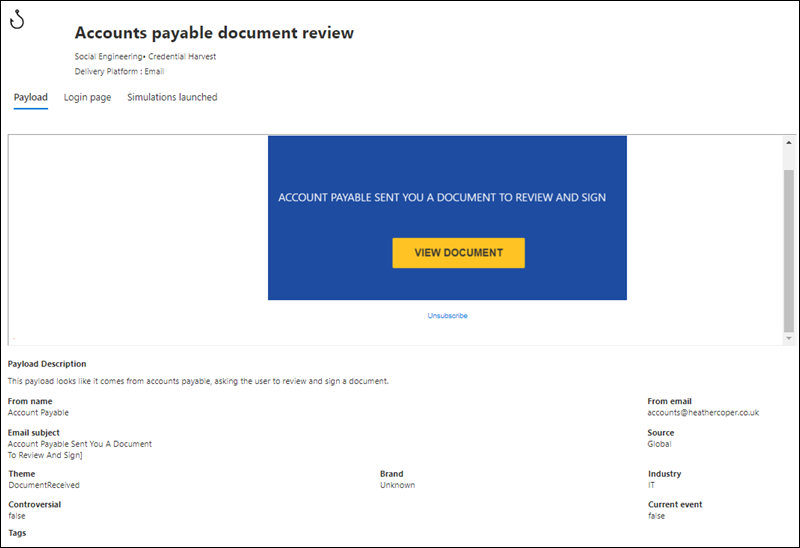
Выбор страниц входа
Примечание.
Вкладка «Страница входа» доступна только на панели сведений для полезных нагрузок «Сбор учетных данных» или «Ссылка во вложении».
На странице Выбор полезной нагрузки и страницы входа выберите в списке полезную нагрузку Credential Harvest или Ссылка во вложении, щелкнув в любом месте строки, кроме флажка рядом с именем, чтобы открыть всплывающую панель сведений об этой полезной нагрузке.
На вкладке Страница входа во всплывающей панели сведений о пакете отображается страница входа, выбранная для этого пакета.
Чтобы просмотреть полную страницу входа, используйте ссылки Страницы 1 и Страница 2 в нижней части страницы для двухстраничных страниц входа.
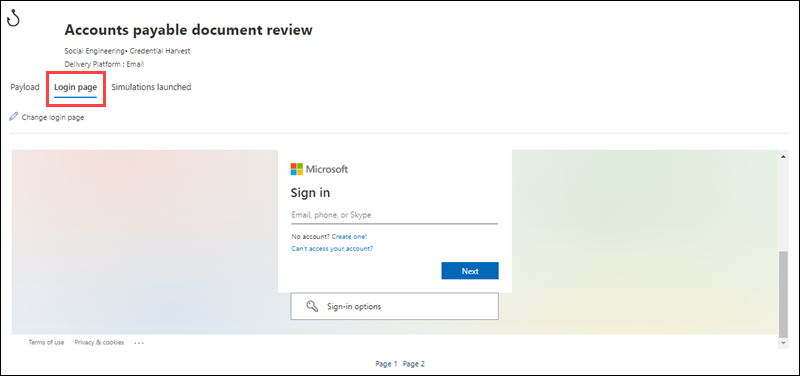
Используйте одну из следующих процедур, чтобы изменить страницу входа, которая используется в полезной нагрузке, или создать новую страницу входа для использования во всплывающей панели:
Измените страницу входа, используемую в полезной нагрузке: выберите
Изменить страницу входа на вкладке Страница входа на всплывающей панели сведений о полезной нагрузке.Во всплывающем окне Выбор входа для каждой страницы входа отображаются следующие сведения:
- Название
- Language
- Источник: для встроенных страниц входа значение Global. Для пользовательских страниц входа в систему значение: Tenant.
- Кем создано: Для встроенных страниц входа значение — Microsoft. Для настраиваемых страниц входа в качестве значения используется UPN пользователя, создавшего страницу входа.
- Дата последнего изменения
-
Действия. Выберите
 Предварительный просмотр , чтобы просмотреть страницу входа.
Используйте поле Поиск, чтобы найти в списке страницу входа, введя часть имени для входа, а затем нажав клавишу ENTER.Выберите
 Фильтр , чтобы отфильтровать страницы входа по источнику или языку.
По завершении во всплывающем окне Фильтр нажмите кнопку Применить. Чтобы очистить фильтры, выберите
 Очистить фильтры.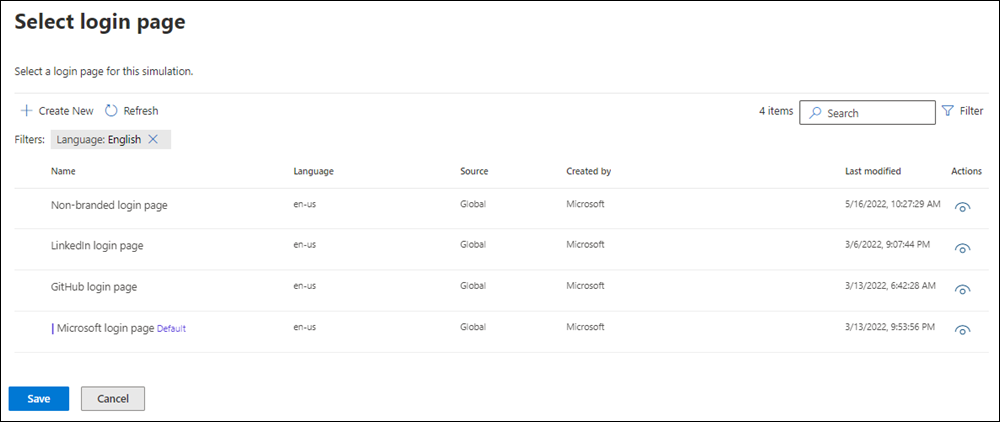
Во всплывающем окне Выбор страницы входа выберите поле проверка рядом с именем используемой страницы входа, а затем нажмите кнопку Сохранить. Вернувшись на вкладку Страница входа во всплывающей панели сведений о полезных данных, нажмите
Закрыть, чтобы вернуться на страницу "Выбор полезных данных и страницы входа".Создайте новую страницу входа для использования в полезной нагрузке: выберите
Изменить страницу входа на вкладке Страница входа на всплывающей панели сведений о полезной нагрузке.На всплывающей панели Выбор входа выберите
Создать новый.Чтобы создать страницу входа, выполните действия, описанные в разделе "Создание страниц входа".
Вернитесь на всплывающее окно Выбор страницы входа, выберите поле проверка рядом с именем используемой страницы входа, а затем нажмите кнопку Сохранить. Вернувшись на вкладку Страница входа во всплывающей панели сведений о полезных данных, нажмите
Закрыть, чтобы вернуться на страницу "Выбор полезных данных и страницы входа".
На странице выбора полезных нагрузок и входа убедитесь, что выбраны полезные нагрузки, которые вы настроили и/или хотите использовать.
Когда вы закончите работу на странице Выбор полезной нагрузки и страница входа, выберите Далее.
Настройка полезных данных OAuth
Примечание.
Страница Настройка данных OAuth доступна только в том случае, если на странице Выбор методов социальной инженерии вы выбрали Предоставление согласия OAuth и соответствующие данные OAuth.
На странице Настройка полезных данных OAuth настройте следующие параметры:
- Имя приложения: Введите имя пакета.
- Логотип приложения: нажмите кнопку Обзор , чтобы выбрать файл .png, .jpeg или .gif. Чтобы удалить файл после его выбора, нажмите кнопку Удалить.
-
Выберите область приложения. Выберите одно из следующих значений:
- Чтение пользовательских календарей
- Чтение контактов пользователя
- Чтение почты пользователя
- Чтение всех сообщений чата
- Чтение всех файлов, доступных пользователю
- Доступ для чтения и записи к почте пользователя
- Отправка почты от имени пользователя
Когда вы закончите работу на странице Настройка данных OAuth, выберите Далее.
Выбор целевых пользователей
На странице Целевые пользователи выберите, кто получает имитацию. Используйте следующие параметры для выбора пользователей:
Включить всех пользователей в организации. Включите всех пользователей в организацию. Список неизменяемых пользователей отображается в группах по 10 человек. Для прокрутки списка можно использовать следующие и предыдущие под списком пользователей. Вы также можете использовать
поиск на странице для поиска определенных пользователей.Включение только определенных пользователей и групп. Сначала на странице Целевые пользователи не отображаются никакие пользователи или группы. Чтобы добавить пользователей или группы в имитацию, выберите один из следующих вариантов:
-
Добавление пользователей. Во всплывающем окне Добавление пользователей найдите и выберите пользователей и группы для получения имитации. Поддерживаются следующие типы групп:
- Группы Microsoft 365 (статические и динамические)
- Группы рассылки (только статические)
- Группы безопасности с поддержкой почты (только статические)
Совет
В настоящее время скрытые группы членства не поддерживаются.
Доступны следующие средства поиска:
Поиск пользователей или групп. Если щелкнуть в
поле Поиск и выполнить одно из следующих действий, параметры Фильтровать пользователей по категориям во всплывающем окне Добавление пользователей будут заменены на раздел Список пользователей.- Введите три или более символов, а затем нажмите клавишу ENTER. Имена пользователей или групп, содержащие эти символы, отображаются в разделе Список пользователей по имени и Email.
- Введите менее трех символов или без символов, а затем нажмите клавишу ВВОД. Пользователи не отображаются в разделе Список пользователей , но вы можете ввести три или более символов в поле Поиска для поиска пользователей и групп.
Количество результатов отображается в метке Выбранные пользователи (0/x).
Примечание.
Если выбрать Добавить фильтры , все результаты будут удалены и заменены в разделе Список пользователейна Фильтр пользователей по категориям.
При наличии списка пользователей или групп в разделе Список пользователей выберите некоторые или все результаты, выбрав поле проверка рядом со столбцом Имя. Количество выбранных результатов отображается в метке Выбранные (y/x) пользователи .
Выберите Добавить x пользователей , чтобы добавить выбранных пользователей или группы на страницу Целевые пользователи и вернуться на страницу Целевые пользователи .
Фильтрация пользователей по категориям. Используйте следующие параметры:
Рекомендуемые группы пользователей. Выберите из следующих значений:
- Все предлагаемые группы пользователей: дает тот же результат, что и выбор пользователей, не охваченных симуляцией за последние три месяца и пользователей с повторными нарушениями.
- Пользователи, не затронутые симуляцией за последние три месяца
- Повторные правонарушители. Дополнительные сведения см. в разделе Настройка порогового значения для повторных правонарушителей.
Теги пользователей. Теги пользователей — это идентификаторы для определенных групп пользователей (например, учетных записей с приоритетом). Дополнительные сведения см. в статье Теги пользователей в Microsoft Defender для Office 365. Используйте следующие параметры:
-
Поиск: в разделе Поиск по пользовательским тегам можно ввести часть названия пользовательского тега и нажать Enter. Вы можете выбрать некоторые или все результаты.
- Выберите Все теги пользователей
- Выберите существующие теги пользователей. Если ссылка доступна, выберите Просмотреть все теги пользователей , чтобы просмотреть полный список доступных тегов.
-
Поиск: в разделе
Город: используйте следующие параметры:
-
Поиск: В поле Поиск по городу можно ввести часть значения поля «Город» и нажать Enter. Вы можете выбрать некоторые или все результаты.
- Выберите все города
- Выберите существующие значения поля «Город». Если ссылка доступна, выберите Просмотреть все города , чтобы просмотреть полный список доступных значений Города.
-
Поиск: В поле
Страна: используйте следующие параметры:
-
Поиск: в Поиск по стране можно ввести часть названия страны, а затем нажать Enter. Вы можете выбрать некоторые или все результаты.
- Выберите все страны
- Выберите существующие значения поля «Город». Если ссылка доступна, выберите Просмотреть все страны , чтобы просмотреть полный список доступных значений страны.
-
Поиск: в
Отдел: Используйте следующие параметры:
-
Поиск: В Поиск по отделу можно ввести часть значения поля «Отдел», а затем нажать Enter. Вы можете выбрать некоторые или все результаты.
- Выберите Все отделы
- Выберите существующие значения поля «Отдел». Если ссылка доступна, выберите Просмотреть все отделы , чтобы просмотреть полный список доступных значений отделов.
-
Поиск: В
Заголовок: используйте следующие параметры:
-
Поиск: в поле Поиск по заголовку можно ввести часть значения заголовка и нажать Enter. Вы можете выбрать некоторые или все результаты.
- Выберите Все заголовки
- Выберите существующие значения заголовка. Если ссылка доступна, выберите Просмотреть все заголовки , чтобы просмотреть полный список доступных значений заголовков.
-
Поиск: в поле
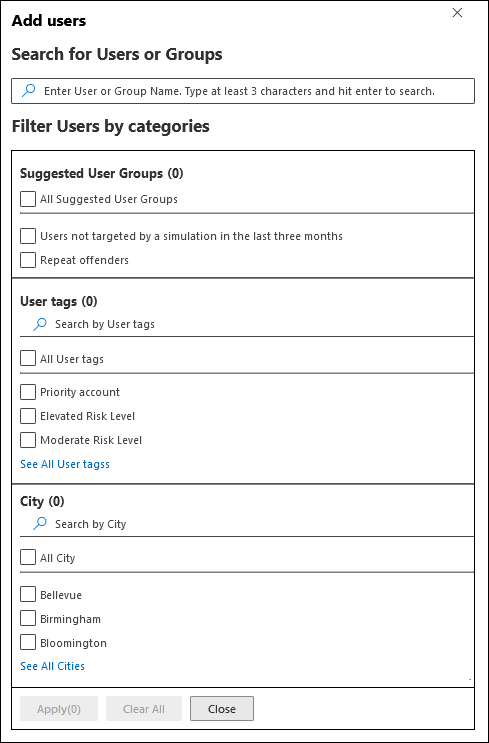
Для поиска пользователей и групп можно использовать некоторые или все категории поиска. При выборе нескольких категорий используется оператор AND. Все пользователи или группы должны соответствовать обоим значениям, возвращаемым в результатах (что практически невозможно при использовании значения All в нескольких категориях).
Рядом с плиткой категории отображается количество значений, которые использовались в качестве условий поиска для определенной категории (например, "Город 50 " или "Приоритетные учетные записи 10").
Завершив поиск по категориям, нажмите кнопку Применить(x). Предыдущие параметры Фильтровать пользователей по категориям во всплывающем окне Добавление пользователей заменяются следующими сведениями:
- Раздел "Фильтры": отображение количества использованных значений фильтра и имен значений фильтра. Если он доступен, выберите ссылку Просмотреть все , чтобы просмотреть все значения фильтра.
- Раздел списка пользователей : отображает пользователей или группы, которые соответствуют поисковым запросам по категориям. Количество результатов отображается в метке Выбранные пользователи (0/x).
При наличии списка пользователей или групп в разделе Список пользователей выберите некоторые или все результаты, выбрав поле проверка рядом со столбцом Имя. Количество выбранных результатов отображается в метке Выбранные (y/x) пользователи .
Нажмите кнопку Добавить x пользователей , чтобы добавить выбранных пользователей или группы на страницу Целевые пользователи и вернуться на страницу Целевые пользователи .
-
Импорт. В открывшемся диалоговом окне укажите CSV-файл, содержащий один адрес электронной почты на строку.
После того как вы найдете CSV-файл, пользователи импортируются и отображаются на странице Целевые пользователи .
На главной странице Целевые пользователи
можно использовать поле Поиск для поиска выбранных пользователей. Вы также можете выбрать Удалить , а затем Подтвердить в диалоговом окне подтверждения, чтобы удалить определенных пользователей.Чтобы добавить больше пользователей и групп, выберите
Добавить пользователей или Импорт на странице Целевые пользователи и повторите предыдущие шаги.
По завершении на странице Целевые пользователи нажмите кнопку Далее.
Настроить учебные назначения
На странице Назначение обучения можно назначить учебные курсы для имитации. Рекомендуется назначать обучение для каждой имитации, так как сотрудники, проходящие обучение, менее подвержены подобным атакам.
Используйте следующие параметры на странице, чтобы назначить учебные курсы в рамках моделирования:
Раздел параметров. В разделе Выбор предпочтительного содержимого обучения выберите один из следующих параметров в раскрывающемся списке:
Учебный опыт Майкрософт (рекомендуется): это значение является значением по умолчанию. Это значение имеет следующие связанные параметры для настройки на странице:
- Выберите одно из следующих значений:
- Назначать мне обучение (рекомендуется): Это значение используется по умолчанию. Мы назначаем обучение на основе предыдущего моделирования и результатов обучения пользователя.
- Выберите учебные курсы и модули самостоятельно. Если вы выберете это значение, следующим шагом в мастере будет задание обучения , где можно найти и выбрать учебные курсы. Эти шаги описаны в подразделе Назначение обучения .
- Раздел Срок выполнения. В разделе Выберите дату окончания обучения выберите одно из следующих значений:
- 30 дней после завершения моделирования (это значение по умолчанию)
- Через 15 дней после завершения моделирования
- 7 дней после завершения моделирования
- Выберите одно из следующих значений:
Перенаправление на пользовательский URL-адрес. Это значение имеет следующие связанные параметры для настройки на странице:
- URL-адрес для настраиваемого обучения (обязательно)
- Пользовательское название обучения (обязательно)
- Описание настраиваемого обучения
- Настраиваемая продолжительность обучения (в минутах): значение по умолчанию равно 0, что означает, что для обучения нет указанной длительности.
- Раздел Срок выполнения. В разделе Выберите дату окончания обучения выберите одно из следующих значений:
- 30 дней после завершения моделирования (это значение по умолчанию)
- Через 15 дней после завершения моделирования
- 7 дней после завершения моделирования
Нет обучения. Если вы выбрали это значение, единственным параметром на странице является Далее.
Когда вы закончите работу со страницей Назначение обучения, выберите Далее.
Выбор учебных курсов
Примечание.
Страница «Назначение обучения» доступна, только если на странице «Назначение обучения» вы выбрали «Я сам(а) выберу учебные курсы и модули».
На странице Задание обучения выберите учебные курсы, которые нужно добавить в симуляцию, выбрав Добавить учебные курсы.
Во всплывающем окне Добавление обучения используйте следующие вкладки, чтобы выбрать учебные курсы для включения в симуляцию:
- Вкладка "Рекомендуемые". Отображает рекомендуемые встроенные учебные курсы на основе конфигурации моделирования. Эти учебные курсы являются теми же учебными курсами, которые были бы назначены, если бы вы выбрали назначить обучение для меня (рекомендуется) на предыдущей странице.
- Вкладка Все учебные курсы. Отображает все доступные встроенные учебные курсы.
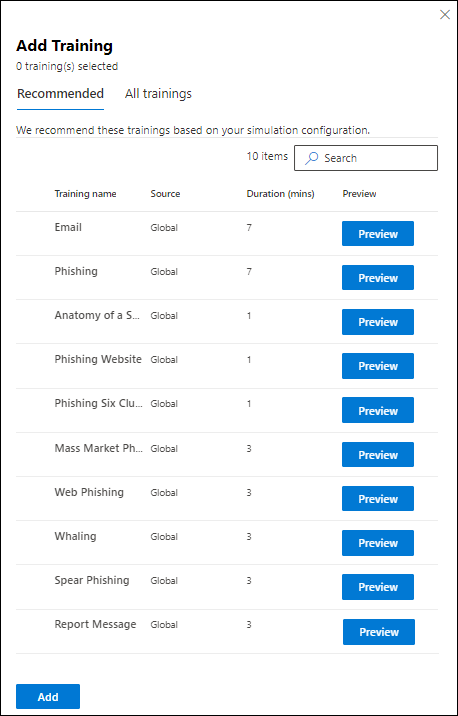
На любой вкладке для каждого обучения отображаются следующие сведения:
- Имя обучения
- Источник: значение Global.
- Длительность (мин)
- Предварительный просмотр: выберите Предварительный просмотр , чтобы просмотреть обучение.
На любой из вкладок вы можете использовать поле Search, чтобы найти обучающие курсы. Введите часть названия обучения и нажмите клавишу ENTER.
На любой из вкладок выберите один или несколько курсов, установив флажок рядом с названием курса. Чтобы выбрать все учебные курсы, выберите поле проверка в заголовке столбца Имя обучения. Когда вы закончите, нажмите Добавить.
На странице Назначения обучения выбранные учебные курсы теперь перечислены. Для каждого обучения отображаются следующие сведения:
Имя обучения
Источник
Длительность (мин)
Назначьте: для каждого обучения выберите, кто проходит обучение, выбрав из следующих значений:
- Все пользователи.
- Одно или оба значения Clicked payload или Compromised.
Совет
Полезная нагрузка, активируемая щелчком подходит не для всех методов социальной инженерии. Дополнительные сведения см. в разделе Поведение триггера назначения обучения в зависимости от метода.
Удалить: выберите
 Удалить , чтобы удалить обучение из имитации.
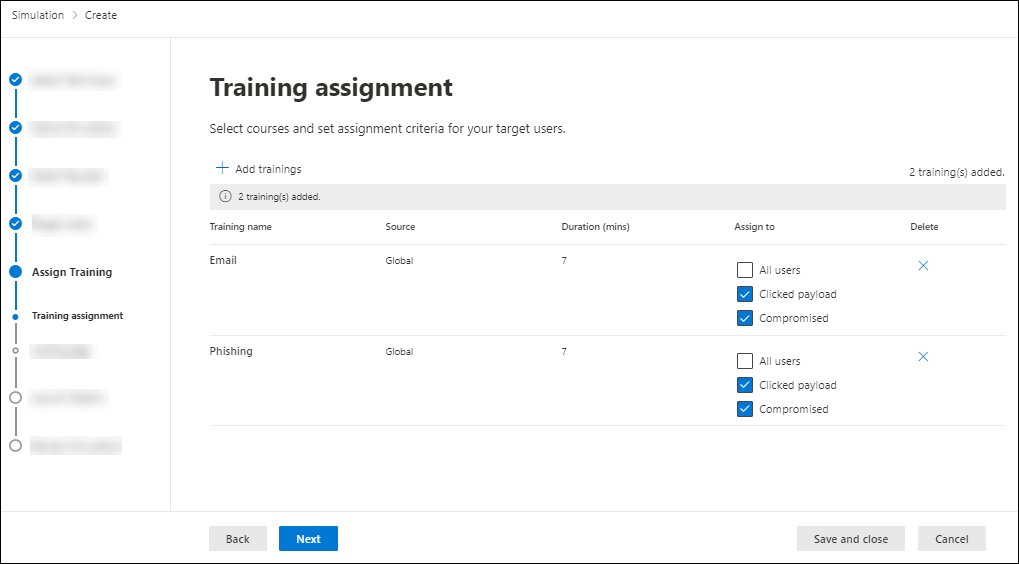
Завершив работу на странице Задание обучения , нажмите кнопку Далее.
Выбор целевой страницы
На странице Выбор целевой фишинговой страницы настройте веб-страницу, на которую перенаправляются пользователи, если они открывают полезную нагрузку в ходе имитации.
Выберите один из приведенных ниже вариантов.
Использовать целевые страницы из библиотеки: Доступны следующие параметры:
- Раздел Индикаторы полезных данных. Выберите Добавить индикаторы полезных данных в электронную почту, чтобы помочь пользователям узнать, как выявлять фишинговые сообщения.
- Этот параметр недоступен, если на странице Выберите один или несколько методов вы выбрали Вложение с вредоносным ПО или Ссылка на вредоносное ПО.
- Для целевых страниц, которые вы создаете на вкладке Целевые страницы клиента, этот параметр имеет смысл только в том случае, если вы используете в содержимом целевой страницы динамический тег с именем Вставить содержимое полезной нагрузки, как описано в подразделе Создание целевых страниц.
- Показывать промежуточную страницу перед целевой страницей: Этот параметр доступен, только если на странице Выберите один или несколько методов выбран вариант Drive-by URL. Вы можете отобразить наложенное окно, которое появляется при URL-атаках типа drive-by. Чтобы скрыть наложение и перейти непосредственно на целевую страницу, не выбирайте этот параметр.
На остальной части страницы Выбор целевой страницы фишинга есть две вкладки, на которых можно выбрать целевую страницу, которую нужно использовать:
Вкладка Глобальные целевые страницы : содержит встроенные целевые страницы. Когда вы выбираете встроенную целевую страницу для использования, установив флажок рядом с названием, отображается раздел Изменить макет со следующими вариантами:
- Добавить логотип. Выберите Обзор изображения логотипа , чтобы найти и выбрать файл .png, .jpeg или .gif. Размер логотипа должен быть не более 210 x 70, чтобы избежать искажений. Чтобы удалить логотип, выберите Удалить загруженное изображение логотипа.
- Выберите язык по умолчанию: этот параметр является обязательным. Выберите одно из следующих значений: китайский (упрощенное письмо),китайский (традиционное письмо, Тайвань),голландский, английский, испанский, французский, немецкий, итальянский, японский, корейский, **португальский или русский.
Вкладка Целевые страницы арендатора: содержит все настраиваемые целевые страницы, которые вы создали. Чтобы создать целевую страницу, выберите
Создать. Чтобы создать целевую страницу, выполните действия, описанные в разделе "Создание целевых страниц".
На обеих вкладках для каждой целевой страницы отображаются следующие сведения. Вы можете отсортировать целевые страницы, нажав на заголовок доступного столбца. Выберите
 Настроить столбцы , чтобы изменить отображаемые столбцы. Столбцы по умолчанию помечаются звездочкой (*):
- Имя*
- Язык*. Если целевая страница содержит несколько переводов, первые два языка отображаются напрямую. Чтобы просмотреть остальные языки, наведите указатель мыши на значок числа (например, +10).
- Источник
- Язык по умолчанию*
- Статус*
- Связанные симуляции*
- Создано
- Время создания*
- Изменено*
- Последнее изменение*
Чтобы найти целевую страницу в списке, введите часть имени целевой страницы в
поле Поиск и нажмите клавишу ВВОД.Выберите
Фильтр , чтобы отфильтровать целевые страницы по языку.При выборе целевой страницы, если щелкнуть в любом месте строки, откроется всплывающее окно сведений, в которое будут отображаться дополнительные сведения о целевой странице:
- На вкладке Предварительный просмотр отображается, как выглядит целевая страница для пользователей.
- На вкладке Сведения отображаются свойства целевой страницы.
Совет
Чтобы просмотреть сведения о других целевых страницах, не выходя из всплывающего меню сведений, используйте
предыдущий элемент и следующий элемент в верхней части всплывающего окна.Завершив работу во всплывающей панели сведений о целевой странице, выберите Закрыть.
На странице Выбор целевой страницы фишингового сообщения выберите целевую страницу, которую нужно использовать, установив флажок рядом со столбцом Имя.
- Раздел Индикаторы полезных данных. Выберите Добавить индикаторы полезных данных в электронную почту, чтобы помочь пользователям узнать, как выявлять фишинговые сообщения.
Использовать пользовательский URL-адрес: Этот параметр недоступен, если на странице Выбор методов социальной инженерии выбрано вредоносное вложение или ссылка на вредоносный объект.
При выборе параметра Использовать настраиваемый URL-адрес необходимо добавить URL-адрес в появившемся поле Введите URL-адрес настраиваемой целевой страницы . Другие параметры недоступны на странице Выбор целевой страницы фишинга.
Когда закончите работу на странице Выбор целевой страницы для фишинга, нажмите Далее.
Выбор уведомлений конечных пользователей
На странице Выбор уведомления конечного пользователя выберите один из следующих вариантов уведомлений:
Не доставляйте уведомления. Другие параметры конфигурации на странице недоступны. Пользователи не получают уведомления о назначении обучения, уведомления о напоминаниях об обучении или уведомления о положительном подкреплении из имитации. В диалоговом окне предупреждения выберите Продолжить .
Уведомление Майкрософт по умолчанию (рекомендуется): уведомления, получаемые пользователями, отображаются на странице:
- Уведомление Microsoft о позитивном подкреплении по умолчанию
- Уведомление Майкрософт о назначении обучения по умолчанию
- Уведомление о напоминании об обучении майкрософт по умолчанию
Выберите язык по умолчанию для использования в разделе Выбор языка по умолчанию. Доступны следующие значения: китайский (упрощённый), китайский (традиционный, Тайвань), английский, французский, немецкий, итальянский, японский, корейский, португальский, русский, испанский, голландский, польский, арабский, финский, греческий, венгерский, индонезийский, норвежский букмол, румынский, словацкий, шведский, тайский, турецкий, вьетнамский, каталанский, хорватский или словенский.
Для каждого уведомления доступны следующие сведения:
Уведомления: имя уведомления.
Язык. Если уведомление содержит несколько переводов, первые два языка отображаются напрямую. Чтобы просмотреть остальные языки, наведите указатель мыши на значок числа (например, +10).
Тип: одно из следующих значений:
- Уведомление о поощрении
- Уведомление о назначении обучения
- Уведомление с напоминанием об обучении
Параметры доставки. Прежде чем продолжить, необходимо настроить следующие параметры доставки:
- Для уведомления Майкрософт о положительном подкреплении по умолчанию выберите Не доставлять, Доставить после окончания кампании или Доставить во время кампании.
- Для уведомления о напоминании об обучении майкрософт по умолчанию выберите Два раза в неделю или Еженедельно.
Действия. Если выбрать
 Вид, откроется страница уведомления о проверке со следующими сведениями:
- Вкладка "Предварительный просмотр": просмотрите сообщение с уведомлением по мере его просмотра пользователями.
- Чтобы просмотреть сообщение на разных языках, используйте поле Выбрать язык .
- Используйте поле Выберите полезную нагрузку для предварительного просмотра, чтобы выбрать сообщение уведомления для симуляций, содержащих несколько полезных нагрузок.
- Вкладка "Сведения": просмотр сведений об уведомлении:
- Описание уведомления
- Источник: Для встроенных уведомлений значение — Global. Для пользовательских уведомлений значение — Tenant.
-
Тип уведомления: один из следующих типов на основе первоначально выбранного уведомления:
- Уведомление о поощрении
- Уведомление о назначении обучения
- Уведомление с напоминанием об обучении
- Изменено
- Дата последнего изменения
Завершив работу на странице Уведомления о проверке , нажмите кнопку Закрыть , чтобы вернуться на страницу Выберите уведомление пользователя .
- Вкладка "Предварительный просмотр": просмотрите сообщение с уведомлением по мере его просмотра пользователями.
Настраиваемые уведомления конечных пользователей. Другие параметры конфигурации не доступны на странице. При нажатии кнопки Далее необходимо выбрать уведомление о назначении обучения, уведомление напоминание об обучении и (при необходимости) уведомление о положительном подкреплении для имитации, как описано в следующих трех подразделах.
Завершив работу на странице Выберите уведомление конечного пользователя , нажмите кнопку Далее.
Выберите уведомление о назначении обучения
Примечание.
Страница уведомлений о назначении обучения доступна только в том случае, если на странице "Выбор уведомлений конечных пользователей" выбраны настраиваемые уведомления конечных пользователей.
На странице Уведомления о назначении обучения отображаются следующие уведомления и настроенные языки:
- Уведомление Майкрософт о назначении обучения по умолчанию
- Уведомление о назначении на обучение только для кампании Microsoft по умолчанию
- Все настраиваемые уведомления о назначении обучения, созданные ранее.
Эти уведомления также доступны на вкладке Обучение моделированию атак>Библиотека содержимого>Уведомления для конечных пользователей:
- Встроенные уведомления о назначении обучения доступны на вкладке Глобальные уведомления по адресу https://security.microsoft.com/attacksimulator?viewid=contentlibrary& source=global.
- Настраиваемые уведомления о назначении обучения доступны на вкладке Уведомления клиента по адресу https://security.microsoft.com/attacksimulator?viewid=contentlibrary& source=tenant.
Дополнительные сведения см. в разделе Уведомления для конечных пользователей в рамках обучения моделированию атак.
Выполните одно из следующих действий:
Выберите существующее уведомление для использования:
Чтобы найти существующее уведомление в списке, введите часть имени уведомления в
поле Поиск и нажмите клавишу ВВОД.При выборе уведомления, щелкнув в любом месте строки, кроме поля проверка, откроется всплывающее окно сведений, в которое будут отображаться дополнительные сведения об уведомлении:
- На вкладке Предварительный просмотр отображается, как выглядит уведомление для пользователей.
- На вкладке Сведения отображаются свойства уведомления.
Завершив работу во всплывающем окне сведений о уведомлениях, нажмите кнопку Закрыть.
На странице Уведомления о назначении обучения выберите уведомление, которое нужно использовать, установив флажок рядом с именем.
Создайте новое уведомление для использования: выберите
Создать. Действия по созданию идентичны созданию уведомлений конечных пользователей.Примечание.
На странице Определение сведений мастера нового уведомления обязательно выберите значение Уведомление о назначении обучения для типа уведомления.
Когда вы закончите создание уведомления, вы вернеесь на страницу уведомления о назначении обучения , где новое уведомление теперь отображается в списке для выбора.
Завершив работу на странице уведомления о назначении обучения , нажмите кнопку Далее.
Выберите уведомление с напоминанием об обучении
Примечание.
Страница «Уведомление-напоминание об обучении» доступна, только если на странице «Выбор уведомлений для конечных пользователей» выбран параметр «Настраиваемые уведомления для конечных пользователей».
На странице Уведомление-напоминание об обучении отображаются следующие уведомления и языки, для которых они настроены:
- Уведомление о напоминании об обучении майкрософт по умолчанию
- Уведомление-напоминание об обучении только для кампании обучения Microsoft по умолчанию
- Все уведомления с напоминанием об обучении, ранее созданные вами.
Эти уведомления также доступны на вкладке Обучение моделированию атак>Библиотека содержимого>Уведомления для конечных пользователей:
- Встроенные уведомления о напоминаниях об обучении доступны на вкладке Глобальные уведомления по адресу https://security.microsoft.com/attacksimulator?viewid=contentlibrary& source=global.
- Уведомления с напоминаниями о пользовательском обучении доступны на вкладке Уведомления клиента по адресу https://security.microsoft.com/attacksimulator?viewid=contentlibrary& source=tenant.
Дополнительные сведения см. в разделе Уведомления для конечных пользователей в рамках обучения моделированию атак.
В разделе Настройка частоты для уведомлений с напоминанием выберите Еженедельно (значение по умолчанию) или Дважды в неделю, а затем выполните одно из следующих действий.
Выберите существующее уведомление для использования:
Чтобы найти существующее уведомление в списке, введите часть имени уведомления в
поле Поиск и нажмите клавишу ВВОД.При выборе уведомления, щелкнув в любом месте строки, кроме поля проверка, откроется всплывающее окно сведений, в которое будут отображаться дополнительные сведения об уведомлении:
- На вкладке Предварительный просмотр отображается, как выглядит уведомление для пользователей.
- На вкладке Сведения отображаются свойства уведомления.
Завершив работу во всплывающем окне сведений о уведомлениях, нажмите кнопку Закрыть.
На странице Уведомление-напоминание об обучении выберите уведомление, которое нужно использовать, установив флажок рядом с его именем.
Создайте новое уведомление для использования: выберите
Создать. Действия по созданию идентичны созданию уведомлений конечных пользователей.Примечание.
На странице Определение сведений нового мастера уведомлений обязательно выберите значение Уведомление обучающего напоминания для типа уведомления.
Завершив создание уведомления, вы вернеесь на страницу уведомления с напоминанием об обучении , где новое уведомление теперь отображается в списке для выбора.
По завершении работы на странице уведомления о напоминании об обучении нажмите кнопку Далее.
Выбор положительного уведомления о подкреплении
Примечание.
Страница "Положительное подкрепление" доступна только в том случае, если на странице "Выбор уведомлений конечных пользователей" выбраны настраиваемые уведомления пользователей.
В разделе Настройки доставки у вас есть следующие варианты для уведомлений с положительным подкреплением:
Не используйте уведомления с положительным подкреплением: выберите Не отправлять. На странице больше ничего не нужно настраивать, поэтому при нажатии кнопки Далее вы перейдете на страницу расписания имитации.
Используйте существующее положительное уведомление о подкреплении. Выберите одно из оставшихся значений:
- Доставка после того, как пользователь сообщит о фишинге и завершении кампании
- Доставить сразу после того, как пользователь сообщит о фишинге.
На странице отображаются следующие уведомления и настроенные языки:
- Уведомление Microsoft о позитивном подкреплении по умолчанию
- Любые настраиваемые уведомления о положительном подкреплении, которые вы ранее создали.
Эти уведомления также доступны на вкладке Обучение моделированию атак>Библиотека содержимого>Уведомления для конечных пользователей:
- Встроенные положительные уведомления о подкреплении доступны на вкладке Глобальные уведомления по адресу https://security.microsoft.com/attacksimulator?viewid=contentlibrary& source=global.
- Настраиваемые положительные уведомления о подкреплении доступны на вкладке Уведомления клиента по адресу https://security.microsoft.com/attacksimulator?viewid=contentlibrary& source=tenant.
Дополнительные сведения см. в разделе Уведомления для конечных пользователей в рамках обучения моделированию атак.
Чтобы найти существующее уведомление в списке, введите часть имени уведомления в
поле Поиск и нажмите клавишу ВВОД.При выборе уведомления, щелкнув в любом месте строки, кроме поля проверка, откроется всплывающее окно сведений, в которое будут отображаться дополнительные сведения об уведомлении:
- На вкладке Предварительный просмотр отображается, как выглядит уведомление для пользователей.
- На вкладке Сведения отображаются свойства уведомления.
Завершив работу во всплывающем окне сведений о уведомлениях, нажмите кнопку Закрыть.
На странице Уведомление о положительном подкреплении выберите существующее уведомление, установив флажок рядом с его именем.
Создайте новое уведомление о положительном подкреплении: выберите
Создать новое. Действия по созданию идентичны созданию уведомлений конечных пользователей.Примечание.
На странице Определение сведений нового мастера уведомлений обязательно выберите значение Положительное уведомление с подкреплением для типа уведомления.
Когда вы закончите создание уведомления, вы вернеесь на страницу Положительное уведомление с подкреплением , где новое уведомление теперь отображается в списке для выбора.
Завершив работу на странице Уведомления о положительном подкреплении , нажмите кнопку Далее.
Настройка расписания имитации
На странице Расписание имитации выберите одно из следующих значений:
- Рандомизировано. Вам по-прежнему нужно выбрать расписание на следующей странице, но моделирование будет запускаться в случайное время в пределах расписания.
- Исправлено. Моделирование будет запускаться в определенный день в соответствии с выбранным расписанием.
По завершении нажмите кнопку Далее.
Настройка сведений о расписании
То, что вы видите на странице Сведения о расписании , зависит от того, выбрали ли вы случайное или фиксированное для расписания моделирования на предыдущей странице.
Расписание случайного моделирования. Доступны следующие параметры:
Раздел Запуска автоматизации. Выберите дату, с которой вы хотите начать автоматизацию, чтобы выбрать дату начала моделирования. Вы можете выбрать любую будущую дату до года.
Раздел Области автоматизации. Настройте следующие параметры:
- Выберите дни недели, в которых можно начать моделирование: выберите один или несколько дней недели.
- Введите максимальное количество симуляций, которые можно запустить между датами начала и окончания. Введите значение от 1 до 10. Это число также будет определять количество полезных нагрузок, которые будут использоваться. Если вы выберете больше полезных данных, чем имитации, например, 12 полезных данных для 10 симуляций, будут использоваться любые 10 из 12 полезных данных. Если вы выберете меньше полезных данных, чем имитации, например 5 полезных данных для 8 симуляций, некоторые полезные данные будут повторяться, чтобы охватить все симуляции, если вы не выбрали Использовать уникальные полезные нагрузки для моделирования в рамках автоматизации в разделе Сведения о запуске.
- Случайным образом выбирать время суток, в которое могут отправляться имитационные электронные письма: Выберите Случайное время отправки, чтобы случайным образом выбирать время отправки. Это пошатнет доставку электронной почты в течение 12 часов.
Раздел Завершения автоматизации. Выберите дату окончания автоматизации, чтобы выбрать дату окончания моделирования. Вы можете выбрать любую будущую дату до года.
Совет
В день запускается только одна имитация, поэтому рекомендуется выбрать по крайней мере столько дней, сколько вы хотите, чтобы симуляции выполнялись.
Фиксированное расписание моделирования. Доступны следующие параметры:
Раздел Запуск автоматизации: используйте Выберите дату, с которой должны начинаться моделирования, чтобы выбрать дату начала моделирований. Вы можете выбрать любую будущую дату до года.
Раздел Повторение автоматизации: настройте следующие параметры:
- Выберите, нужно ли запускать симуляции еженедельно или ежемесячно: выберите Еженедельно (по умолчанию) или Ежемесячно.
- Введите интервал между запусками автоматизации. Введите значение от 1 до 99. Например, если вы хотите выполнять симуляцию каждую неделю, введите значение 1. Если вы хотите выполнять действие каждые две недели, введите 2 и т. д. Аналогичным образом, если вы хотите выполнять симуляции ежеквартально, введите 3.
- Выберите день недели, с которого должны начинаться симуляции. Для еженедельных симуляций выберите день недели, с которой начнется моделирование.
- Введите день месяца, с которого вы хотите начать симуляции: Для ежемесячного моделирования введите день в месяце, когда симуляция начинается. Введите значение от 1 до 31.
Раздел завершения автоматизации. Выберите одно из следующих значений:
- Выберите дату окончания автоматизации, чтобы выбрать дату окончания моделирования.
- Используйте Введите количество запусков моделирования до завершения, чтобы указать значение от 1 до 10.
По завершении на странице Сведения о расписании нажмите кнопку Далее.
Настройка сведений о запуске
На странице Сведения о запуске настройте следующие дополнительные параметры для автоматизации:
Использовать уникальные нагрузки во всех моделированиях в рамках автоматизации раздел: По умолчанию параметр Уникальные нагрузки не выбран. Убедитесь, что вы выбрали достаточно полезных нагрузок для запуска нужного количества симуляций. Если у вас меньше полезных нагрузок, чем симуляций, которые вы хотите запустить, затронута будет только часть пользователей (вычисляется как отношение количества полезных нагрузок к количеству симуляций).
Нацеливаться на всех выбранных пользователей при каждом запуске симуляции section: По умолчанию целевые пользователи распределяются между разными симуляциями. При выборе этого параметра все выбранные целевые пользователи будут включены в каждый запуск имитации. Убедитесь, что вы выбрали столько полезных нагрузок, сколько симуляций хотите запустить; в противном случае полезные нагрузки начнут повторяться.
Раздел Целевые повторные правонарушители: по умолчанию пункт Целевые повторные правонарушители не выбран. Если вы выберете его, используйте введите максимальное количество раз, когда пользователь может быть выбран в рамках этой автоматизации , которая, как представляется, вводит значение от 1 до 10.
Отправка симуляционного сообщения электронной почты на основе текущего параметра часового пояса пользователя из раздела Веб-приложение Outlook . По умолчанию параметр Включить доставку с учетом региона не выбран.
Завершив работу на странице Сведений о запуске , нажмите кнопку Далее.
Проверка автоматизации моделирования
На странице Проверка автоматизации моделирования можно просмотреть сведения об автоматизации моделирования.
Вы можете выбрать Изменить в любом разделе, чтобы изменить параметры в этом разделе. Вы также можете выбрать Назад или конкретную страницу в мастере.
Завершив работу с автоматизацией имитации проверки, нажмите кнопку Отправить.
При создании автоматизации моделирования заголовок страницы меняется на Новая автоматизация создана, где можно воспользоваться ссылками, чтобы включить автоматизацию или просмотреть все средства автоматизации моделирования.
Завершив работу на странице Создание службы автоматизации , нажмите кнопку Готово.
Вернувшись на страницу Автоматизации моделирования на вкладке Автоматизации, вы увидите, что созданная вами автоматизация моделирования теперь отображается со значением СостояниеНеактивно.
Чтобы включить автоматизацию моделирования, см. статью "Включить" или отключить автоматизацию моделирования.
Включение или отключение автоматизации моделирования
- Вы можете включить автоматизацию моделирования со значением Состояние Неактивно.
- Вы можете отключить автоматизацию моделирования со значением СостояниеАктивно.
- Вы не можете включить или отключить автоматизацию неполного моделирования с помощью черновикасостояния.
Чтобы включить автоматизацию моделирования со статусом Inactive, выберите ее из списка, установив флажок рядом с ее именем. Выберите  появившееся действие Включить, а затем выберите Подтвердить в диалоговом окне. Значение Состояния изменится на Активно.
Чтобы отключить активную автоматизацию моделирования, выберите ее в списке, установив флажок рядом с названием.
Выберите появиющееся действие Отключить, а затем в диалоговом окне выберите Подтвердить. Значение Состояние изменится на Неактивно.
Удаление автоматизации моделирования
Чтобы удалить автоматизацию моделирования, установите флажок рядом с его именем.
Выберите отображающееся действие Удалить, а затем в диалоговом окне выберите Подтвердить.
Просмотр сведений об автоматизации моделирования
Для автоматизации моделирования со значением СостояниеАктивно или Неактивно выберите имитацию на странице Автоматизация моделирования, щелкнув в любом месте строки, кроме поля проверка рядом с именем. Открывающееся всплывающее окно сведений содержит следующие сведения:
Имя автоматизации моделирования и количество собранных элементов.
Вкладка Общие
- Тип: значение Имитация.
- Название
- Описание
- Разделы условий выполнения . Выберите Изменить , чтобы открыть мастер автоматизации моделирования на связанной странице.
Вкладка "Журнал выполнения". Эта вкладка доступна только для автоматизации моделирования со значением СостояниеАктивно или Неактивно.
Отображает информацию об истории запусков моделирования.
Совет
Чтобы просмотреть сведения о других автоматизациях моделирования, не выходя из всплывающего меню сведений, используйте предыдущий элемент и следующий элемент в верхней части всплывающего меню.
Просмотреть отчеты об автоматизированных симуляциях
Отчеты об имитации для автоматизированных кампаний можно просмотреть на вкладке Имитации . Щелкните имя имитации, указав префикс AutomatedSimulation_ и имя автоматизации в столбце Создано. Чтобы просмотреть отчет, щелкните в любом месте строки моделирования, кроме флажка рядом с именем.
Часто задаваемые вопросы (FAQ) по автоматизации моделирования
Ниже приведены часто задаваемые вопросы о распространенных проблемах с автоматизацией моделирования.
Почему в поле Состояние в разделе Автоматизация отображается значение Завершено, а для значения Состояние в разделе Имитации отображается значение Выполняется?
Завершено на странице Автоматизация моделирования означает, что работа по автоматизации моделирования завершена, и симуляции больше не создаются. Имитация — это отдельная сущность, которая будет завершена через 30 дней после запуска имитации.
Почему дата окончания моделирования составляет 30 дней после создания, даже если выбрана дата окончания автоматизации в одну неделю?
Дата окончания одной недели для автоматизации моделирования означает, что новые имитации не создаются после одной недели. Для симуляции, созданных с помощью автоматизации моделирования, дата окончания по умолчанию — 30 дней после создания имитации.
Если у нас есть несколько методов социальной инженерии и связанных с ними полезных нагрузок (например, сбор учетных данных, ссылка на вредоносное ПО и Drive-by URL), нацеленных на 300 пользователей, то как эти полезные нагрузки рассылаются пользователям? Все ли типы полезной нагрузки отправляются всем пользователям, или выбор случаен?
Если на странице Сведения о запуске не выбрать Выбирать всех выбранных пользователей в каждом запуске имитации, все целевые пользователи будут распределены по максимальному количеству имитаций, создаваемых автоматизацией имитации.
Если выбрать параметр Назначать всех выбранных пользователей для каждого запуска симуляции на странице Сведения о запуске, все выбранные пользователи будут включены в каждую симуляцию, созданную средством автоматизации симуляции.
Как работает параметр Рандомизировать на странице расписания моделирования?
Параметр Рандомизировать на странице Расписание моделирования оптимально выбирает день в диапазоне начальной и конечной дат для запуска симуляции.
Как работает опция «Случайный выбор» на странице «Выбор полезной нагрузки и вход»?
Параметр Randomize на странице Выбор полезных нагрузок и страниц входа автоматически выбирает технику и полезную нагрузку вместо того, чтобы выбирать их вручную.
Для каждого запуска выбирается метод социальной инженерии из списка выбранных методов, а затем для этого метода выбирается случайная полезная нагрузка как из глобальных полезных нагрузок (встроенных), так и из полезных нагрузок клиента (настраиваемых). Такое поведение помогает гарантировать, что выбранная полезная нагрузка не использовалась ни в одном из предыдущих запусков этой автоматизации.
При случайном расписании максимальное число симуляций составляет от 1 до 10. Как это работает?
Максимальное число имитаций — максимальное количество запусков, которые можно создать с помощью этой автоматизации. Например, если выбрать значение 10, максимальное число симуляций, которые будут созданы этой автоматизацией, будет равно 10. Количество имитаций может быть меньше в зависимости от количества целевых пользователей и доступности полезных данных.
Если выбрать только один конкретный день между двумя днями (например, среда), сколько симуляций будет отображаться на вкладке Моделирование?
Если между датой начала и окончания есть только одна среда, автоматизация имеет только один допустимый день для отправки моделирования. Даже если вы выбрали более высокое значение для параметра Максимальное число симуляций, это значение перезаписывается на единицу.
Как в настоящее время работает случайное время отправки?
Функция случайного выбора времени отправки обрабатывает пользователей пакетами по 1000 и предназначена для использования при большом количестве выбранных пользователей. Если в симуляциях, созданных автоматизациями, задействовано менее 1000 пользователей, для случайного распределения времени отправки создаются группы по 100 пользователей.
Связанные материалы
Начало использования обучения симуляции атаки