Примечание.
Для доступа к этой странице требуется авторизация. Вы можете попробовать войти или изменить каталоги.
Для доступа к этой странице требуется авторизация. Вы можете попробовать изменить каталоги.
Important
Политики файлов удаляются 6 января 2027 г. Чтобы сохранить защиту данных на основе файлов, перейдите на политики Microsoft Purview DLP или автоматической маркировки.
Защита от потери данных (DLP) в Microsoft Defender for Cloud Apps использует проверку содержимого для обнаружения конфиденциальной информации в файлах. Если включена проверка содержимого, Defender for Cloud Apps анализирует файлы на наличие текстовых шаблонов, определенных выражениями. Текст, соответствующий этим выражениям, обрабатывается как совпадение и может использоваться для определения нарушения политики.
Можно использовать предустановленные или пользовательские выражения и определить пороговое значение, когда совпадение представляет собой нарушение. Например, можно задать пороговое значение 10, чтобы оповещать, если файл содержит не менее 10 кредитных карта чисел.
Совпадающий текст заменяется символами "X", а окружающий контекст (100 символов до и после него) маскируется. Числа в контексте заменяются на "#" и не сохраняются. Чтобы отображались последние четыре цифры совпадения, включите в политике файлов параметр Отображать последние четыре символа совпадения без маски.
Вы также можете определить, какие элементы файла проверяются: содержимое, метаданные или имя файла. По умолчанию проверка применяется как к содержимому, так и к метаданным. Проверка как контента, так и метаданных по умолчанию позволяет проверять защищённые файлы, выявлять конфиденциальные данные, обеспечивать соблюдение требований и применять контроли управления, при этом снижая ложные срабатывания и согласовывая контроль с внутренними стандартами классификации.
Предварительные условия
Чтобы проверить зашифрованные файлы и включить сканирование меток, глобальный администратор должен сначала предоставить единовременное согласие администратора на Defender for Cloud Apps в Microsoft Entra ID.
Примечание.
Microsoft рекомендует использовать роли с наименьшим количеством разрешений. Эта стратегия помогает повысить безопасность вашей организации. Глобальный администратор — это роль с высокими привилегиями, которую следует ограничивать экстренными сценариями, когда вы не можете использовать существующую роль.
Чтобы получить однократное согласие администратора, в портале Defender перейдите в раздел «Настройки > облачных приложений > Microsoft Information Protection > Инспектировать защищённые файлы» и выберите «Предоставить разрешение».
Проверка содержимого для защищенных файлов
После предоставления согласия Defender for Cloud Apps развертывает в вашем арендаторе приложение Microsoft Cloud App Security (Internal). Приложение использует разрешение Azure Rights Management Services > Content.SuperUser для расшифровки и проверки защищенных файлов.
В зависимости от облачной среды Майкрософт применяются следующие идентификаторы приложений:
Идентификаторы приложений
| Среда | ИД приложения; |
|---|---|
| Общедоступное | 25a6a87d-1e19-4c71-9cb0-16e88ff608f1 |
| Фэрфакс | bd5667e4-0484-4262-a9db-93faa0893899 |
| GCCM | 23105e90-1dfc-497a-bb5d-8b18a44ba061 |
Примечание.
Идентификаторы приложений — это внутренние субъекты-службы, которые Defender for Cloud Apps использует в средах Public, Fairfax и GCC‑M для проверки защищённых файлов и применения политик DLP. Не удаляйте и не отключайте эти идентификаторы приложений. Это прерывает проверку и предотвращает применение политик защиты от потери данных к защищенным файлам. Всегда убедитесь, что идентификатор приложения для вашей среды присутствует и включен.
Настроить параметры Microsoft Information Protection
Чтобы предоставить Defender for Cloud Apps необходимые разрешения, выполните следующие действия.
Перейдите в раздел Параметры>Microsoft Information Protection.
В разделе Параметры Microsoft Information Protection настройте один или оба из следующих параметров:
Автоматическое сканирование новых файлов на наличие меток конфиденциальности и предупреждений проверки содержимого в Microsoft Information Protection. Если этот параметр включен, соединитель приложений проверяет новые файлы на наличие внедренных меток конфиденциальности из Microsoft Information Protection.
Проверять только файлы на наличие меток конфиденциальности Microsoft Information Protection и предупреждений проверки содержимого из этого клиента. Если этот параметр включен, сканируются только метки конфиденциальности, примененные в вашем арендаторе. Метки, применяемые внешними клиентами, игнорируются.
Выбрав параметры, нажмите кнопку Сохранить , чтобы применить изменения.
Настройка политик файлов для защищенных файлов
Чтобы настроить политику файла, проверяющую защищённые файлы, выполните следующие шаги:
На портале Defender перейдите в раздел Параметры Управление политиками облачных >> приложений>.
Выполните действия, чтобы создать новую политику файлов.
Выберите Применить ко всем файлам или Применить к выбранным файлам , чтобы указать, какие файлы следует сканировать. Этот параметр полезен, если у вас есть внутренний стандарт ключевых слов для классификации, который вы хотите исключить из политики.
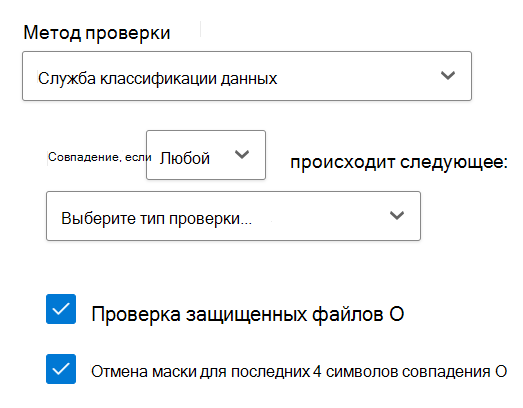
Выберите Метод проверки>Служба классификации данных, чтобы включить проверку содержимого для политики.
Установите оба флажка— проверка защищенных файлов и отмена маскирования последних 4 символов совпадения.
Связанные материалы
- Руководство по обнаружению и защите конфиденциальной информации в организации
- Узнайте, как управлять облачными приложениями с помощью политик
- Интеграция с Microsoft Purview для защиты информации
Если у вас возникнут какие-либо проблемы, мы здесь, чтобы помочь. Чтобы получить помощь или поддержку по проблеме с продуктом, отправьте запрос в службу поддержки.