Примечание.
Для доступа к этой странице требуется авторизация. Вы можете попробовать войти или изменить каталоги.
Для доступа к этой странице требуется авторизация. Вы можете попробовать изменить каталоги.
Important
Политики файлов удаляются 6 января 2027 г. Чтобы сохранить защиту данных на основе файлов, перейдите на политики DLP Microsoft Purview или политики автоматической маркировки.
Microsoft Defender for Cloud Apps позволяет автоматически применять метки конфиденциальности из Microsoft Purview. Эти метки применяются к файлам в качестве действия управления политикой файлов и в зависимости от конфигурации меток могут применять шифрование для дополнительной защиты. Вы также можете исследовать файлы, отфильтровав примененную метку конфиденциальности в Defender for Cloud Apps. Использование меток обеспечивает большую видимость и контроль над конфиденциальными данными в облаке. Интегрировать Microsoft Purview с Defender for Cloud Apps так же просто, как установить один флажок.
Интеграция Microsoft Purview в Defender for Cloud Apps позволяет использовать все возможности служб и защищенных файлов в облаке, в том числе:
- Возможность применения меток конфиденциальности в качестве действия управления к файлам, которые соответствуют определенным политикам.
- Возможность просмотра всех классифицированных файлов в центральном расположении
- Возможность исследования в соответствии с уровнем классификации и количественного раскрытия конфиденциальных данных в облачных приложениях
- Возможность создавать политики, чтобы обеспечить правильную обработку классифицированных файлов;
Предварительные требования
Примечание.
Чтобы включить интеграцию меток конфиденциальности Microsoft Purview, вам потребуется как лицензия Defender for Cloud Apps, так и лицензия для Microsoft Purview. Как только обе лицензии будут установлены, Defender for Cloud Apps синхронизирует метки организации из Microsoft Purview.
- Чтобы работать с интеграцией с Microsoft Purview, необходимо включить соединитель приложений для Microsoft 365.
Чтобы Defender for Cloud Apps применяли метки конфиденциальности, они должны быть опубликованы в рамках политики меток конфиденциальности в Microsoft Purview.
Defender for Cloud Apps в настоящее время поддерживает применение меток конфиденциальности из Microsoft Purview для следующих типов файлов:
- Word: docm, docx, dotm, dotx
- Excel: xlam, xlsm, xlsx, xltx
- PowerPoint: potm, potx, ppsx, ppsm, pptm, pptx
- PDF
Примечание.
Для PDF необходимо использовать унифицированные метки.
Применение меток конфиденциальности из Microsoft Purview в настоящее время доступно для файлов, хранящихся в Box, Google Workspace, SharePoint Online и OneDrive. В будущих версиях будет поддерживаться больше облачных приложений.
Принципы действия
Вы можете просматривать метки конфиденциальности из Microsoft Purview в Defender for Cloud Apps. Как только вы интегрируете Defender for Cloud Apps с Microsoft Purview, Defender for Cloud Apps сканирует файлы следующим образом:
Defender for Cloud Apps получает список всех меток конфиденциальности, используемых в вашем арендаторе. Defender for Cloud Apps выполняет это извлечение каждый час, чтобы сохранить список в актуальном состоянии.
Defender for Cloud Apps затем сканирует файлы на наличие меток конфиденциальности, как показано ниже.
- Если включить автоматическую проверку, все новые или измененные файлы добавляются в очередь сканирования, а все существующие файлы и репозитории будут проверяться.
- Если настроить политику файлов для поиска меток конфиденциальности, эти файлы добавляются в очередь проверки меток конфиденциальности.
Сканирование меток чувствительности, описанные на шаге 2, охватывают метки чувствительности, обнаруженные в начальном сканировании, которое делает Defender for Cloud Apps, чтобы увидеть, какие метки чувствительности используются в вашем арендаторе. Внешние метки, метки классификации, заданные кем-либо внешним для вашего клиента, добавляются в список меток классификации. Если не хотите сканировать внешние метки чувствительности, выберите «Только сканирующие файлы» для Microsoft Information Protection меток чувствительности и предупреждения о проверке контента в этой галочке арендатора.
После включения Microsoft Purview на Defender for Cloud Apps все новые файлы, добавленные в подключенные облачные приложения, будут проверяться на наличие меток конфиденциальности.
В Defender for Cloud Apps можно создать новые политики, которые автоматически применяют метки конфиденциальности.
Ограничения интеграции
Обратите внимание на следующие ограничения при использовании меток Microsoft Purview с Defender for Cloud Apps.
| Ограничение | Описание |
|---|---|
| Файлы с метками или защитой за пределами Defender for Cloud Apps | Незащищенные метки, примененные за пределами Defender for Cloud Apps, могут быть переопределены Defender for Cloud Apps но не могут быть удалены.
Defender for Cloud Apps не удается удалить метки с защитой из файлов, помеченных за пределами Defender for Cloud Apps. Чтобы сканировать файлы с защитой, применяемой за пределами приложений Defender для облака, предоставьте разрешения на проверку содержимого на наличие защищенных файлов. |
| Файлы, помеченные Defender for Cloud Apps | Defender for Cloud Apps не переопределяет метки для файлов, которые уже помечены Defender for Cloud Apps. |
| Защищенные паролем файлы | Defender for Cloud Apps не удается считывать метки в файлах, защищенных паролем. |
| Пустые файлы | Пустые файлы не помечены Defender for Cloud Apps. |
| Библиотеки, требующие оформления заказа | Defender for Cloud Apps не могут помечать файлы, расположенные в библиотеках, для которых настроено требование оформления заказа. |
| Требования к области | Чтобы Defender for Cloud Apps мог распознавать метку конфиденциальности, в Purview необходимо настроить область применения метки как минимум для файлов и электронной почты. |
Примечание.
Microsoft Purview — это основное решение Корпорации Майкрософт для служб маркировки. Дополнительные сведения см. в документации по Microsoft Purview.
Интеграция Microsoft Purview с Defender for Cloud Apps
Вы можете включить интеграцию с Microsoft Purview, назначить метки чувствительности напрямую к файлам и настроить автоматические политики маркировки в Defender for Cloud Apps.
Включение Microsoft Purview
Все, что вам нужно сделать, чтобы интегрировать Microsoft Purview с Defender for Cloud Apps, это установить один флажок. Включив автоматическое сканирование, вы включаете поиск меток конфиденциальности из Microsoft Purview в файлах Microsoft 365 без необходимости создавать политику. После включения автоматической проверки, если у вас есть файлы в облачной среде, помеченные метками конфиденциальности из Microsoft Purview, вы увидите их в Defender for Cloud Apps.
Чтобы разрешить Defender for Cloud Apps сканировать файлы с включенной проверкой содержимого на наличие меток конфиденциальности:
На портале Microsoft Defender выберите Параметры. Затем выберите Облачные приложения. Затем перейдите к Information Protection ->Microsoft Information Protection.
В разделе Параметры Microsoft Information Protection выберите Автоматически проверять новые файлы на наличие меток конфиденциальности из Microsoft Information Protection и предупреждений проверки содержимого.
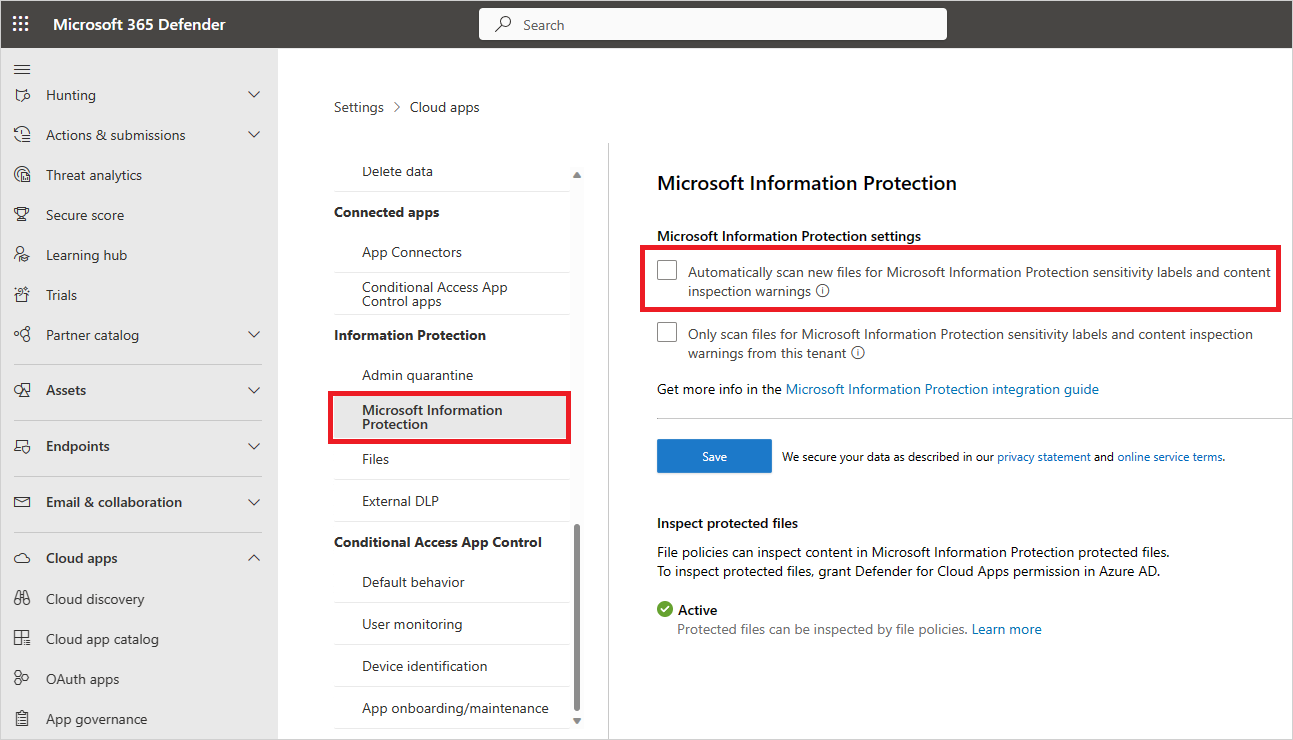
После включения Microsoft Purview вы сможете просматривать файлы с метками конфиденциальности и фильтровать их по меткам в Defender for Cloud Apps. После подключения Defender for Cloud Apps к облачному приложению вы сможете использовать функции интеграции Microsoft Purview для применения меток конфиденциальности из Microsoft Purview (с шифрованием или без него) в Defender for Cloud Apps, добавив их непосредственно в файлы или настроив политику файлов для автоматического применения меток конфиденциальности в качестве действия управления.
Примечание.
Автоматическое сканирование не сканирует существующие файлы, пока они не будут изменены снова. Чтобы проверить существующие файлы на наличие меток конфиденциальности из Microsoft Purview, необходимо иметь по крайней мере одну политику файлов , включающую проверку содержимого. Если у вас ее нет, создайте новую политику файлов, удалите все предустановленные фильтры, а в разделе Метод проверки выберите Встроенная защита от потери данных. В поле Проверка содержимого выберите Включить файлы, соответствующие предварительно заданному выражению , выберите любое предопределенное значение и сохраните политику. Это позволяет выполнять проверку содержимого, которая автоматически обнаруживает метки конфиденциальности из Microsoft Purview.
Установка внутренних и внешних меток
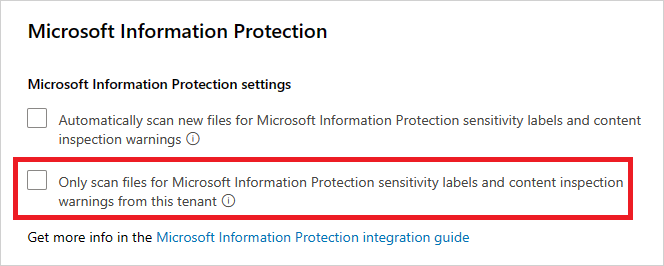
По умолчанию Defender for Cloud Apps проверяет метки конфиденциальности, определенные в вашей организации, и внешние метки, определенные другими организациями.
Чтобы игнорировать метки конфиденциальности, установленные внешними для вашей организации, перейдите на портал Microsoft Defender и выберите Параметры. Затем выберите Облачные приложения. В разделе Information Protection выберите Microsoft Information Protection. Затем выберите Сканировать только файлы на наличие меток конфиденциальности Microsoft Information Protection и предупреждений проверки содержимого из этого арендатора.
Применение меток непосредственно к файлам
Чтобы применить метку конфиденциальности непосредственно к файлу в Defender for Cloud Apps, выполните следующие действия.
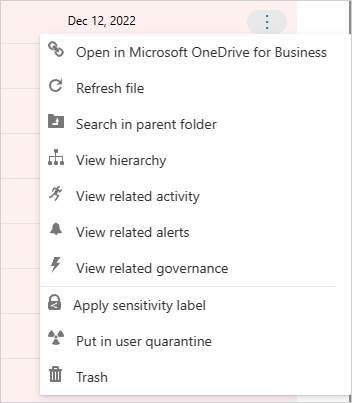
На портале Microsoft Defender в разделе Облачные приложения выберите Файлы. Затем выберите файл, который нужно защитить. Выберите три точки в конце строки файла и выберите Применить метку конфиденциальности.
Примечание.
Defender for Cloud Apps может применять Microsoft Purview к файлам размером до 30 МБ.
Выберите одну из меток конфиденциальности вашей организации для применения к файлу и нажмите кнопку Применить.
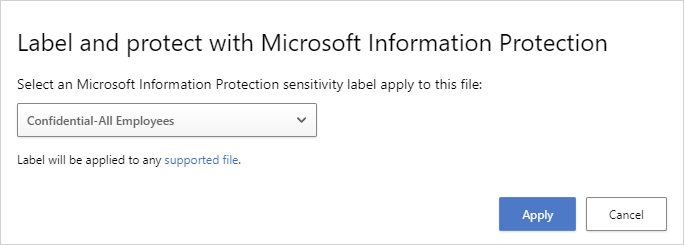
После выбора метки конфиденциальности и нажатия кнопки Применить Defender for Cloud Apps применит метку конфиденциальности к исходному файлу.
Вы также можете удалить метки конфиденциальности, выбрав параметр Удалить метку конфиденциальности .
Дополнительные сведения о совместной работе Defender for Cloud Apps и Microsoft Purview см. в статье Автоматическое применение меток конфиденциальности из Microsoft Purview.
Автоматическое присвоение меток файлам
Вы можете автоматически применять метки конфиденциальности к файлам, создав политику файлов и задав параметр Применить метку конфиденциальности в качестве действия управления.
Чтобы создать политику файлов, выполните следующие инструкции:
Создайте политику файлов.
Задайте политику, чтобы включить тип файла, который требуется обнаружить. Например, выберите все файлы, в которых уровень доступа не равен Внутренний и у которых подразделение владельца равно вашей финансовой команде.
В разделе Действия управления для соответствующего приложения выберите Применить метку конфиденциальности , а затем выберите тип метки.
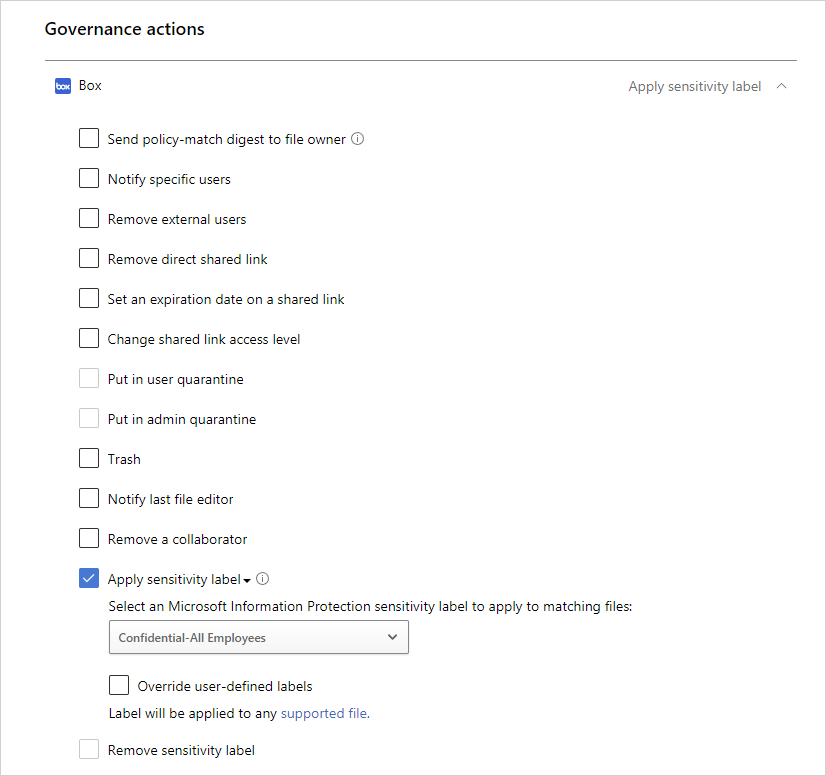
Примечание.
- Возможность применения метки конфиденциальности — это мощная возможность. Чтобы защитить клиентов от ошибочного применения метки к большому количеству файлов, в качестве меры предосторожности ежедневно существует ограничение в 100 действий применения меток для каждого приложения и клиента. После достижения ежедневного ограничения действие применить метку временно приостанавливается и автоматически продолжается на следующий день (после 12:00 UTC).
- Если политика отключена, все ожидающие задачи по применению меток, связанные с этой политикой, приостанавливаются.
- В конфигурации метки необходимо назначить разрешения любому аутентифицированному пользователю или всем пользователям в вашей организации, чтобы Defender for Cloud Apps мог читать сведения о метке.
Управление раскрытием файлов
В следующем примере показано, как файлы с метками могут находиться и управляться в Defender for Cloud Apps.
Например, предположим, что вы помечаете следующий документ меткой конфиденциальности Microsoft Purview:
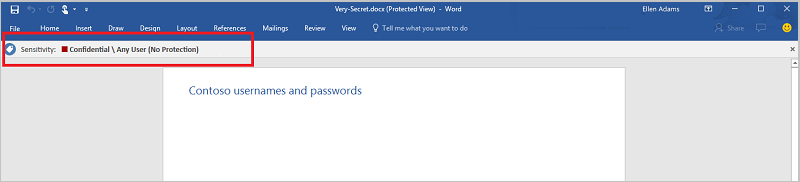
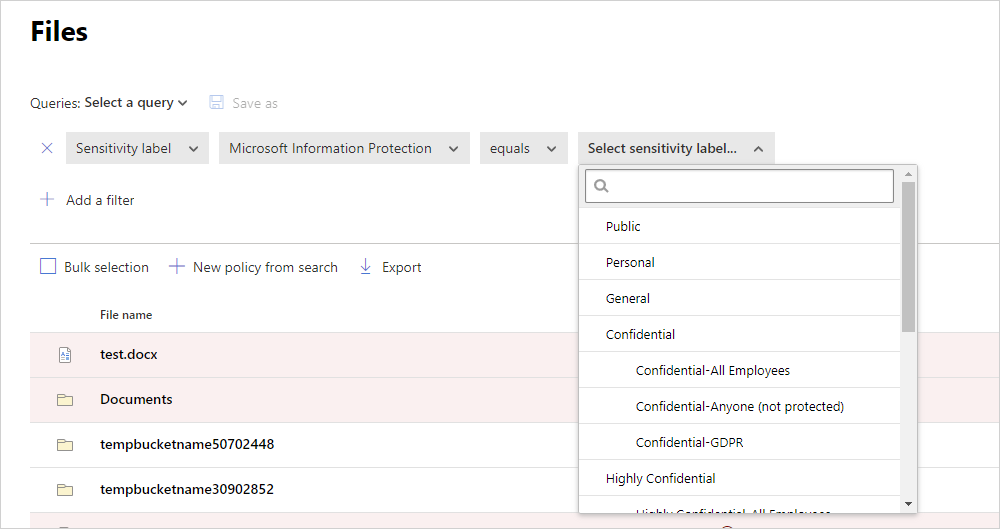
Этот документ можно просмотреть в Defender for Cloud Apps, отфильтровав метку конфиденциальности для Microsoft Purview на странице Файлы.
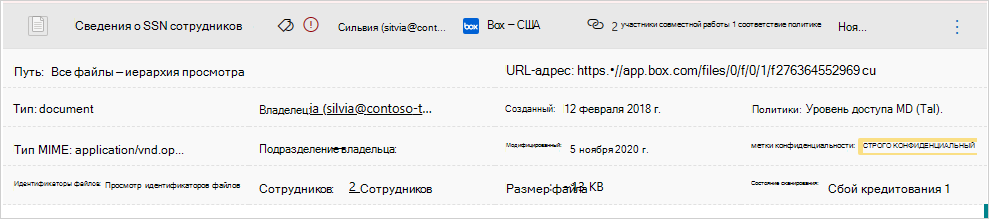
Дополнительные сведения об этих файлах и их метках конфиденциальности можно получить в ящике файлов. Просто выберите соответствующий файл на странице Files и проверьте, есть ли на нём метка конфиденциальности.
Затем вы можете создать политики файлов в Defender for Cloud Apps, чтобы управлять файлами, к которым неуместно предоставлен общий доступ, и находить файлы, помеченные и недавно измененные.
- Вы можете создать политику, которая автоматически применяет метку конфиденциальности к определенным файлам.
- Вы также можете активировать оповещения о действиях, связанных с классификацией файлов.
Примечание.
Если метки конфиденциальности отключены в файле, они отображаются как отключенные в Defender for Cloud Apps. Удаленные метки не отображаются.
Пример политики — конфиденциальные данные, которыми делятся с внешними пользователями в Box:
Создайте политику файлов.
Задайте имя, серьезность и категорию политики.
Добавьте следующие фильтры, чтобы найти все конфиденциальные данные, к которым предоставлен внешний доступ в Box:
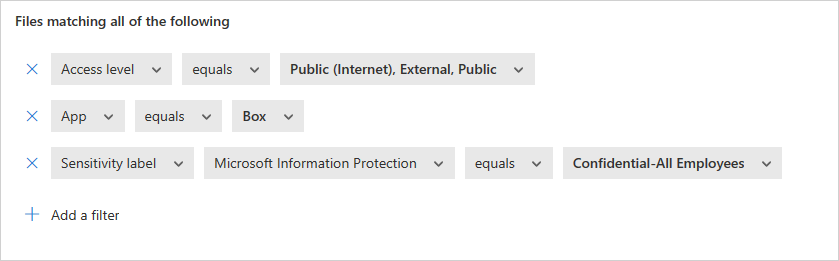
Пример политики— ограниченные данные, которые недавно были изменены за пределами папки Данных клиента в SharePoint:
Создайте политику файлов.
Задайте имя, серьезность и категорию политики.
Добавьте следующие фильтры, чтобы найти все недавно измененные файлы с ограниченным доступом, исключив папку Данные клиента в параметре выбора папки:
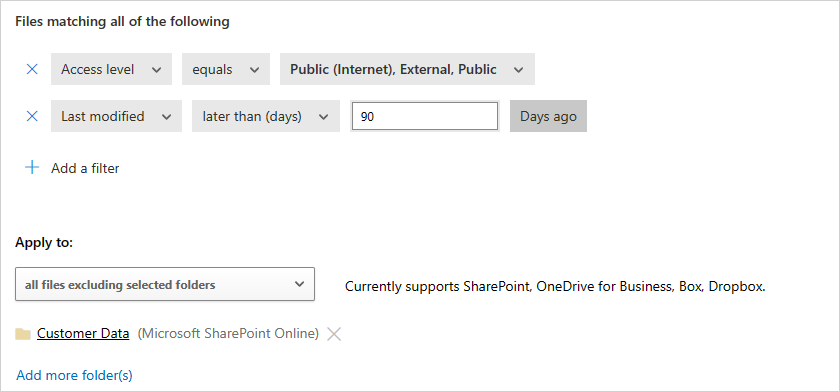
Вы также можете настроить оповещения, уведомления пользователей или немедленно принять меры для этих политик. Узнайте больше о действиях по управлению.
Дополнительные сведения о Microsoft Purview.
Дальнейшие действия
Если у вас возникнут какие-либо проблемы, мы здесь, чтобы помочь. Чтобы получить помощь или поддержку по проблеме с продуктом, отправьте запрос в службу поддержки.