Примечание.
Для доступа к этой странице требуется авторизация. Вы можете попробовать войти или изменить каталоги.
Для доступа к этой странице требуется авторизация. Вы можете попробовать изменить каталоги.
Добро пожаловать в руководство пользователя Defender для бизнеса пробной версии!
В этом руководстве описывается настройка пробной подписки, подключение устройств, настройка политик безопасности и использование ключевых функций, таких как защита следующего поколения, обнаружение конечных точек и реагирование, а также управление уязвимостями.
Что такое Defender для бизнеса?
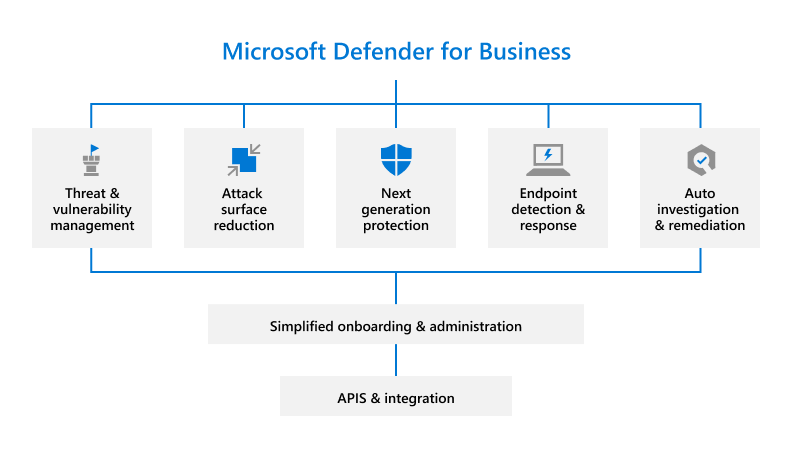
Defender для бизнеса — это решение для обеспечения безопасности конечных точек для малого и среднего бизнеса с до 300 пользователей. Это помогает защитить устройства от программ-шантажистов, вредоносных программ, фишинга и других угроз.
Итак, приступим!
Настройка пробной версии
Выполните настройку пробной подписки следующим образом:
- Посетите портал Microsoft Defender.
- Использование мастера настройки.
- Настроить и сконфигурировать Defender для бизнеса.
Шаг 1. Посетите портал Microsoft Defender
Портал Microsoft Defender (портал Microsoft Defender) — это единый магазин, где вы используете Defender для бизнеса и управляете ими. Он включает выноски, помогающие вам приступить к работе, карточки, предоставляющие соответствующую информацию, и панель навигации, обеспечивающую простой доступ к различным функциям и возможностям.
- Посетите портал Microsoft Defender.
- Изучите панель навигации в левой части экрана, чтобы получать доступ к инцидентам, просматривать отчеты и управлять политиками и параметрами безопасности.
Шаг 2. Использование мастера установки в Defender для бизнеса
Defender для бизнеса был разработан для экономии времени и усилий малого и среднего бизнеса. Начальную установку и настройку можно выполнить с помощью мастера настройки. Мастер настройки помогает вам предоставлять доступ группе безопасности, настраивать уведомления по электронной почте для группы безопасности и подключать устройства Windows вашей компании. Использование мастера настройки.
Примечание.
Вам не нужно использовать мастер, но мы настоятельно рекомендуем его. Мастер настройки можно использовать только один раз.
Поток операций мастера настройки: чего ожидать
Совет
Использование мастера настройки является необязательным. Если вы предпочли не использовать мастер или если мастер был закрыт до завершения процесса установки, вы можете самостоятельно завершить процесс установки и настройки. См. Шаг 3: Настройка и конфигурирование Defender для бизнеса.
Назначение разрешений пользователям. Предоставьте группе безопасности доступ к порталу Microsoft Defender.
Настройка уведомлений по электронной почте для вашей группы безопасности.
Подключение и настройка устройств с Windows. Подключение устройств сразу же помогает защитить эти устройства с 1-го дня.
Примечание.
При использовании мастера настройки система определяет, имеются ли у вас устройства с Windows, которые уже зарегистрированы в Intune. Вам будет предложено использовать автоматическое подключение для всех или некоторых из этих устройств. Вы можете подключить все устройства с Windows одновременно или выбрать определенные устройства для начала, а впоследствии добавить другие устройства.
Чтобы подключить другие устройства, см. Шаг 3. Настройка и конфигурирование Defender для бизнеса.
Просмотр и изменение политик безопасности. Defender для бизнеса включает политики безопасности по умолчанию для защиты нового поколения и защиты брандмауэра, которые могут применяться к устройствам вашей компании. Эти предварительно настроенные политики безопасности используют рекомендуемые параметры, поэтому вы будете защищены сразу после подключения устройств к Defender для бизнеса. Вы также можете изменить политики или создать новые.
Шаг 3: Настройка и конфигурирование Defender для бизнеса
Если вы решили не использовать мастер установки, в схеме установки и конфигурации показан общий процесс настройки и конфигурации для Defender для бизнеса:
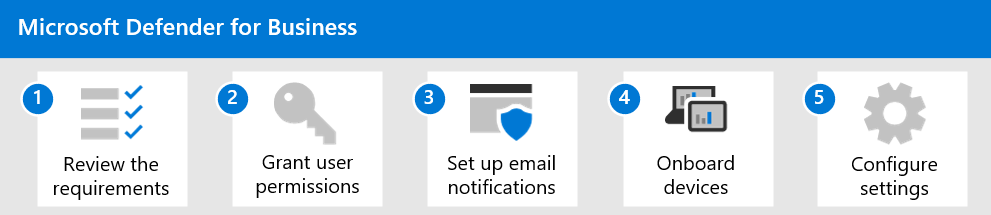
Если вы использовали мастер настройки, но вам нужно подключить больше устройств, таких как устройства, отличные от Windows, перейдите непосредственно к подключенным устройствам.
Ознакомьтесь с требованиями по настройке и использованию Defender для бизнеса.
Назначьте роли и разрешения на портале Microsoft Defender.
Настройка уведомлений по электронной почте для вашей группы безопасности.
Бортовые устройства. Для подключения клиентов Windows и Mac можно использовать локальный скрипт.
Просмотр и настройка политик безопасности. После подключения устройств компании к Defender для бизнеса следующим шагом является просмотр и изменение политик и параметров безопасности.
Defender для бизнеса включает предварительно настроенные политики безопасности, использующие рекомендуемые параметры. Но вы можете изменить параметры политики в соответствии с вашими бизнес-потребностями.
К политикам безопасности для проверки и настройки относятся:
- Политики защиты следующего поколения: определение антивирусной и защиты от вредоносных программ для устройств вашей компании
- Защита и правила брандмауэра. Определите, какой сетевой трафик может поступать на устройства вашей компании и с нее.
- Фильтрация веб-содержимого. Запрещает пользователям посещать определенные веб-сайты (URL-адреса) на основе категорий, таких как содержимое для взрослых или юридическая ответственность.
- Дополнительные функции , такие как автоматическое исследование и реагирование, обнаружение и реагирование конечных точек (EDR) в блочном режиме
Начало работы с Defender для бизнеса
В течение следующих 30 дней ниже приведены рекомендации от команды разработчиков по ключевым функциям, чтобы попробовать:
Шаг 1. Использование панели мониторинга
Defender для бизнеса включает панель мониторинга, предназначенную для экономии времени и усилий группы безопасности. Узнайте, как использовать панель мониторинга.
- Просмотрите показатель уязвимости, связанный с устройствами в организации.
- Просмотрите основные рекомендации по безопасности, такие как устранение проблем взаимодействия устройств, включение защиты брандмауэра или обновление определений антивирусной программы в Microsoft Defender.
- Просмотрите действия по исправлению, такие как любые файлы, отправленные в карантин, или уязвимости, обнаруженные на устройствах.
Шаг 2. Просмотр и реагирование на обнаруженные угрозы
По мере обнаружения угроз и срабатывания оповещений создаются инциденты. Группа безопасности вашей организации может просматривать инциденты и управлять ими на портале Microsoft Defender. Узнайте, как просматривать обнаруженные угрозы и реагировать на них.
- Просмотр инцидентов и управление ими.
- Реагирование на угрозы и их устранение.
- Просмотрите действия по устранению в Центре операций.
- Просмотр и использование отчетов.
Шаг 3. Проверка политик безопасности
В Defender для бизнеса параметры безопасности применяются к устройствам с помощью политик, которые защищают организацию от угроз безопасности удостоверений, устройств, приложений и документов. Defender для бизнеса включает предварительно настроенные политики для защиты корпоративных устройств сразу после их подключения.
Узнайте, как просмотреть политики безопасности.
Шаг 4. Подготовка к текущему управлению безопасностью
Новые события безопасности требуют управления. Например, вы можете:
- Обнаружение угроз на устройстве.
- Добавление новых устройств
- Пользователи присоединяются к организации или покидают ее.
В Defender для бизнеса существует множество способов управления безопасностью устройств:
- Просмотрите список подключенных устройств, чтобы увидеть уровень риска, уровень уязвимости и состояние работоспособности.
- Выполните действия на устройстве с обнаружением угроз.
- Подключите устройство к Defender для бизнеса.
- Отключите устройство от Defender для бизнеса.