Примечание.
Для доступа к этой странице требуется авторизация. Вы можете попробовать войти или изменить каталоги.
Для доступа к этой странице требуется авторизация. Вы можете попробовать изменить каталоги.
В этой статье описано, как просматривать, создавать или изменять политики безопасности, а также перемещаться по дополнительным параметрам в Microsoft Defender для бизнеса.
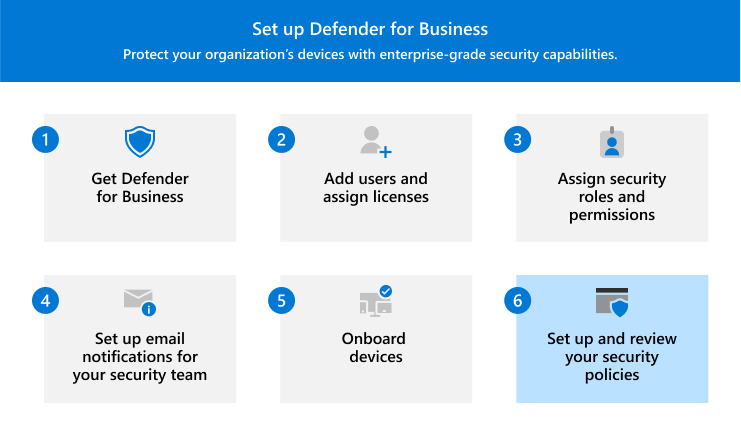
При настройке или обслуживании Defender для бизнеса важной задачей является проверка и настройка политик устройств:
Политики по умолчанию:
Другие параметры:
Параметры для дополнительных функций:
Выбор места для управления политиками безопасности и устройствами
Перед созданием или изменением политик безопасности необходимо решить, какой портал следует использовать:
- Microsoft Defender портал по адресу https://security.microsoft.com.
- Microsoft Intune Центр администрирования по адресу https://intune.microsoft.com.
В следующей таблице описаны оба варианта.
| Вариант | Описание |
|---|---|
| Портал Defender | Единый магазин для управления корпоративными устройствами, политиками безопасности и параметрами безопасности в Defender для бизнеса. Упрощенный процесс настройки позволяет использовать портал Defender для выполнения следующих операций:
|
| Центр администрирования Intune | Хотя Defender для бизнеса не включает Microsoft Intune, вы можете использовать центр администрирования Intune, чтобы:
|
Если вы используете Intune и пытаетесь просмотреть или изменить политики безопасности на портале Defender, перейдя в раздел Конфигурация управления>устройством, вам будет предложено выбрать, следует ли продолжать использовать Intune или перейти на портал Defender, как показано на следующем снимке экрана:
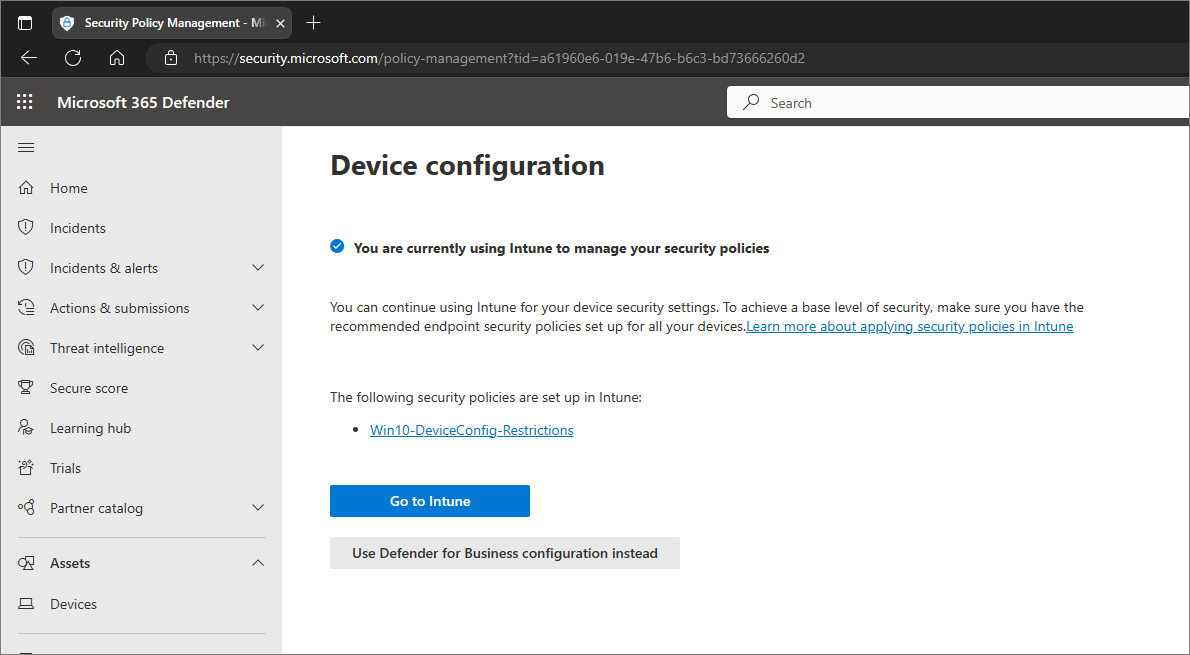
На предыдущем снимке экрана вместо параметра Использовать конфигурацию Defender для бизнеса относится к использованию портала Defender. Портал Defender предоставляет упрощенный интерфейс настройки, предназначенный для малого и среднего бизнеса. Если вы решили использовать портал Defender, необходимо удалить все существующие политики безопасности в Intune, чтобы избежать конфликтов политик. Дополнительные сведения см. в разделе Мне нужно устранить конфликт политики.
Примечание.
Политики, которыми вы управляете на портале Defender, перечислены в центре администрирования Intune как политики антивирусной программы или политики брандмауэра. При просмотре политик брандмауэра в Центре администрирования Intune отображаются две политики: одна — для защиты брандмауэра, а другая — для пользовательских правил.
Список политик можно экспортировать из Центра администрирования Intune.
Дальнейшие действия
- Просмотрите или измените политики защиты следующего поколения , чтобы применить антивирусную или антивредоносную защиту и включить защиту сети.
- Проверьте или измените политики брандмауэра.
- Настройте политику фильтрации веб-содержимого и включите защиту веб-сайта автоматически.
- Настройте контролируемый доступ к папкам (CFA) для защиты от программ-шантажистов.
- Включите правила уменьшения поверхности атаки (ASR).
- Ознакомьтесь с параметрами дополнительных функций и порталом Microsoft Defender.