Примечание.
Для доступа к этой странице требуется авторизация. Вы можете попробовать войти или изменить каталоги.
Для доступа к этой странице требуется авторизация. Вы можете попробовать изменить каталоги.
В Defender для бизнеса вы можете управлять устройствами следующим образом:
- Просмотрите список подключенных устройств , чтобы увидеть их уровень риска, уровень экспозиции и состояние работоспособности.
- Примите меры в отношении устройства, на котором обнаружены угрозы
- Просмотр состояния антивирусной программы Microsoft Defender
- Подключение устройства к Defender для бизнеса
- Вывести устройство из Защитника для бизнеса
Просмотр списка подключенных устройств
Чтобы просмотреть подключенные устройства на странице инвентаризации устройств , выполните следующие действия.
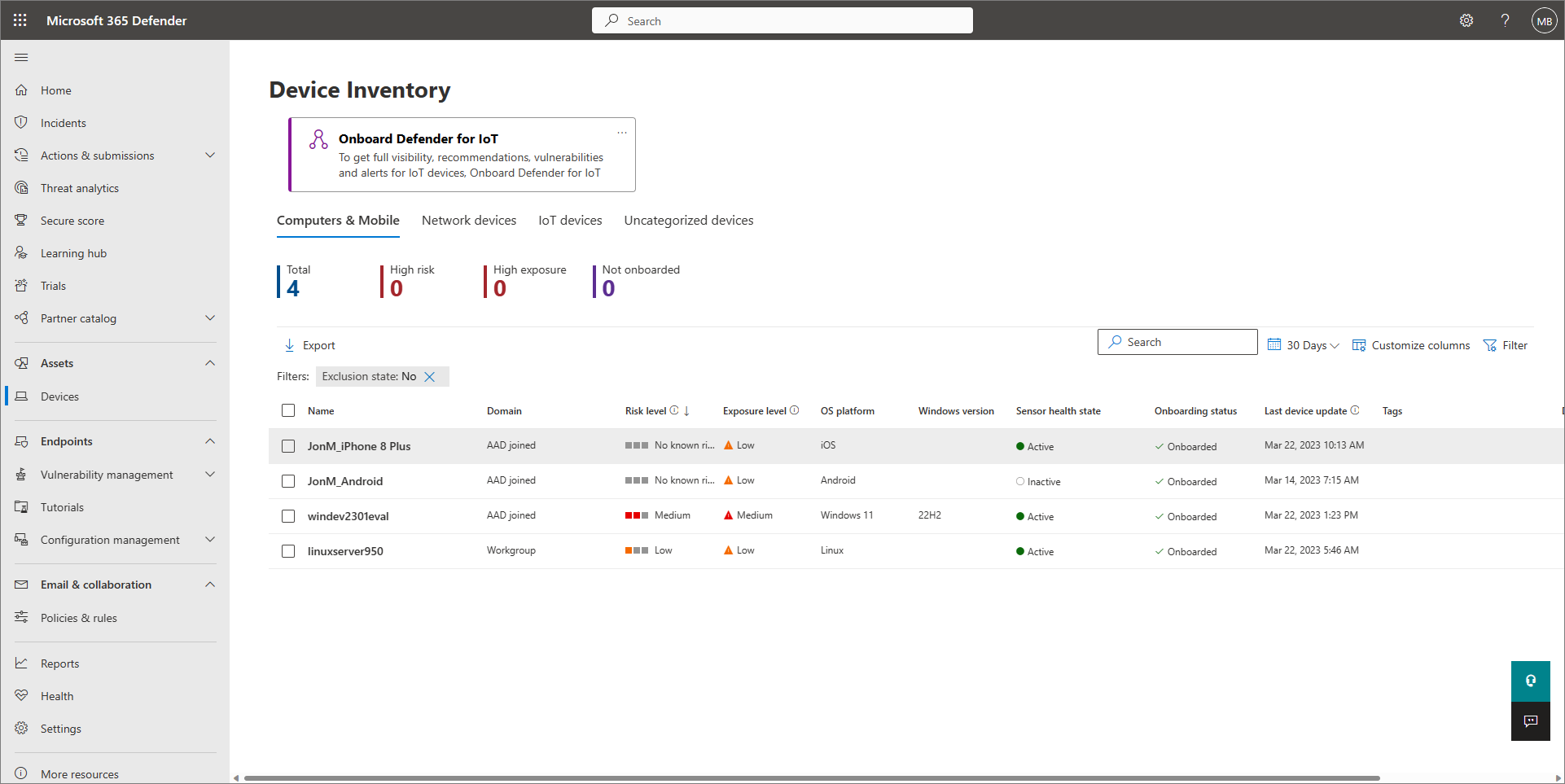
- На портале Microsoft Defender по адресу https://security.microsoft.com, перейдите в раздел Активы>Устройства. Или, чтобы перейти непосредственно на страницу Инвентаризация устройств , используйте https://security.microsoft.com/machines.
- На странице Инвентаризация устройств можно просмотреть список устройств и просмотреть некоторые сведения о них.
- Выберите устройство из списка, чтобы открыть всплывающее окно сведений для устройства, где можно узнать больше о состоянии устройства и выполнить действия.
Если устройства не указаны в списке, см. раздел Подключение устройств к Defender для бизнеса
Принять меры в отношении устройства, на котором обнаружены угрозы
Выполните следующие действия, чтобы выполнить доступные действия ответа на устройстве с обнаружением угроз.

- На портале Microsoft Defender по адресу https://security.microsoft.com, перейдите в раздел Активы>Устройства. Или, чтобы перейти непосредственно на страницу Инвентаризация устройств , используйте https://security.microsoft.com/machines.
- На странице Инвентаризация устройств выберите устройство из списка.
- Во всплывающем окне сведений выберите
 Дополнительно, а затем выберите доступное действие (например, Запуск антивирусной проверки или Запуск автоматического исследования).
Просмотр состояния антивирусной программы Microsoft Defender
антивирусная программа Microsoft Defender является ключевым компонентом защиты нового поколения в Defender для бизнеса. Чтобы просмотреть состояние антивирусной программы Microsoft Defender, можно выбрать несколько вариантов:
- Используйте отчет о работоспособности устройства.
- Используйте такие методы, как PowerShell, групповая политика или приложение Безопасность Windows, как описано в разделе "Подтверждение состояния Microsoft Defender антивирусной программы".
Microsoft Defender антивирусная программа имеет одно из следующих состояний на устройствах:
Активный режим (рекомендуется): Microsoft Defender Антивирусная программа — это эксклюзивное антивирусное приложение на устройстве, подключенном к Defender для бизнеса. Файлы сканируются, а угрозы устраняются. Сведения об обнаружении отображаются на портале Microsoft Defender и в приложении Безопасность Windows на устройствах Windows.
Рекомендуется использовать активный режим, чтобы устройства, подключенные к Defender для бизнеса, получили все следующие типы защиты:
- Защита в режиме реального времени: поиск и остановка запуска вредоносных программ на устройствах.
- Облачная защита. Работает с антивирусной программой Microsoft Defender и облаком Майкрософт для выявления новых угроз, иногда даже до того, как будет затронуто одно устройство.
- Защита сети. Помогает защититься от фишинга, сайтов размещения эксплойтов и вредоносного содержимого в Интернете.
- Фильтрация веб-содержимого. Регулирует доступ к веб-сайтам на основе категорий контента (например, содержимого для взрослых, высокой пропускной способности и юридической ответственности) во всех браузерах.
-
Защита от потенциально нежелательных приложений: например:
- Рекламное программное обеспечение.
- Пакетное программное обеспечение, которое предлагает установить другое неподписаное программное обеспечение.
- Программное обеспечение для обхода, которое пытается избежать функций безопасности.
Пассивный режим. На устройстве, подключенном к Defender для бизнеса, устанавливается антивирусная или антивредоносная программа сторонних разработчиков. Microsoft Defender антивирусная программа может обнаруживать угрозы и получать обновления аналитики безопасности и платформы. Но Microsoft Defender антивирусная программа не устраняет угрозы.
Вы можете автоматически переключиться в активный режим, удалив антивирусную программу или антивредоносную программу сторонних разработчиков.
Отключенный режим: также называется режимом удаления. На устройстве, которое не подключено к Defender для бизнеса, устанавливается антивирусная или антивредоносная программа сторонних разработчиков. антивирусная программа Microsoft Defender в настоящее время не работает на устройстве; она может быть автоматически отключена или отключена вручную. Microsoft Defender антивирусная программа не может обнаруживать или устранять угрозы на устройстве.
Вы можете переключиться в активный режим, выполнив следующие действия.
- Удалите антивирусное или антивредоносное решение сторонних разработчиков.
- Подключение устройства к Defender для бизнеса.
Что следует ожидать, когда антивирусная программа Microsoft Defender обнаруживает угрозы
Когда антивирусная программа Microsoft Defender обнаруживает угрозу, происходит следующее:
Пользователи получают уведомления в Windows.
Обнаружения перечислены в приложении Безопасность Windows на странице Журнал защиты.
Если вы защитили устройства с Windows, сведения об обнаружении угроз и аналитические сведения доступны на странице Угрозы и антивирусная программа в Центр администрирования Microsoft 365 по адресу https://admin.microsoft.com/Adminportal/Home#/activethreats.
Совет
Если в Microsoft 365 бизнес премиум у вас более 800 устройств, зарегистрированных в Microsoft Intune, вам будет предложено просмотреть сведения об обнаружении угроз и аналитические сведения из Microsoft Intune, а не на странице Угрозы и антивирусная программа.
В большинстве случаев пользователям не нужно предпринимать никаких дальнейших действий. Как только на устройстве обнаруживается вредоносный файл или программа, Microsoft Defender антивирусная программа блокирует его и предотвращает запуск. Кроме того, новые обнаруженные угрозы добавляются в антивирусную программу и подсистему защиты от вредоносных программ, чтобы другие устройства и пользователи также были защищены.
Если пользователю необходимо выполнить действие (например, утвердить удаление вредоносного файла), действие отображается в уведомлении, который он получает. Дополнительные сведения о действиях, которые Microsoft Defender антивирусная программа выполняет от имени пользователя, или о действиях, которые могут потребоваться пользователям, см. в разделе Журнал защиты.
Чтобы узнать больше о различных угрозах, посетите сайт Microsoft Security Intelligence Threats, где вы можете выполнить следующие действия:
- Просмотр текущих сведений об основных угрозах.
- Просмотрите последние угрозы для определенного региона.
- Найдите в энциклопедии угроз подробные сведения о конкретной угрозе.
Подключение устройства
Сведения о подключении устройства к Defender для бизнеса см. в разделе "Подключение устройств к Defender для бизнеса".
Удалить устройство из системы
Чтобы удалить устройство из Defender для бизнеса, см. раздел "Отключение устройства".
Дальнейшие действия
См. следующие статьи по этой теме: