Примечание.
Для доступа к этой странице требуется авторизация. Вы можете попробовать войти или изменить каталоги.
Для доступа к этой странице требуется авторизация. Вы можете попробовать изменить каталоги.
Из этой статьи вы узнаете, как создать топологию концентратора и периферийных серверов с помощью Диспетчера виртуальных сетей Azure. В этой конфигурации вы выбираете виртуальную сеть для работы в качестве концентратора и все периферийные виртуальные сети имеют двунаправленный пиринг только с концентратором по умолчанию. Вы также можете включить прямое подключение между периферийными виртуальными сетями внутри одной и той же группы периферийной сети и разрешить периферийным виртуальным сетям использовать шлюз в центральной виртуальной сети.
Требуемые условия
- Ознакомьтесь с топологией сети концентратора и периферийной сети.
- Создайте экземпляр Диспетчера виртуальных сетей Azure.
- Определите виртуальные сети, которые вы хотите использовать в конфигурации концентратора и периферийной сети или создайте новые виртуальные сети.
Создание сетевой группы
В этом разделе описывается, как создать группу сети, содержащую виртуальные сети, которые вы используете в качестве спиц в топологии звезда.
Примечание.
В этом руководстве предполагается, что вы создали экземпляр диспетчера виртуальной сети Azure с помощью руководства по быстрому началу работы.
Перейдите к группе ресурсов и выберите ресурс Virtual Network Manager.
В разделе "Параметры" выберите группы "Сеть". Затем щелкните + Создать.
На панели "Создать группу сети " введите или выберите следующие сведения, а затем нажмите кнопку "Создать".
Настройка Значение Имя Введите имя для группы сети. Description (Необязательно) Укажите описание этой сетевой группы. Тип элемента Выберите виртуальную сеть в раскрывающемся меню. Убедитесь, что новая сетевая группа теперь указана на панели "Группы сети".
Определение членов группы сети
Диспетчер виртуальных сетей Azure предоставляет два метода добавления членства в группу сети. Вы можете вручную добавить виртуальные сети или использовать политику Azure для условного добавления виртуальных сетей в группу сети. Это практическое руководство по добавлению членства вручную. Для получения информации об определении членства в сетевых группах с помощью Azure Policy см. Определение членства в сетевых группах с помощью Azure Policy.
Добавление виртуальных сетей вручную
Чтобы вручную добавить нужные виртуальные сети в группу сети для использования в конфигурации подключения, выполните следующие действия.
В списке сетевых групп выберите группу сети и выберите " Добавить виртуальные сети " в разделе "Вручную добавить участников " на странице группы сети.
В области "Добавить участников вручную" выберите все нужные виртуальные сети и нажмите кнопку "Добавить".
Чтобы просмотреть членство в группе сети, которую вы добавили вручную, выберите "Участники группы" на странице "Группа сети" в разделе "Параметры".
Создание конфигурации подключения к концентратору и периферийным устройствам
В этом разделе описано, как создать конфигурацию концентратора и периферийной сети с группой сети, созданной в предыдущем разделе.
Выберите "Конфигурации" в разделе "Параметры", а затем нажмите кнопку "+ Создать".
Выберите конфигурацию подключения в раскрывающемся меню, чтобы начать создание конфигурации подключения.
На странице "Основы" введите следующие сведения и нажмите кнопку "Далее: топология>".
Настройка Значение Имя. Введите имя для этой конфигурации. Описание (Необязательно) Введите описание того, что делает эта конфигурация. На вкладке "Топология" выберите концентратор и периферийнуютопологию в разделе "Топология".
Установите флажок "Удалить существующие пиринги" , если вы хотите удалить все ранее созданные пиринги между виртуальными сетями в группах сети, включенных в эту конфигурацию. Затем выберите пункт "Выбрать концентратор".
На панели "Выбор концентратора " выберите виртуальную сеть, предназначенную для виртуальной сети концентратора, и выберите "Выбрать".
Выберите +Добавить сетевые группы.
На странице "Добавление групп сети " выберите сетевые группы, которые необходимо добавить в эту конфигурацию как периферийные. Затем нажмите кнопку "Добавить " для сохранения.
Выберите параметры, которые необходимо включить для каждой периферийной сетевой группы. Следующие три параметра отображаются рядом с каждым именем группы в спицевых группах сетей:
- Прямое подключение. Выберите включить пиринг в группе сети , если вы хотите установить подключение между виртуальными сетями в группе сети. По умолчанию это подключение будет установлено только между виртуальными сетями в этой группе сетей, принадлежащих одному региону.
- Глобальная сетка: этот параметр можно выбрать только в том случае, если включено прямое подключение . Выберите "Включить подключение сетки между регионами", если вы хотите установить подключение между регионами для всех виртуальных сетей в этой группе сети.
- Шлюз: Выберите "Использовать концентратор в качестве шлюза", если у вас есть шлюз виртуальной сети в центральной виртуальной сети, который вы хотите использовать для передачи трафика из виртуальных сетей этой периферийной сети в локальную инфраструктуру.
Нажмите кнопку "Просмотр и создание > ", чтобы создать конфигурацию подключения концентратора и периферийной сети.
Развертывание конфигурации концентратора и периферийных серверов
Чтобы эта конфигурация действовала в вашей среде, необходимо развернуть конфигурацию в регионах, в которых находятся выбранные виртуальные сети.
В разделе Параметры выберите Развертывания, а затем нажмите Развернуть конфигурацию.
На странице "Развертывание конфигурации" выберите следующие параметры:
Настройка Значение Конфигурации Выберите "Включить конфигурации подключения в целевом состоянии". Конфигурации подключения Выберите имя конфигурации, созданной в предыдущем разделе. Целевые регионы Выберите все регионы, которые применяются к виртуальным сетям, которые выбраны для конфигурации. Вы можете выбрать подмножество регионов за раз, если вы хотите постепенно развернуть эту конфигурацию. Нажмите кнопку "Далее", а затем нажмите кнопку "Развернуть", чтобы завершить развертывание.
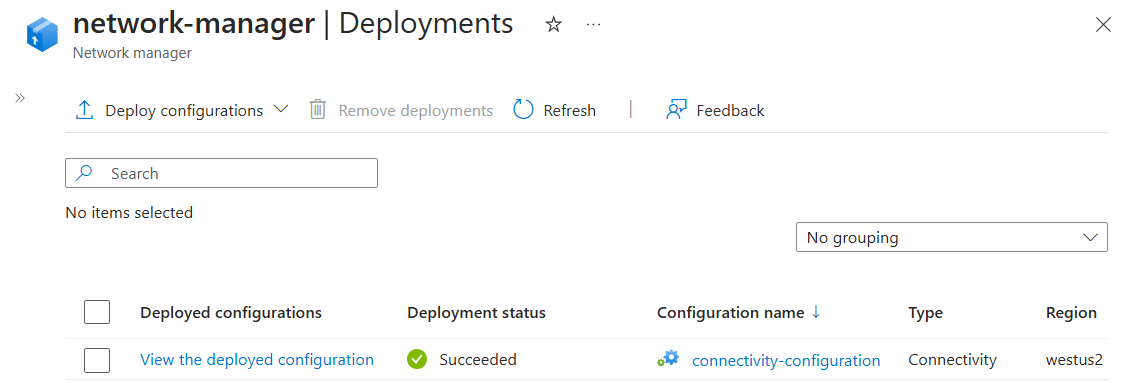
Развертывание отображается в списке для выбранного региона. Развертывание конфигурации может занять несколько минут. Нажмите кнопку "Обновить" , чтобы проверить состояние развертывания.
Примечание.
Если вы используете пиринги виртуальных сетей, созданные за пределами Диспетчера виртуальных сетей Azure, и хотите управлять топологией и подключением к виртуальной сети Azure, у вас есть несколько вариантов развертывания, чтобы устранить или свести к минимуму время простоя в сети:
- Разверните конфигурации подключения Azure Virtual Network Manager поверх существующих пирингов. Конфигурации подключения полностью совместимы с предварительными пирингами вручную. При развертывании конфигурации подключения по умолчанию Диспетчер виртуальных сетей Azure повторно использует существующие пиринги, которые обеспечивают подключение, описанное в конфигурации, и устанавливает дополнительное подключение по мере необходимости. Это означает, что вам не требуется удалять существующие пиринги между концентратором и периферийными виртуальными сетями.
- Полное управление подключением с помощью Azure Virtual Network Manager. Если вы хотите полностью управлять подключенностью из одной плоскости управления, вы можете удалить существующие пиринги, чтобы удалить все ранее созданные пиринги из виртуальных сетей групп сети, предусмотренных в этой конфигурации при развертывании.
Подтверждение развертывания конфигурации
Просмотр примененных конфигураций.
Чтобы проверить прямое подключение между периферийными виртуальными сетями, разверните виртуальную машину в каждой периферийной виртуальной сети. Затем инициируйте запрос ICMP с одной виртуальной машины на другую.
Следующие шаги
- Создайте безопасную топологию концентратора и периферийной в этом руководстве.
- Узнайте, как развернуть топологию концентратора и периферийных серверов с помощью брандмауэра Azure.
- Узнайте, как создать конфигурацию подключения к сетке.
- Узнайте о правилах безопасности администратора
- Узнайте, как блокировать сетевой трафик с помощью конфигурации управления безопасностью.