Примечание.
Для доступа к этой странице требуется авторизация. Вы можете попробовать войти или изменить каталоги.
Для доступа к этой странице требуется авторизация. Вы можете попробовать изменить каталоги.
В этом руководстве описывается настройка и просмотр отчетов в службе устойчивости в Azure.
Это важно
Центр непрерывности бизнес-процессов Azure теперь называется Resiliency в Azure, унифицированной платформой для зональной устойчивости, высокой доступности, резервного копирования и аварийного восстановления, а также защиты от программ-вымогателей. предоставляет интегрированные возможности для обеспечения постоянной устойчивости приложений. Чтобы проверить зональную функцию в устойчивости, заполните эту форму регистрации.
Устойчивость в Azure предоставляет решение для создания отчетов для администраторов резервного копирования и аварийного восстановления, чтобы получить аналитические сведения о долгосрочных данных, связанных с Azure Backup и Azure Site Recovery. Это решение включает в себя следующее:
- Выделение и анализ потребляемого облачного хранилища.
- Аудит резервных копий и восстановления.
- Определение ключевых тенденций на различных уровнях детализации.
Решение отчетности в области устойчивости в Azure использует журналы Azure Monitor и рабочие книги Azure. Эти ресурсы позволяют получить аналитические сведения о вашем объекте, защищенном с помощью Azure Backup или Azure Site Recovery.
Настройка отчетов
Чтобы настроить отчеты для резервного копирования и восстановления сайта, выполните следующие действия.
Войдите на портал Azure.
Настройка рабочей области Log Analytics.
Настройте одну или несколько рабочих областей Log Analytics для хранения данных отчетов резервного копирования. Расположение и подписка этой рабочей области Log Analytics могут отличаться от того, где находятся ваши хранилища или на что они подписаны.
Чтобы просмотреть данные в течение длительного периода времени, измените период хранения рабочей области Log Analytics. Данные в рабочей области Log Analytics хранятся в течение 30 дней по умолчанию.
Настройте параметры диагностики вашего хранилища.
Ресурсы Azure Resource Manager, такие как хранилища служб восстановления, записывают сведения о заданиях резервного копирования и восстановления сайта в качестве диагностических данных.
Вы также можете настроить параметры диагностики для системы обеспечения устойчивости, выполнив действия по Azure Backup и Azure Site Recovery.
Замечание
После настройки диагностики требуется до 24 часов для завершения отправки исходных данных. После миграции данных в рабочую область Log Analytics появление данных в отчетах может занять некоторое время, так как данные за текущий день еще не обработаны и недоступны в отчетах.
Дополнительные сведения о соглашениях.
Просмотр отчетов в области устойчивости в Azure
Мы рекомендуем начинать просматривать отчёты через два дня после конфигурации хранилищ для отправки данных в Log Analytics.
Чтобы просмотреть отчеты после настройки хранилища (для передачи данных в рабочую область Log Analytics), выполните следующие действия.
Войдите на портал Azure.
Перейдите к Обеспечению устойчивости>Мониторингу+Отчетности>Отчетам.
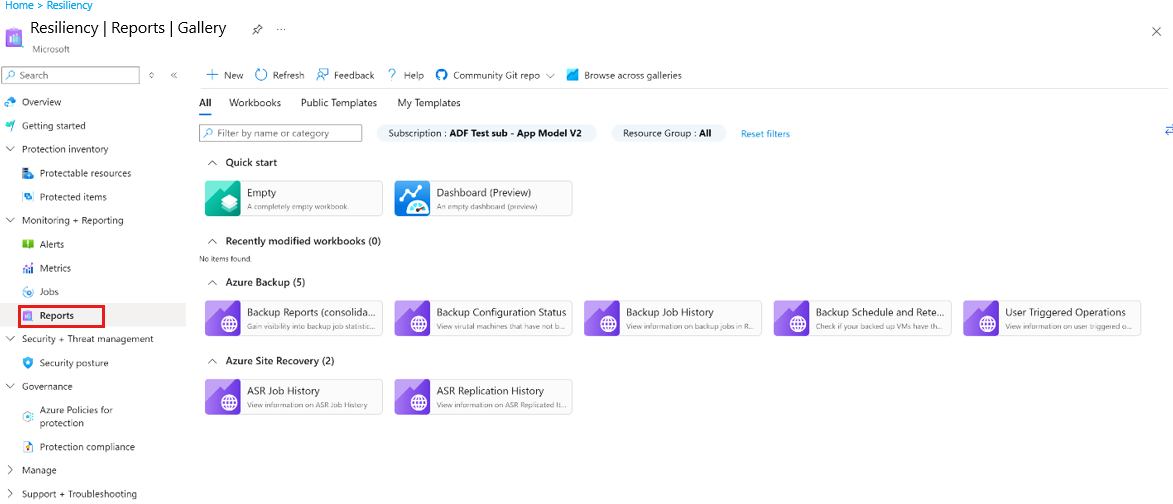
Устойчивость в Azure предоставляет различные отчеты для Azure Backup и Azure Site Recovery, чтобы получить исторические данные для аудита и исполнительных целей.
Выберите необходимый тип отчета для Azure Backup и Azure Site Recovery.
Другие функции отчетов
Решение для создания отчетов, которое предоставляет устойчивость в Azure, также включает следующие возможности:
Замечание
Сведения о ожидаемом поведении отчетов о устойчивости см. в соглашениях, используемых в отчетах по устойчивости.