Примечание.
Для доступа к этой странице требуется авторизация. Вы можете попробовать войти или изменить каталоги.
Для доступа к этой странице требуется авторизация. Вы можете попробовать изменить каталоги.
Azure Site Recovery предоставляет решение для создания отчетов для администраторов резервного копирования и аварийного восстановления для получения аналитических сведений о долгосрочных данных. Это решение включает в себя следующее:
- Выделение и прогнозирование потребления ресурсов облачного хранилища.
- Аудит резервных копий и восстановления.
- Определение ключевых тенденций на различных уровнях детализации.
Как и Azure Backup, Azure Site Recovery предлагает решение для создания отчетов, использующее журналы Azure Monitor и рабочие книги Azure. Эти ресурсы помогают получить аналитические сведения о ваших ресурсах, защищенных с помощью Site Recovery.
В этой статье показано, как настроить и просмотреть отчеты Azure Site Recovery.
Поддерживаемые сценарии
Отчеты Azure Site Recovery поддерживают следующие сценарии:
- Задания Site Recovery и элементы, реплицированные с помощью Site Recovery.
- Репликация виртуальных машин Azure в Azure, репликация Hyper-V в Azure и репликация VMware в Azure — классическая и модернизированная.
Настройка отчетов
Чтобы начать работу с отчетами Azure Site Recovery, выполните следующие действия.
Создание рабочей области Log Analytics или использование существующей рабочей области
Настройте одну или несколько рабочих областей службы анализа журналов для хранения данных отчетов о резервном копировании. Расположение и подписка данной рабочей области Log Analytics могут отличаться от местоположения и подписки ваших хранилищ.
Чтобы настроить рабочую область Log Analytics, выполните следующие действия. Данные в рабочей области Log Analytics хранятся в течение 30 дней по умолчанию. Если вы хотите просмотреть данные в течение длительного периода времени, измените срок хранения рабочей области Log Analytics. Сведения об изменении срока хранения см. в статье "Настройка политик хранения данных и архива в журналах Azure Monitor".
Настройте настройки диагностики для ваших хранилищ.
Ресурсы Azure Resource Manager, такие как хранилища служб восстановления, записывают сведения о заданиях восстановления сайта и реплицированных элементах в виде диагностических данных.
Сведения о настройке параметров диагностика см. в статье "Параметры диагностики" в Azure Monitor.
Вы также можете настроить параметры диагностики для хранилищ, выполнив следующие действия на портале Azure.
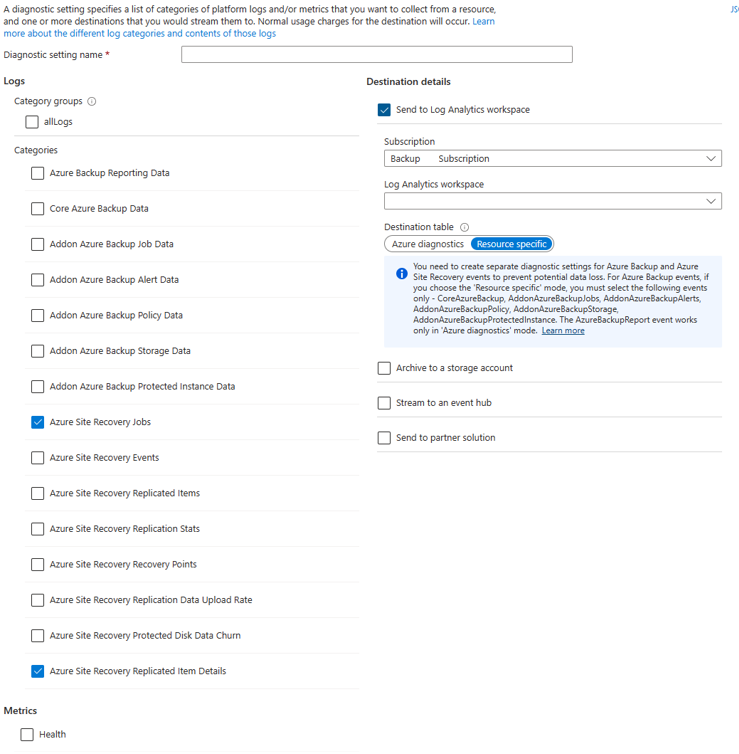
Перейдите к выбранному хранилищу служб восстановления, и выберите Мониторинг>Параметры диагностики.
Укажите целевой объект для диагностических данных хранилища служб восстановления. Узнайте больше об использовании диагностических событий для хранилищ служб восстановления.
Выберите задания Azure Site Recovery и детали реплицированных объектов Azure Site Recovery. В таблице назначения выберите параметры "Определенные ресурсы" , чтобы заполнить отчеты.
Примечание.
После настройки диагностики может потребоваться до 24 часов для завершения отправки исходных данных. После начала потока данных в рабочую область Log Analytics данные могут не сразу отображаться в отчетах, так как информация за текущий неполный день не отображается в отчетах.
Дополнительные сведения см. в соглашениях. Запустите просмотр отчетов через два дня после настройки хранилищ для отправки данных в Log Analytics.
В настоящее время Azure Site Recovery не предоставляет встроенное определение политики для Azure, которое автоматизирует настройку параметров диагностики для всех хранилищ служб восстановления в рамках заданной области.
Просмотр отчетов в Центре непрерывности бизнес-процессов
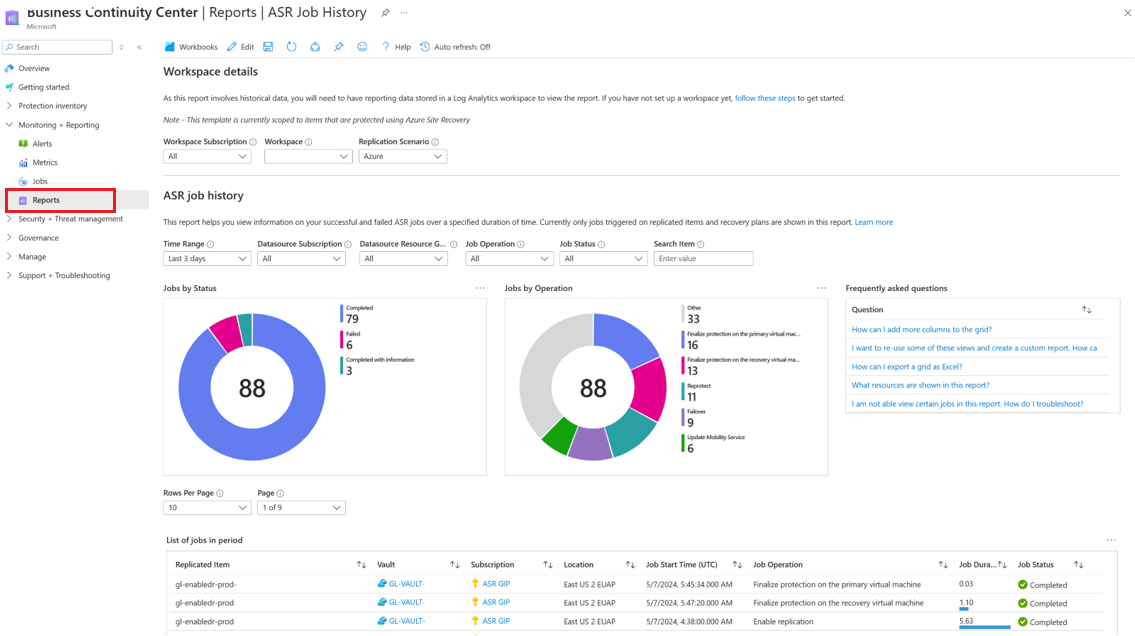
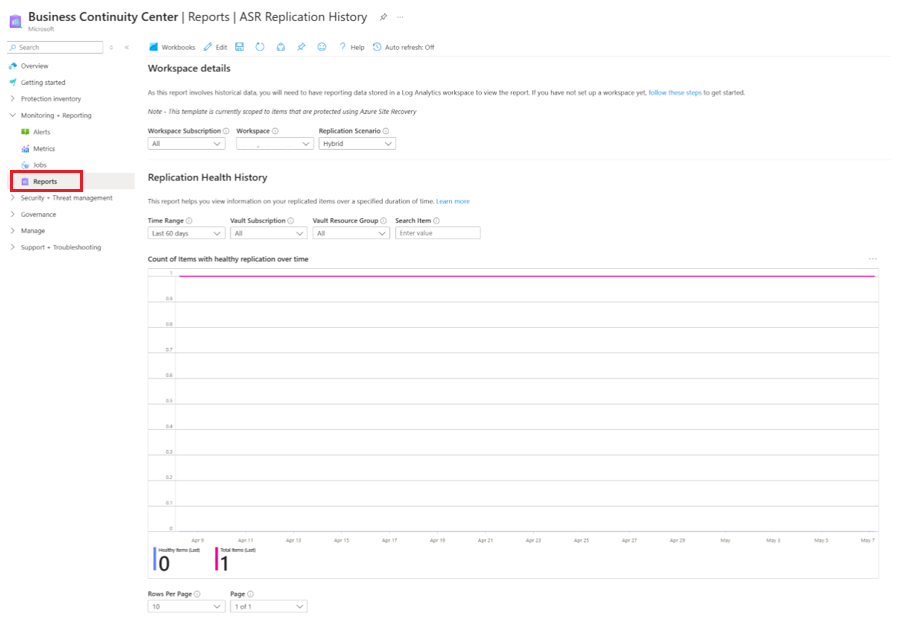
Чтобы просмотреть отчеты после настройки хранилища для передачи данных в рабочую область Log Analytics, перейдите в Центр непрерывности бизнес-процессов>Мониторинг+Отчеты>Отчеты.
Перед тем как увидеть отчет с информацией, необходимо выбрать одну или несколько подписок рабочей области, одну или несколько рабочих областей для анализа логов и сценарий репликации.
Ниже приведены некоторые отчеты, доступные в Центре непрерывности бизнес-процессов.
История заданий Azure Site Recovery
Этот отчет содержит сведения о заданиях Site Recovery по типу операции и состоянию завершения. Этот отчет содержит сведения о статусе задания, времени начала, длительности, хранилище данных, подписке и т. д.
Он также предлагает несколько фильтров для диапазона времени, операции, группы ресурсов, состояния и элемента поиска, что позволяет создавать ориентированные отчеты и визуализации.
Журнал репликации Azure Site Recovery
Этот отчет содержит сведения о реплицированных элементах Site Recovery и их состоянии за указанный период времени. Этот отчет также включает дату переключения на резервный и подробный список ошибок состояния репликации для устранения неполадок. Он предлагает фильтры для диапазона времени, подписки хранилища, группы ресурсов и элемента поиска, а также позволяет создавать и визуализировать целевые отчеты.
Экспорт в Excel
Нажмите кнопку стрелки вниз в верхней части любого мини-приложения, например таблицы или диаграммы, чтобы экспортировать содержимое этого мини-приложения в виде листа Excel с существующими фильтрами. Чтобы экспортировать больше строк таблицы в Excel, можно увеличить количество строк, отображаемых на странице, изменив параметр "Строки на страницу " в верхней части каждого мини-приложения.
Закрепить на панели управления
Чтобы закрепить мини-приложение на панели мониторинга портала Azure, нажмите кнопку закрепления в верхней части каждого мини-приложения. С помощью этой функции можно создавать настраиваемые панели мониторинга для просмотра наиболее важных сведений.
Отчеты по всем арендаторам
Если вы используете Azure Lighthouse с делегированным доступом к подпискам в нескольких средах клиента, вы можете получить доступ к фильтру по умолчанию, нажав кнопку фильтра в верхнем углу портала Azure, чтобы выбрать все подписки, которые вы хотите просмотреть данные. Эта функция позволяет выбирать пространства Log Analytics среди ваших арендаторов для просмотра мультитенантных отчетов.
Соглашения, используемые в отчетах Site Recovery
Отчеты не отображают данные за текущий неполный день. Если задать диапазон времени на последние 7 дней, отчет отображает записи за последние семь завершенных дней, за исключением текущего дня. В отчете содержатся сведения о заданиях, которые были активированы в выбранном диапазоне времени.
Устранение неполадок
Если данные в отчетах отсутствуют или отображаются несоответствия, проверьте следующее:
- Убедитесь, что все хранилища отправляют необходимые конфигурации в рабочее пространство Log Analytics.
- Убедитесь, что в отчетах выбраны правильные фильтры.
- Помните, что для завершения первоначальной отправки данных при настройке параметров диагностики может потребоваться до 24 часов. Данные в отчетах могут не отображаться немедленно.
- Отчеты принимают во внимание только полные дни (UTC) и не включают частичные дни. Рассмотрим следующие примеры:
- Если вы выберете диапазон времени от 16:30 23 марта до 10:00 24 марта, запрос выполняется в фоновом режиме в период с 12:00 ночи UTC 23 марта до 11:59 вечера UTC 24 марта. Это означает, что запрос переопределяет временной компонент в дата-время.
- Если сегодня дата 29 марта, данные, показанные в отчётах, идут по 28 марта включительно (до 11:59 PM UTC). Задания, созданные 29 марта, не отображаются в отчетах до следующего дня, 30 марта.
Если ни один из предыдущих элементов не объясняет данные, которые вы видите в отчете, обратитесь в службу поддержки Майкрософт.
Отчеты Power BI
Приложение шаблона Power BI для создания отчетов, использующее данные из учетной записи хранения Azure, устарело. Начните отправлять диагностические данные хранилища в Log Analytics для просмотра отчетов вместо этого.
Кроме того, схема версии 1 для отправки диагностических данных в учетную запись хранения или рабочую область LA не рекомендуется. Если вы создали пользовательские запросы или автоматизацию с помощью схемы версии 1, обновите их, чтобы использовать в настоящее время поддерживаемую схему версии 2.
Отправка событий Azure Site Recovery в Log Analytics
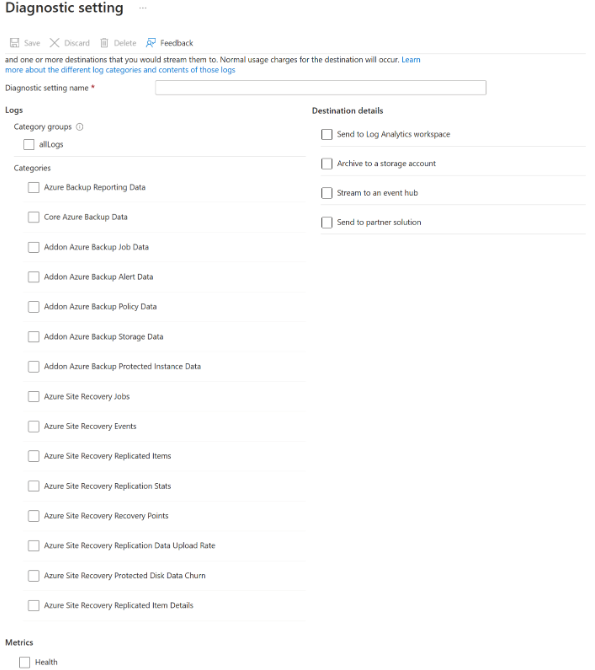
События Azure Backup и Azure Site Recovery отправляются из одного хранилища Служб восстановления. Azure Site Recovery предлагает две таблицы, относящиеся к ресурсам: задания Azure Site Recovery и сведения о реплицированных элементах Azure Site Recovery. Пользователи должны выбрать ресурс, определенный для двух упомянутых таблиц. Выбор ресурсоспецифичного режима для событий Azure Site Recovery в любых других таблицах восстановления сайта предотвращает отправку необходимых данных в рабочую область Log Analytics. Задания Azure Site Recovery доступны как в ресурсной, так и в устаревшей таблице.
Примечание.
При создании рабочей области Log Analytics не имеет значения, если хранилище служб восстановления находится в другом регионе.
Подведение итогов.
- Если вы уже настроили диагностику Log Analytics с помощью системы диагностики Azure и пользовательских запросов, написанных на его основе, сохраните этот параметр без изменений , пока не перенесите запросы для использования данных из новых событий.
- Если вы также хотите подключить новые таблицы, как рекомендуется, создайте новый параметр диагностики, выберите "Конкретный ресурс" и выберите шесть новых событий.
- Если вы в настоящее время отправляете события Azure Site Recovery в Log Analytics, не выбирайте режим, зависящий от ресурса для этих событий. Иначе данные для этих событий не будут передаваться в рабочую область Log Analytics. Вместо этого создайте дополнительный параметр диагностики, выберите режим Диагностики Azureи выберите соответствующие события Azure Site Recovery.
На следующем рисунке показан пример пользователя, у которого три диагностические настройки для хранилища. Первая настройка с именем Setting1 отправляет данные из события Azure Backup Reporting Data в рабочую область Log Analytics в режиме диагностики Azure. Второй параметр с именем Setting2 отправляет данные шести новых событий Azure Backup в рабочую область Log Analytics в режиме "Зависит от ресурса". Третий параметр с именем Setting3 отправляет данные событий Azure Site Recovery в рабочую область Log Analytics в режиме диагностики Azure.
