Примечание.
Для доступа к этой странице требуется авторизация. Вы можете попробовать войти или изменить каталоги.
Для доступа к этой странице требуется авторизация. Вы можете попробовать изменить каталоги.
Параметры диагностики можно использовать в Azure Monitor для сбора журналов ресурсов и отправки платформенных метрик и журнала активности в различные места назначения. Создайте отдельный параметр диагностики для каждого ресурса, из которого требуется собирать данные. Каждый параметр определяет данные из ресурса для сбора и назначения для отправки этих данных. В этой статье описываются сведения о параметрах диагностики, включая их создание и направления, доступные для отправки данных.

В следующем видео показано, как выполнить маршрутизацию журналов платформы ресурсов с параметрами диагностики. Следующие изменения были внесены в параметры диагностики с момента записи видео, но эти разделы рассматриваются в этой статье.
Warning
Удалите все параметры диагностики для ресурса при удалении или переименовании этого ресурса или при переносе его между группами ресурсов или подписками. Если параметр диагностики не удален и этот ресурс создается повторно, к новому ресурсу можно применить любые параметры диагностики для удаленного ресурса. Для некоторых типов ресурсов эта ситуация возобновляет сбор журналов ресурсов, как определено в параметре диагностики.
Sources
Параметры диагностики могут собирать данные из источников в следующей таблице. Дополнительные сведения о данных, собираемых каждым источником, и об их формате в каждом назначении смотрите в связанной статье.
| Источник данных | Description |
|---|---|
| Метрики платформы | Автоматически собирается без настройки. Используйте параметр диагностики для отправки метрик платформы в другие назначения. |
| Журнал действий | Автоматически собирается без настройки. Используйте параметр диагностики для отправки записей журнала действий в другие назначения. |
| Журналы ресурсов | Не собираются по умолчанию. Создайте параметр диагностики для сбора журналов ресурсов. |
После настройки параметра диагностики время, необходимое для того, чтобы каждый источник данных стал доступным для анализа, может различаться. Ожидаемую задержку для метрик платформы, журналов ресурсов и действий см. в разделе Время приема данных журнала в Azure Monitor.
Destinations
Параметры диагностики Azure Monitor отправляют журналы и метрики платформы в одно или несколько назначений. Следующие ограничения применяются ко всем типам назначения:
- Целевой ресурс должен уже существовать до создания параметров диагностики.
- Для региональных ресурсов назначение должно находиться в том же регионе, что и отслеживаемый ресурс (применяется к учетным записям хранения и Центрам событий).
- Если виртуальные сети включены, необходимо разрешить доверенным службам Microsoft обходить брандмауэр для учетных записей хранения и Центров событий.
- Один параметр диагностики может определять не более одного типа назначения. Чтобы отправить данные в несколько пунктов назначения одного типа (например, в две рабочие области Log Analytics), создайте несколько настроек.
- Каждый ресурс может иметь до пяти параметров диагностики.
Чтобы обеспечить безопасность передаваемых данных, все конечные точки назначения настроены для поддержки TLS 1.2.
Назначение не обязательно должно быть в той же подписке, что и ресурс, который отправляет журналы, если пользователь, который настраивает параметр, имеет соответствующий контроль доступа на основе ролей Azure (RBAC) к обеим подпискам. Используйте Azure Lighthouse для включения целевых объектов в другой тенант Microsoft Entra.
| Destination | Description | Requirements |
|---|---|---|
| рабочая область Log Analytics | Получение данных с помощью запросов журналов и рабочих книг. Используйте журнал оповещений для проактивного предупреждения о данных. Для таблиц, используемых различными ресурсами Azure, см. справочник по журналам ресурсов в Azure Monitor. | Все таблицы в рабочей области Log Analytics создаются автоматически при отправке первых данных в рабочую область, поэтому только сама рабочая область должна существовать. |
| учетная запись служба хранилища Azure | Храните для аудита, статического анализа или резервного копирования. Хранилище может быть менее дорогостоящим, чем другие варианты и может храниться на неопределенный срок. Отправьте данные в неизменяемое хранилище, чтобы предотвратить его изменение. Задайте неизменяемую политику для учетной записи хранения, как описано в разделе "Настройка неизменяемости политик для версий BLOB-объектов". | Учетные записи хранения должны находиться в том же регионе, что и отслеживаемые ресурсы, если ресурс является региональным. Параметры диагностики не могут получить доступ к учетным записям хранения при включении виртуальных сетей. Необходимо включить параметр Разрешить доверенным службам Microsoft, чтобы обойти этот параметр брандмауэра в хранилищах, и службе параметров диагностики Azure Monitor был предоставлен доступ к вашему хранилищу. Azure DNS конечные точки зоны (предварительная версия) и все учетные записи хранения Premium storage accounts не поддерживаются в качестве назначений. Поддерживаются все учетные записи хранения уровня "Стандартный ". |
| Центры событий Azure | Потоковая передача данных во внешние системы, такие как решения для информационной безопасности и управления событиями (SIEM) от других производителей, а также другие решения для анализа журналов. | Центры событий должны находиться в том же регионе, что и ресурс, который вы отслеживаете, если ресурс является региональным. Невозможно использовать компактированный концентратор событий compacted event hub, так как для сообщения требуется ключ раздела, который Azure Monitor не содержит. Параметры диагностики не могут получить доступ к концентраторам событий при включении виртуальных сетей. Необходимо включить параметр Разрешить надежные службы Microsoft для обхода этого параметра брандмауэра в концентраторах событий, чтобы служба диагностических параметров Azure Monitor получила доступ к ресурсам концентратора событий. Политика общего доступа для пространства имен Центров событий определяет разрешения, имеющиеся механизмом потоковой передачи. Для потоковой передачи в центры событий требуются разрешения Manage, Send, и Listen. Чтобы обновить параметр диагностики для включения потоковой передачи, необходимо иметь ListKey разрешение на это правило авторизации Центров событий. |
| Azure Monitor партнерские решения | Специализированные интеграции возможны между Azure Monitor и другими платформами мониторинга, отличными от Майкрософт. Решения зависят от партнера. | Дополнительные сведения см. в документации Azure Native ISV Services. |
Методы создания диагностической среды
Вы можете создать параметр диагностики с помощью любого из следующих методов.
Для создания параметра диагностики для журнала действий с помощью портала Azure см. Экспорт журнала действий. Сведения о создании параметра диагностики для группы управления см. в разделе "Параметры диагностики группы управления".
- портал Azure
- PowerShell
- CLI
- ARM (JSON)
- Bicep
- REST API
Чтобы создать новый параметр диагностики или изменить существующий на портале Azure, выполните следующие действия.
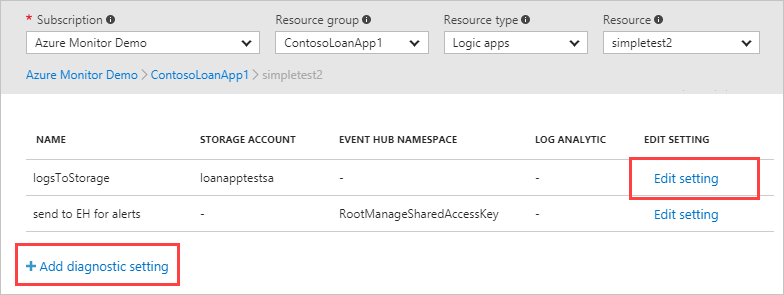
В меню ресурса в разделе "Мониторинг " выберите параметры диагностики. Или в меню Azure Monitor выберите Settings>Diagnostic settings. Затем выберите ресурс.
Выберите "Добавить параметр диагностики ", чтобы добавить новый параметр, или выберите "Изменить ", чтобы изменить существующий.
Может потребоваться несколько параметров диагностики для ресурса, если вы хотите отправить в несколько дестинаций одного типа. В следующем примере показаны настройки ресурса хранилища ключей, но экран для других ресурсов будет аналогичным.
Присвойте параметру описательное имя, если у него еще нет.
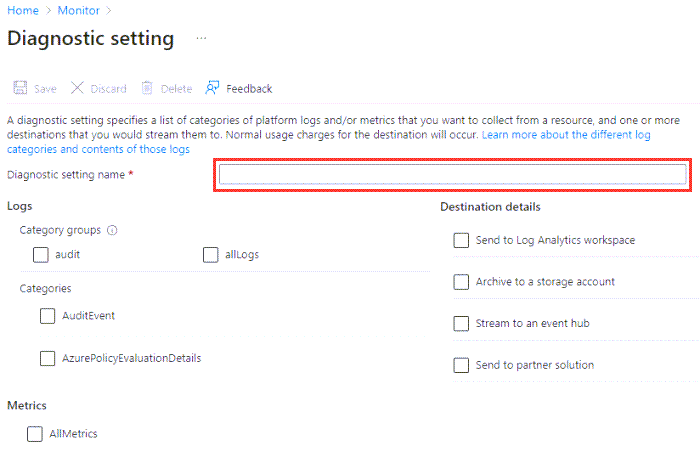
Снимок экрана: пример хранилища ключей. Другие типы ресурсов имеют разные наборы категорий.
Для журналов выберите группу категорий или установите отдельные флажки для каждой категории данных, которые необходимо отправить в назначения. Список категорий зависит от каждой службы Azure.
Для метрик выберите AllMetrics, если вы хотите собирать метрики платформы.
Для сведений о пунктах назначения установите флажок для каждого пункта назначения, которые вы хотите включить в параметры диагностики. Затем укажите сведения для каждого назначения.
Если в качестве назначения выбрана рабочая область Log Analytics, может потребоваться указать режим сбора. Дополнительные сведения см. в режиме сбора.
Warning
При создании или обновлении параметров диагностики для учетной записи хранения или пространства имен Event Hubs нельзя выбрать эту учетную запись или пространство имен в качестве назначения для журналов ресурсов или данных метрик. Это предусмотренное ограничение. Отправка журналов ресурсов или метрик из ресурса в тот же ресурс создаст бесконечный цикл создания и записи данных.
Эта конструкция применяется только к уровню пользовательского интерфейса портала Azure. Если есть действительно необходимость записывать данные в тот же ресурс, и вы готовы принять связанные риски, вы можете создать параметр диагностики с помощью Azure PowerShell, Azure CLI, REST API, шаблона Resource Manager или поддерживаемого пакета Microsoft SDK.
Группы категорий
Группы категорий можно использовать для сбора журналов ресурсов на основе предопределенных групп вместо выбора отдельных категорий журналов. Корпорация Майкрософт определяет группы для мониторинга распространенных вариантов использования. Если категории в группе обновляются, коллекция журналов изменяется автоматически.
Не все службы Azure используют группы категорий. Если группы категорий недоступны для определенного ресурса, параметр не будет доступен при создании параметра диагностики.
Если вы используете группы категорий в параметре диагностики, вы не можете выбрать отдельные типы категорий. Сейчас существует две группы категорий:
-
allLogs: все имеющиеся категории для ресурса. -
audit: все журналы ресурсов, которые записывают взаимодействие клиента с данными или параметрами службы. Вам не нужно выбирать эту группу категорий, если вы выберете группу категорийallLogs.
Note
Включение категории audit в параметрах диагностики для База данных SQL Azure не активирует аудит базы данных. Чтобы включить аудит базы данных, его необходимо включить в области аудита для База данных SQL Azure.
Ограничения метрик
При использовании Azure Monitor параметров диагностики для экспорта метрик платформы в рабочую область Log Analytics применяются следующие ограничения. Не все метрики можно отправлять в рабочую область Log Analytics с параметрами диагностики. См. столбец "Экспортируемый" в списке поддерживаемых метрик.
Параметры диагностики в настоящее время не поддерживают многомерные метрики. Метрики с измерениями экспортируются в виде одномерных плоских метрик и агрегируются по значениям измерений. Например, метрика IOReadBytes в блокчейне может быть исследована и отображена на уровне узла. При экспорте метрики с параметрами диагностики отображаются все байты чтения для всех узлов.
Чтобы обойти ограничения для конкретных метрик, их можно извлечь вручную с помощью REST API метрик. Затем их можно импортировать в рабочую область Log Analytics с помощью API приема Logs Ingestion.
Управление затратами
Параметры диагностики Azure Monitor могут приводить к затратам в зависимости от места назначения и объема собираемых данных. Дополнительные сведения см. в разделе "Цены на Azure Monitor " или в разделе "Часто задаваемые вопросы".
Чтобы управлять затратами из параметров диагностики, выполните следующие действия.
- Собирайте только те категории журналов, которые необходимы для каждой службы.
- Пропустите сбор метрик платформы, если вам не нужны данные метрик в рабочей области для сложного анализа с помощью запросов журналов. Azure Monitor автоматически собирает метрики платформы и делает их доступными в обозревателе метрик без параметра диагностики.
- Используйте transformations для фильтрации данных для поддерживаемых таблиц в рабочей области Log Analytics. Параметры диагностики не позволяют детализировать фильтрацию в выбранной категории.
Ожидаемая задержка после создания параметра диагностики
После создания параметра диагностики данные должны начинать поступать на выбранные цели в течение 90 минут. При отправке данных в рабочую область Log Analytics таблица создается автоматически, если она еще не существует. Таблица создается только в том случае, если места назначения принимают первые записи журнала.
Если вы не получаете информации в течение 24 часов, может возникнуть одна из следующих проблем:
- Журналы не создаются.
- Что-то неправильно в базовом механизме маршрутизации.
Попробуйте отключить конфигурацию, а затем повторно выполнить ее. Если проблема продолжается, обратитесь к поддержка Azure через портал Azure.
Параметры диагностики для Application Insights
Рассмотрим следующие сведения о параметрах диагностики для приложений Application Insights:
- Назначением не может быть та же рабочая область Log Analytics, в которой основан ваш ресурс Application Insights.
- Пользователь Application Insights не может иметь доступ к обеим рабочим областям. Задайте для режима управления доступом Log Analytics значение Требуется разрешение рабочего пространства. Через Azure RBAC убедитесь, что пользователь имеет доступ только к рабочей области Log Analytics, на которой основан ресурс Application Insights.
Эти действия необходимы, так как Application Insights обращается к данным между ресурсами, чтобы обеспечить полные комплексные операции транзакций и точные карты приложений. К этим ресурсам относятся рабочие области Log Analytics. Так как журналы ресурсов используют одинаковые имена таблиц, повторяющиеся данные могут отображаться, если у пользователя есть доступ к нескольким ресурсам, содержащим одни и те же данные.
Troubleshooting
Категория метрик не поддерживается
При использовании шаблона Resource Manager, REST API, Azure CLI или Azure PowerShell вы можете получить сообщение об ошибке: "Категория метрики 'xxxx' не поддерживается". Категории метрик, отличные от AllMetrics, не поддерживаются, за исключением ограниченного количества служб Azure. Удалите все имена категорий метрик, кроме AllMetrics, и повторите развертывание.
Параметр исчезает из-за символов, отличных от ASCII, в идентификаторе ресурса
Параметры диагностики не поддерживают идентификаторы ресурсов с символами, отличными от ASCII (например, Preproduccón). Так как вы не можете переименовать ресурсы в Azure, необходимо создать новый ресурс без символов, отличных от ASCII. Если персонажи находятся в группе ресурсов, ресурсы можно переместить в новую группу.
Ресурс неактивен
Если ресурс неактивен и экспортирует метрики нулевого значения, механизм экспорта параметров диагностики отключается постепенно, чтобы избежать ненужных затрат на экспорт и хранение нулевого значения. Это может привести к задержке в экспорте следующего ненулевого значения. Это поведение применяется только к экспортируемым метрикам и не влияет на оповещения на основе метрик или автомасштабирование.
Если ресурс неактивен в течение одного часа, механизм экспорта отключается до 15 минут. Эта ситуация означает, что может возникнуть задержка до 15 минут для экспорта следующего ненулевого значения. Ресурс достигает максимального времени задержки в два часа после семи дней бездействия. После того как ресурс начнет экспортировать ненулевое значение, механизм экспорта возвращается к исходной задержке экспорта в течение трех минут.
Ожидаемая задержка в обычных условиях работы для всех типов источников см. в разделе "Время приема данных журнала" в Azure Monitor.