Примечание.
Для доступа к этой странице требуется авторизация. Вы можете попробовать войти или изменить каталоги.
Для доступа к этой странице требуется авторизация. Вы можете попробовать изменить каталоги.
Управление Azure для Grafana предлагает пакетную интеграцию Prometheus в режиме предварительного просмотра, которая позволяет подключить выбранную рабочую область Azure Monitor (управляемый Prometheus) к экземпляру Grafana и немедленно использовать ее в качестве бэкенда для чтения и удаленной записи для правил записи, управляемых Grafana. Подключив выбранную рабочую область Azure Monitor к Grafana, вы можете периодически предварительно вычислять часто используемые или вычислительно дорогостоящие запросы, сохраняя их результаты как новую метрику временных рядов в ту же рабочую область и визуализировать эти серии вместе с остальными метриками Azure.
Пакетный Prometheus легко интегрируется с рабочими областями Azure Monitor, что позволяет выполнять следующие действия:
- Автоматическая подготовка сбора и хранения данных Prometheus
- Настройка правил записи, управляемых Grafana, для оптимизации производительности запросов
- Визуализация метрик Prometheus вместе с другими данными мониторинга Azure
- Централизация стека наблюдаемости в Azure
В этой статье описывается включение пакета Prometheus, настройка правил записи и создание панелей мониторинга для визуализации данных Prometheus в Управляемой Grafana в Azure.
Предпосылки
- Учетная запись Azure с активной подпиской. Создайте учетную запись бесплатно .
- Рабочая область Управление Azure для Grafana на уровне "Стандартный". Создайте новую рабочую область , если у вас ее нет.
- Grafana версии 11.0 или более поздней.
- Рабочая область Azure Monitor, поддерживающая коллекцию метрик Prometheus.
- Для создания назначений ролей необходимо иметь роль владельца в рабочей области Azure Monitor или пользовательские разрешения. Этот доступ позволяет Управление Azure для Grafana настроить необходимый доступ для сбора и хранения метрик Prometheus.
Выберите рабочую область Azure Monitor, чтобы включить пакетный Prometheus (предварительная версия)
Выполните следующие действия, чтобы подключить рабочую область Grafana к рабочей области Azure Monitor и включить пакетный Prometheus (предварительная версия):
Откройте рабочую область Управление Azure для Grafana и в меню слева выберите integrations>Bundled Prometheus (предварительная версия).
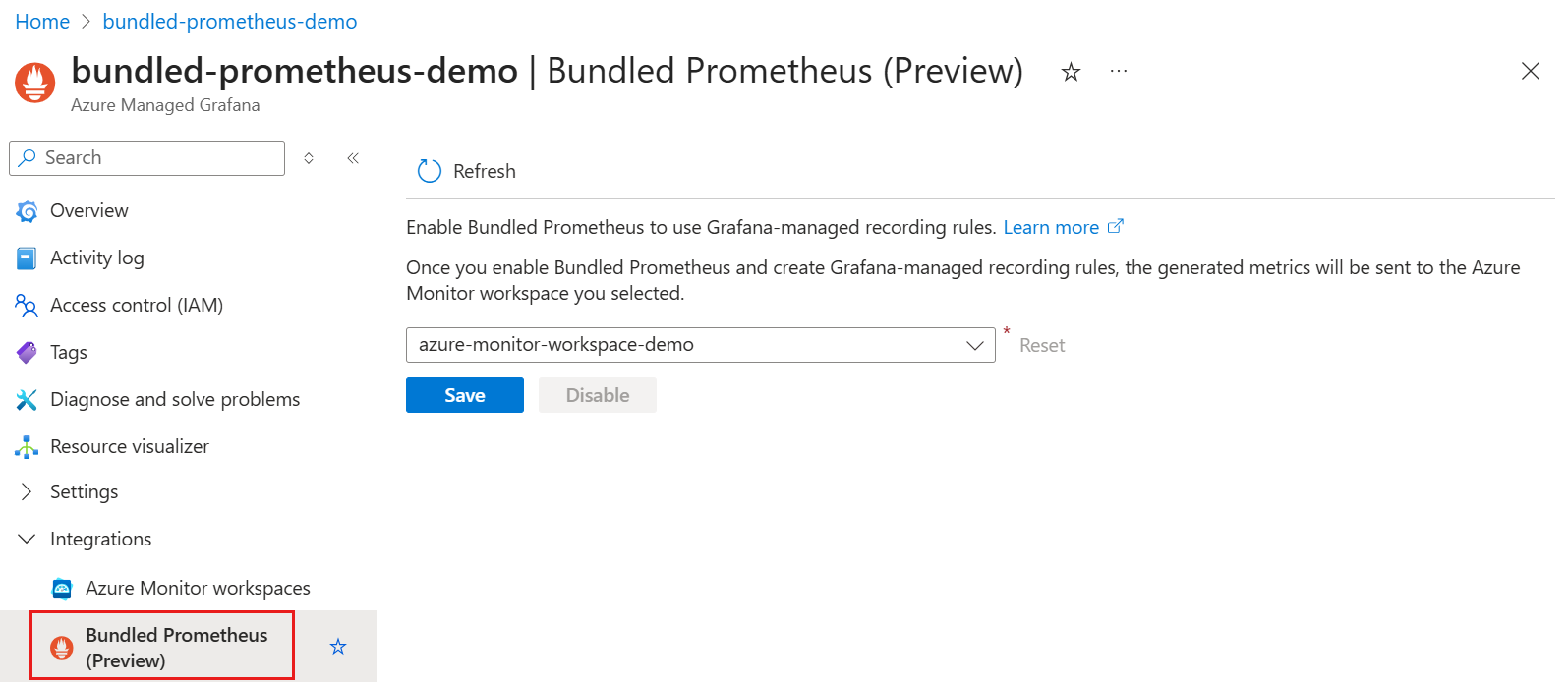
В раскрывающемся меню выберите рабочую область Azure Monitor, а затем нажмите кнопку "Сохранить".
Azure добавляет в Grafana новый источник данных Prometheus под названием bundled-azure-prometheus. Во время включения включается функция управляемых Grafana правил записи. Azure также автоматически создает два назначения ролей, если они еще не существуют:
- Средство чтения данных мониторинга. Предоставляет экземпляру Grafana доступ на чтение метрик в выбранной рабочей области Azure Monitor.
- Издатель метрик мониторинга: позволяет экземпляру Grafana записывать результаты правил записи метрик в правило сбора данных (Data Collection Rule), связанное с рабочей областью Azure Monitor.
После завершения включения выбранная рабочая область Azure Monitor появится в раскрывающемся меню.
Чтобы перейти в другую рабочую область Azure Monitor в будущем, повторите шаги 2 и 3 выше.
Создание правила генерации оповещений Grafana
Правила генерации оповещений отслеживают метрики Prometheus и запускают уведомления при выполнении определенных условий.
Выполните следующие действия, чтобы создать правило генерации оповещений:
В пользовательском интерфейсе Grafana перейдите кправилам генерации оповещений> и выберите новое правило генерации оповещений.

Введите имя правила генерации оповещений, описывающее мониторинг.
Определите условие запроса и оповещения: выберите bundled-azure-prometheus из раскрывающегося списка и определите условие запроса и оповещения.
Задайте поведение оценки: задайте интервал оценки и условия для запуска или разрешения оповещения.
Задайте метки и уведомления: добавьте метки для классификации оповещений и настройки уведомлений для получения оповещений.
Нажмите Сохранить правило и выйти, чтобы создать правило оповещения.

Дополнительные сведения см. в разделе "Создание правил генерации оповещений, управляемых Grafana".
Настройка правил записи, управляемых Grafana
Замечание
При работе с пакетной версией Prometheus (предварительная версия) можно использовать правила записи, управляемые Grafana. Для сценариев, изначально ориентированных на Azure, Azure Monitor также предоставляет правила записи, управляемые Azure.
Преимущества использования правил записи, управляемых Azure:
- Масштабируемость: правила записи, управляемые Azure, оцениваются на платформе Azure Monitor, которая была разработана для автомасштабирования в соответствии с вашими потребностями и не зависит от Управление Azure для Grafana вычислений.
- Единообразное управление ресурсами: правила записи, управляемые Azure, обрабатываются как ресурсы Azure. Их можно создавать, обновлять и просматривать с помощью AZURE API и инструментов, таких как шаблоны ARM, Azure CLI или пакеты SDK вместе с другими Azure ресурсами.
Преимущества использования правил записи, управляемых Grafana:
- Источники данных, отличные от Prometheus: разрешить обработку метрик, отличных от prometheus, и записывать их в качестве метрик prometheus для последующего потребления.
- Управление в пользовательском интерфейсе Grafana: разрешить управление правилами записи из пользовательского интерфейса Grafana.
Выполните следующие действия, чтобы создать новое правило записи, управляемое Grafana:
На открытой странице правил генерации оповещений выберите новое правило записи.
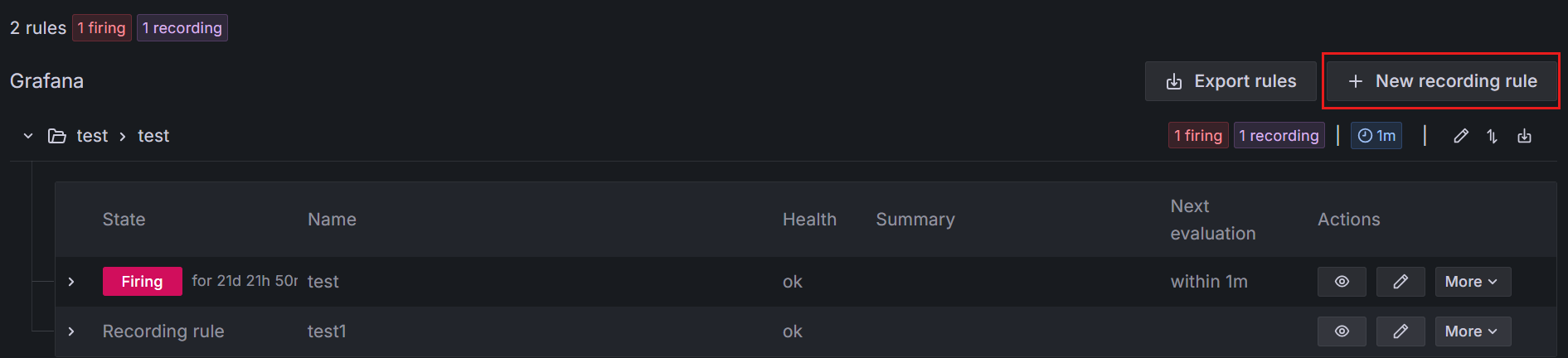
На открывающейся странице введите имя правила записи и имя метрики.
Определите правило для источника данных bundled-azure-prometheus.

Задайте поведение оценки и при необходимости добавьте метки.
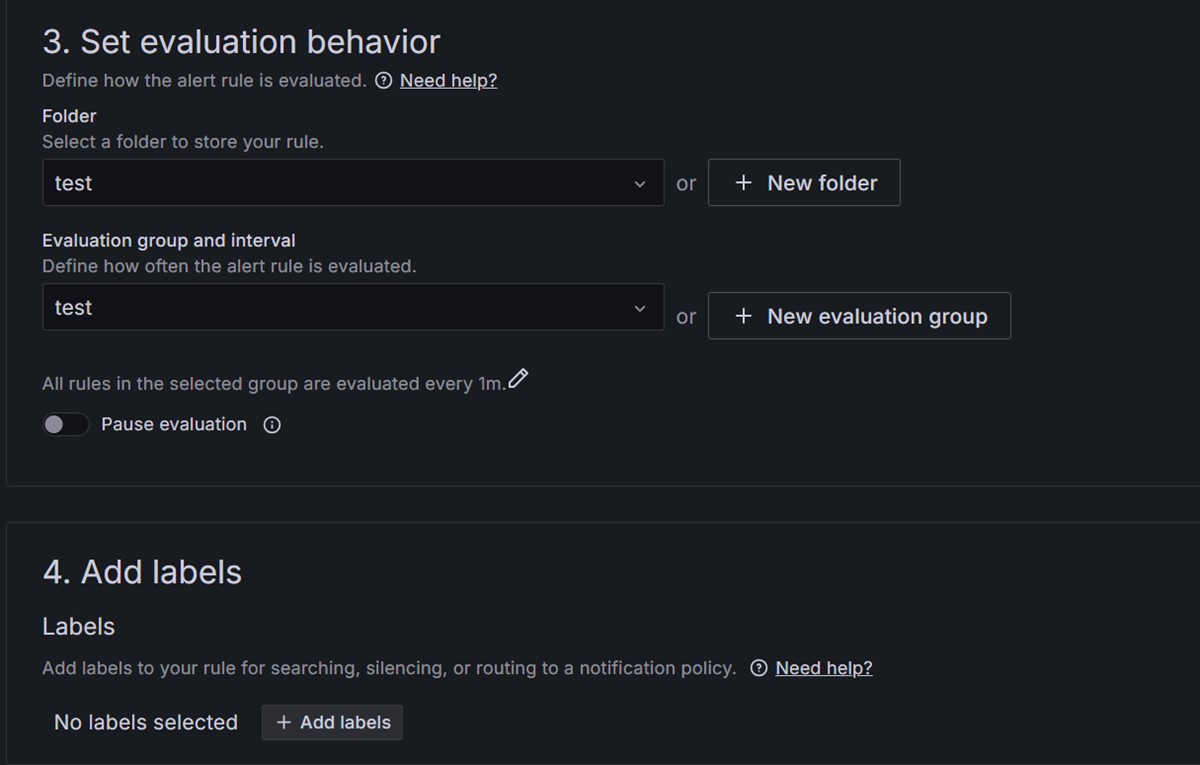
После сохранения можно просмотреть сведения о правиле записи в папке, выбранной ранее. Щелкните значок просмотра, чтобы просмотреть записанные метрики.

Подробные параметры конфигурации см. в разделе "Создание правил записи, управляемых Grafana".
Просмотр записанных данных Prometheus (предварительная версия)
После настройки правил записи можно визуализировать записанные данные Prometheus в Grafana:
В пользовательском интерфейсе Grafana перейдите к метрикам и выберите пакетный источник данных azure-prometheus, чтобы просмотреть записанные данные.

Теперь эти записанные метрики можно добавить на панель мониторинга Grafana. Подробные инструкции по созданию визуализаций с помощью данных Prometheus см. в разделе "Отображение данных Prometheus" в Grafana. Дополнительные сведения об изменении панели мониторинга см. в разделе "Изменение панели мониторинга".

Подсказка
Если вы не видите данные Prometheus на панели мониторинга, проверьте, собирает ли рабочая область Azure Monitor данные Prometheus. Сведения об устранении неполадок см. в разделе "Устранение неполадок" метрик Prometheus в Azure Monitor.
Отключение пакета Prometheus (предварительная версия)
Если вам больше не нужен пакет Prometheus (предварительная версия), его можно отключить из рабочей области Управление Azure для Grafana:
В рабочей области Управление Azure для Grafana выберите integrations>Bundled Prometheus (предварительная версия) в меню слева.
Нажмите кнопку "Отключить>да" , чтобы подтвердить.
При необходимости удалите назначения ролей, добавленные ранее в рабочую область Azure Monitor:
- В ресурсе рабочей области Azure Monitor выберите Управление доступом (IAM)>Назначения ролей.
- В разделе "Средство чтения данных мониторинга" выберите строку с именем ресурса Управление Azure для Grafana. Нажмите кнопку "Удалить>ОК".
- Перейдите на страницу обзора рабочей области Azure Monitor и выберите ресурс правил сбора данных .
- Перейдите к назначениям ролей>и в разделе "Издатель метрик мониторинга" выберите строку с именем ресурса Управление Azure для Grafana. Нажмите кнопку "Удалить>ОК".
- Чтобы продолжить доступ к существующим данным в рабочей области Azure Monitor, рассмотрите возможность настройки интеграции Azure Monitor Workspace в Управление Azure для Grafana.
Замечание
Отключение пакета Prometheus удаляет интеграцию, но не удаляет существующие данные в рабочей области Azure Monitor.