Примечание.
Для доступа к этой странице требуется авторизация. Вы можете попробовать войти или изменить каталоги.
Для доступа к этой странице требуется авторизация. Вы можете попробовать изменить каталоги.
Используйте сочетание внутреннего и внешнего стандартного балансировщиков нагрузки для обеспечения исходящего подключения виртуальных машин за внутренним балансировщиком нагрузки.
Эта конфигурация предоставляет исходящий NAT для сценария с внутренним балансировщиком нагрузки, создавая настройку "только исходящий трафик" для вашего внутреннего пула серверов.
Примечание
Azure NAT шлюз — это рекомендуемая конфигурация для исходящего подключения в производственных развертываниях. Шлюз NAT доступен в двух номерах SKU: Standard (зональный) и StandardV2 (с поддержкой IPv6, пропускной способностью 100 Гбит/с и журналами потоков). Дополнительные сведения о шлюзе NAT см. в статье Что такое шлюз NAT в Azure?
Чтобы развернуть конфигурацию балансировщика нагрузки, ориентированную только на исходящий трафик, с использованием шлюза NAT Azure, см. статью Tutorial: интеграция шлюза NAT с внутренним балансировщиком нагрузки — Azure portal.
Дополнительные сведения об исходящих подключениях в Azure и доступе по умолчанию для исходящих подключений см. в статье Source Network Address Translation (SNAT) для исходящих подключений и Доступ по умолчанию для исходящих подключений.
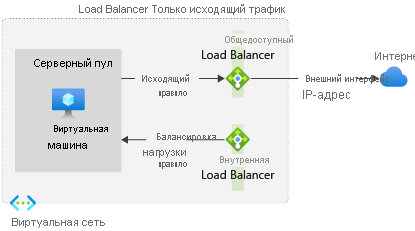
Рисунок: Конфигурация балансировщика нагрузки только для исходящего трафика
Важно
31 марта 2026 г. новые виртуальные сети по умолчанию будут использовать частные подсети, и доступ по умолчанию для исходящего трафика больше не предоставляется. Используйте явную форму исходящего подключения, например шлюз NAT. Дополнительные сведения см. в официальном объявлении.
Prerequisites
- Учетная запись Azure с активной подпиской. Создание учетной записи бесплатно.
Создайте виртуальную сеть и хост бастиона
Следующая процедура создает виртуальную сеть с подсетью ресурса, подсетью Бастион Azure и хостом Бастион Azure.
Важно
Почасовая тарификация начинается с момента развертывания Бастиона, независимо от объема исходящего трафика. Дополнительные сведения см. в разделе Pricing и SKUs. Если вы развертываете Бастион в рамках руководства или теста, рекомендуется удалить этот ресурс после завершения работы с ним.
На портале найдите и выберите "Виртуальные сети".
На странице Виртуальные сети выберите команду + Создать.
На вкладке
Basics < >c1>Create virtual network введите или выберите следующие сведения:Настройка Значение Подробности проекта Подписка Выберите подписку. Группа ресурсов Выберите Создать новое.
Введите load-balancer-rg в Имя.
Нажмите кнопку ОК.Сведения об инстанции Name Введите lb-vnet. Регион Выберите Восточная часть США. Нажмите вкладку "Безопасность " или "Далее " в нижней части страницы.
В разделе Бастион Azure введите или выберите следующие сведения:
Настройка Значение Бастион Azure Включение Бастион Azure Установите флажок. имя узла Бастион Azure Введите lb-bastion. общедоступный IP-адрес Бастион Azure Выберите Создать новое.
Введите lb-бастион-ip в поле Имя.
Нажмите кнопку ОК.Выберите вкладку "IP-адреса" или "Далее" в нижней части страницы.
На странице Create virtual network введите или выберите следующие сведения:
Настройка Значение Добавление адресного пространства IPv4 Диапазон IPv4-адресов Введите 10.0.0.0/16 (65 356 адресов). Subnets Выберите ссылку подсети по умолчанию для редактирования. Шаблон подсети Оставьте значение «По умолчанию». Name Введите серверную подсеть. Начальный адрес Введите 10.0.0.0. Размер подсети Введите /24(256 адреса). Security NAT Gateway Выберите "Нет". Нажмите кнопку "Сохранить".
Выберите "Проверка и создание " в нижней части экрана и при прохождении проверки нажмите кнопку "Создать".
Создайте внутренний балансировщик нагрузки
В этом разделе вы создаёте внутренний балансировщик нагрузки.
В поле поиска в верхней части портала введите Load balancer. В результатах поиска выберите Подсистема балансировки нагрузки.
На странице Load balancer выберите Create.
На вкладке Basics страницы Create load balancer введите или выберите следующие сведения:
Настройка Значение Подробности проекта Подписка Выберите подписку. Группа ресурсов Выберите load-balancer-rg. Сведения об инстанции Name Ввод lb-internal Регион Выберите регион (США) Восточная часть США. SKU Оставьте значение по умолчанию Стандартная. Тип Выберите Внутреннее. В нижней части страницы выберите Далее: интерфейсная IP-конфигурация.
В разделе Интерфейсная IP-конфигурация выберите + Добавить интерфейсную IP-конфигурацию.
Введите lb-int-frontend в поле "Имя".
Выберите lb-vnet в виртуальная сеть.
Выберите серверную подсеть в подсети.
Выберите значение Динамический для параметра Назначение.
Выберите Межзонное резервирование в зоне доступности.
Примечание
В регионах с Зоны доступности можно выбрать резервирование между зонами, что является параметром по умолчанию, или указать конкретную зону. Выбор зависит от конкретных требований к отказам в вашей области. В регионах без Зоны доступности это поле не отображается. Дополнительные сведения о зонах доступности см. в обзоре зон доступности.
Нажмите кнопку "Добавить".
Внизу страницы выберите элемент Далее. Серверные пулы.
На вкладке Серверные пулы нажмите кнопку + Добавить серверный пул.
Введите lb-int-backend-pool для Имя в Добавить пул серверов.
Выберите сетевой адаптер для конфигурации внутреннего пула.
Нажмите кнопку "Сохранить".
В нижней части страницы нажмите синюю кнопку Просмотр + создание.
Нажмите кнопку "Создать".
Создание публичного балансировщика нагрузки
В этом разделе вы создадите общедоступный балансировщик нагрузки.
В поле поиска в верхней части портала введите Load balancer. В результатах поиска выберите Подсистема балансировки нагрузки.
На странице Load balancer выберите Create.
На вкладке Basics страницы Create load balancer введите или выберите следующие сведения:
Настройка Значение Подробности проекта Подписка Выберите подписку. Группа ресурсов Выберите load-balancer-rg. Сведения об инстанции Name Введите lb-public Регион Выберите регион (США) Восточная часть США. SKU Оставьте значение по умолчанию Стандартная. Тип Выберите Общедоступный. Tier Оставьте значение по умолчанию Региональная. В нижней части страницы выберите Далее: интерфейсная IP-конфигурация.
В разделе IP-конфигурация внешнего интерфейса нажмите кнопку + Добавить IP-адрес внешнего интерфейса.
Введите lb-ext-frontend в name.
Выберите IPv4 или IPv6 в качестве версии протокола IP.
Примечание
В настоящее время IPv6 не поддерживается с предпочтительным вариантом маршрутизации или балансировкой нагрузки между регионами (глобальный уровень).
Выберите значение IP-адрес для параметра Тип IP-адреса.
Примечание
Дополнительные сведения о префиксах IP-адресов см. в разделе Azure префикс общедоступного IP-адреса.
Выберите вариант Создать новый в разделе Общедоступный IP-адрес.
В поле "Добавление общедоступного IP-адреса" введите lb-public-ip для имени.
Выберите Межзонное резервирование в зоне доступности.
Примечание
В регионах с Зоны доступности можно выбрать резервирование между зонами, что является параметром по умолчанию, или указать конкретную зону. Выбор зависит от конкретных требований к отказам в вашей области. В регионах без Зоны доступности это поле не отображается. Дополнительные сведения о зонах доступности см. в обзоре зон доступности.
Для параметра Предпочтение маршрутизации оставьте значение по умолчанию Сеть Майкрософт.
Нажмите ОК.
Нажмите кнопку "Добавить".
Внизу страницы выберите элемент Далее. Серверные пулы.
На вкладке Серверные пулы нажмите кнопку + Добавить серверный пул.
Введите lb-pub-backend-pool в поле Имя в Добавить серверный пул.
Выберите lb-vnet в Virtual network.
Выберите сетевой адаптер для конфигурации внутреннего пула.
Нажмите кнопку "Сохранить".
В нижней части страницы нажмите синюю кнопку Просмотр + создание.
Нажмите кнопку "Создать".
Создать виртуальную машину
Создайте виртуальную машину в этом разделе. Во время создания добавьте его в пул внутреннего распределителя нагрузки. После создания виртуальной машины, добавьте её в пул серверов бэкенда общедоступного балансировщика нагрузки.
В поле поиска в верхней части портала введите Виртуальная машина. Выберите Virtual machines в результатах поиска.
В Virtual machines выберите + Создать>Virtual machine.
В разделе Создание виртуальной машины на вкладке Основные сведения введите или выберите следующие значения:
Настройка Значение Детали проекта Подписка Выберите подписку Azure Группа ресурсов Выберите load-balancer-rg Сведения об инстанции Название виртуальной машины Введите lb-VM Регион Выберите регион (США) Восточная часть США. Параметры доступности Выберите Избыточность инфраструктуры не требуется. Тип безопасности Выберите Стандартное. Изображение Выберите Windows Server 2022 Datacenter: Azure Edition — Gen2 экземпляр Azure Spot Оставьте флажок в состоянии по умолчанию (не отмечен). Размер Выберите размер виртуальной машины или подтвердите значение по умолчанию. Учетная запись администратора Username Введите имя пользователя. Пароль Введите пароль. Подтверждение пароля Введите пароль еще раз. Правила входящего порта Общедоступные входящие порты Выберите Нет. Перейдите на вкладку "Сеть" или нажмите кнопку "Далее: диски", а затем "Далее: сеть".
На вкладке 'Сеть' выберите или введите:
Настройка Значение Сетевой интерфейс Виртуальная сеть lb-vnet Subnet подсеть серверной части Общедоступный IP-адрес Выберите "Нет". Группа безопасности сети NIC Нажмите кнопку Дополнительно. Настройка группы безопасности сети Оставьте значение по умолчанию vm-NSG. Это значение может отличаться, если выбрать другое имя виртуальной машины. В разделе Балансировка нагрузки выберите следующие значения:
Настройка Значение Варианты балансировки нагрузки Выберите Azure балансировщик нагрузки Выберите балансировщик нагрузки Выберите lb-internal Выберите серверный пул Выберите lb-int-backend-pool Выберите Review + create.
Проверьте параметры, а затем нажмите кнопку Создать.
Добавление виртуальной машины в пул заданий общего балансировщика нагрузки.
В этом разделе вы добавляете виртуальную машину, созданную ранее, в пул серверов общедоступного балансировщика нагрузки.
В поле поиска в верхней части портала введите Load balancer. В результатах поиска выберите Подсистема балансировки нагрузки.
Выберите lb-public.
Выберите серверные пулы в параметрах в lb-public.
Выберите lb-pub-backend-pool в разделе Серверный пул на странице серверных пулов .
В lb-pub-backend-pool выберите lb-vnet в Virtual network.
В Virtual machines нажмите синюю кнопку + Добавить.
Выберите поле рядом с lb-VM в Добавить виртуальные машины в серверный пул.
Нажмите кнопку "Добавить".
Нажмите кнопку "Сохранить".
Проверка подключения перед правилом исходящих подключений
В поле поиска в верхней части портала введите Виртуальная машина. Выберите Virtual machines в результатах поиска.
Выберите lb-VM.
На странице "Обзор" выберите "Подключиться" и выберите бастион.
Введите имя пользователя и пароль, предоставленные во время создания виртуальной машины.
Нажмите Подключиться.
Откройте браузер Microsoft Edge.
В адресной строке введите https://ifconfig.me .
Подключение завершается ошибкой. По умолчанию стандартный общедоступный балансировщик нагрузки не разрешает исходящий трафик без определенного правила для исходящего трафика. Это поведение применимо к бэкенд-пулу на базе сетевых карт, настроенном в этом учебнике. IP-адресные бэкенд-пулы имеют другое поведение исходящего сигнала по умолчанию. Для получения дополнительной информации см. раздел «Управление пулом на сервере».
Создайте правило исходящего трафика для общедоступного балансировщика нагрузки
В поле поиска в верхней части портала введите Load balancer. В результатах поиска выберите Подсистема балансировки нагрузки.
Выберите lb-public.
Выберите правила исходящего трафика в параметрах в lb-public.
Выберите + Добавить в разделе Правила для исходящего трафика.
Введите или выберите следующие сведения, чтобы настроить правило исходящей связи.
Настройка Значение Name Введите myOutboundRule. IP-адрес фронтенда Выберите lb-ext-frontend. Протокол Оставьте значение по умолчанию Все. Время ожидания простоя (в минутах) Перемещение ползунка до 15 минут. Сброс TCP Выберите "Включено". Пул серверов бэкенда Выберите lb-pub-backend-pool. Выделение портов Выделение портов Выберите Выбрать число исходящих портов вручную. Исходящие порты Выберите по Выберите Число портов для каждого экземпляра. Количество портов для каждого экземпляра Введите 10000. Нажмите кнопку "Добавить".
Проверка подключения после правила исходящего трафика
В поле поиска в верхней части портала введите Виртуальная машина. Выберите Virtual machines в результатах поиска.
Выберите lb-VM.
На странице "Обзор" выберите "Подключиться" и выберите "Бастион".
Введите имя пользователя и пароль, предоставленные во время создания виртуальной машины.
Нажмите Подключиться.
Откройте браузер Microsoft Edge.
В адресной строке введите https://ifconfig.me .
Подключение выполнено успешно.
Отображаемый IP-адрес — это внешний IP-адрес общедоступного lb-public.
Очистите ресурсы
Если ресурсы больше не нужны, удалите группу ресурсов, подсистемы балансировки нагрузки, виртуальную машину и все связанные ресурсы.
Выберите группу ресурсов load-balancer-rg и нажмите кнопку "Удалить".
Дальнейшие шаги
В этой статье вы создали конфигурацию "только исходящий доступ", используя сочетание общедоступных и внутренних балансировщиков нагрузки.
Эта конфигурация балансирует входящий внутренний трафик к вашему пулу серверов, предотвращая любые общедоступные входящие соединения.
Дополнительные сведения о службах Azure Load Balancer и Бастион Azure см. в разделах Что такое Azure Load Balancer? и Что такое Бастион Azure?