Примечание.
Для доступа к этой странице требуется авторизация. Вы можете попробовать войти или изменить каталоги.
Для доступа к этой странице требуется авторизация. Вы можете попробовать изменить каталоги.
Сервисы Azure DevOps | Azure DevOps Server | Azure DevOps Server 2022
На протяжении всего спринта отслеживайте отчет о спринте, чтобы определить, находится ли ваша команда на пути к завершению плана спринта. Доступны две диаграммы сгорания:
- Отчет о трендах в контексте Burndown: доступный для просмотра на вкладке «Аналитика» спринт-бэклога команды.
- Мини-приложение Sprint Burndown: добавьте любую панель мониторинга из каталога мини-приложений.
Обе диаграммы получают данные из аналитики и поддерживают выгорание на основе количества рабочих элементов или суммы точек истории, усилий, оставшихся работ или других числовых полей. Дополнительные параметры конфигурации см. в разделе "Настройка виджета графика сгорания задач или роста задач". Обзор всех типов диаграмм сгорания см. в руководстве по берндауну и бурнапу.
Подсказка
Вы можете использовать ИИ, чтобы помочь с этой задачей далее в этой статье или см. включение ИИ-помощи с помощью Azure DevOps MCP Server, чтобы приступить к работе.
Предварительные условия
| Категория | Требования |
|---|---|
| Уровни доступа |
-
член проекта. — По крайней мере базовый доступ уровня . |
| Разрешения |
-
администратор команды или администратор проекта или вам предоставлены определенные разрешения для панели мониторинга. — Чтобы добавить мини-приложение на панель мониторинга команды: член команды. |
| Активация функций | Azure Boards включено. При отключении не отображаются мини-приложения аналитики отслеживания работы. Чтобы повторно включить ее, см. раздел "Включение или отключение службы". |
| ознакомленность с задачами | Осведомленность о всех обязательных или рекомендуемых задачах, перечисленных далее в этой статье. |
| Категория | Требования |
|---|---|
| Уровни доступа |
-
член проекта. — По крайней мере базовый доступ уровня . |
| Разрешения |
-
администратор команды или администратор проекта или вам предоставлены определенные разрешения для панели мониторинга. — Чтобы добавить мини-приложение на панель мониторинга команды: член команды. |
| Активация функций |
-
Azure Boards включено. При отключении не отображаются мини-приложения аналитики отслеживания работы. Чтобы повторно включить ее, см. раздел "Включение или отключение службы". - Аналитика установлена и включена. Члены группы администраторов коллекции проектов могут добавлять расширения или включать службу. Владельцы организации автоматически входят в эту группу. |
Чтобы отслеживать сгорание спринта, команда должна запланировать спринты и назначить работу для этих спринтов. Если вы хотите сократить оставшуюся работу, необходимо также:
- Определение и оценка задач для каждого элемента невыполненной работы в спринте.
- Обновите оставшуюся работу для каждой задачи по мере выполнения.
Внимание
Удаление значений пути области или перенастройка значений пути итерации приводит к необратимой потере данных на следующих диаграммах:
- Диаграммы сгорания и наращивания для виджетов
- Диаграммы снижения оставшихся задач в спринте
- Диаграммы скорости для команд с изменёнными путями областей
- Исторические диаграммы трендов, ссылающиеся на значения пути области и пути итерации , как определенные на момент определения каждой рабочей задачи.
Путь к области и итерации можно удалять только в том случае, если они больше не используются рабочими элементами. При удалении этих путей вы больше не сможете восстановить их исторические данные.
Общие сведения об элементах диаграммы спринта
В контекстном отчете и мини-приложении Sprint Burndown отображаются те же элементы диаграммы. Метка заголовка (например, «Оставшиеся истории» или «Оставшиеся задачи») меняется в зависимости от выбранного типа рабочего элемента.

| Элемент | Описание |
|---|---|
| Диапазон даты | Дата начала и окончания спринта. |
| Оставшиеся элементы | Количество рабочих элементов, оставшихся в спринте. Метка изменяется на основе выбора типа рабочего элемента. |
| Завершено | Процент выполненных работ на основе исходного объема. Выберите Завершено, чтобы просмотреть полный список завершенных элементов работы. |
| Среднее сгорание | Средний объем работы, выполняемой в день или за период. |
| Общее увеличение области | Изменения в работе от первоначального объема проекта с момента начала бурндауна. |
| оставшиеся | Количество рабочих элементов, которые все еще активны или выполняются. |
| Общая область | Общее количество рабочих элементов в спринте, включая закрытые элементы. Область уменьшается, когда путь итерации элемента изменяется на другой спринт или когда элементы завершаются. |
| Идеальная Тенденция | Идеальная скорость сжигания, вычисляемая из количества рабочих элементов, дней в спринте и рабочих дней. |
Так как отдельные члены команды могут обновлять только свои рабочие элементы один раз в неделю или каждые несколько дней, обычно есть шаблон очистки лестницы.
Откройте контекстный отчет тренда Burndown
Перейдите в Sprints Boards>, выберите свою команду и выберите "Невыполненная работа".

Чтобы просмотреть другой спринт, откройте селектор спринта и выберите нужный спринт.

Если вы не видите нужный спринт, нажмите кнопку "Создать Спринт>Выбрать существующую итерацию". Дополнительные сведения см. в разделе "Определение путей итерации".
Перейдите на вкладку Аналитика.

Используйте интерактивные элементы управления для настройки отчета:
- Дата начала и дата окончания: по умолчанию для текущих дат спринта.
- Бэклог/Рабочие элементы: выберите бэклог продукта (сторис, задачи, элементы бэклога продукта или требования) или бэклог задач. Ваш выбор определяет доступные параметры бурндаун.
- Диаграмма сгорания: выберите один из: количество рабочих элементов или сумму поля, например "Точки истории", "Усилия" или "Размер".
- Показывать нерабочие дни: отображает нерабочие дни в виде серых полос. Дополнительные сведения см. в разделе «Установка емкости спринта».
Выберите "Сброс" , чтобы вернуться к параметрам по умолчанию. Изменения элементов управления датой не изменяют определения даты спринта.
Наведите указатель мыши на любую точку на диаграмме, чтобы просмотреть сводку за этот день.

Диаграмма показывает различные данные в зависимости от выбранного параметра Burndown on.
Синяя область показывает сумму остатка работы на каждый день для активных или выполняемых задач. В строке "Область" отображается оставшаяся работа, добавленная после запуска спринта. В идеальной строке показана идеальная скорость сжигания. Линии емкости отображаются только в том случае, если команда настроит емкость.


Примечание.
Доступные поля суммы зависят от числовых полей, определенных для типов рабочих элементов и задач. Наиболее распространенными полями являются точки истории, усилия или размер и оставшиеся трудозатраты.
Выбранные элементы сохраняются между сеансами, пока вы их не измените.
Добавление отчета на панель мониторинга
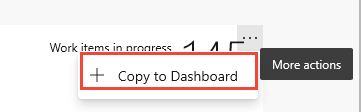
Чтобы добавить отчет в контекстном контексте на панель мониторинга, выберите  значок действий и нажмите кнопку "Копировать на панель мониторинга". Затем выберите целевую панель мониторинга.
Добавление и настройка мини-приложения Sprint Burndown
Добавьте мини-приложение Sprint Burndown на панель мониторинга. Отфильтруйте диалоговое окно Добавить мини-приложение по диаграмме сгорания для спринта, чтобы найти мини-приложение.

-
Щелкните значок действий в мини-приложении и нажмите кнопку "Настроить".

Настройте следующие параметры:
Setting Описание Заголовок Измените название мини-приложения. размера Выберите предпочитаемый размер (до 10x10). Команда Выберите команду для отслеживания. Невыполненные и рабочие элементы Выберите любой уровень невыполненной работы или определенный тип рабочего элемента. Диаграмма сгорания Выберите количество рабочих элементов или сумму на основе выбранного поля. Выбор итерации Выберите @CurrentIteration или определенную итерацию. временной период Для @CurrentIteration даты задаются автоматически. Для определенной итерации настройте даты начала и окончания. Выберите дополнительные функции для добавления на диаграмму:
Опция Описание Показать общую область Отображает увеличение исторического и прогнозируемого объема. Отображение нерабочих дней Оттенки нерабочих дней на ожоге. График, оставшийся с помощью цвета рабочего элемента Цвета изменяются в зависимости от типа рабочего элемента вместо использования синего по умолчанию. Группирует цвета для нескольких типов рабочих элементов. Нажмите Сохранить.
Мини-приложение Sprint Burndown (устаревшая версия)
Мини-приложение Sprint Burndown (устаревшая версия) отображает оставшуюся работу задач в текущем спринте команды на основе оставшейся работы. Используйте эту версию, если у вас нет доступа к Аналитике.

Чтобы настроить мини-приложение, выберите значок действий и нажмите кнопку "Настроить". Параметры конфигурации включают выбор команды и размер мини-приложения.

Подсказка
Чтобы обновить существующее устаревшее мини-приложение, выберите " Попробовать новую версию " в диалоговом окне конфигурации. Вы можете вернуться в любое время.
Обзор диаграмм убывания прошлого спринта
По завершении каждого спринта система сохраняет историю действий. Чтобы просмотреть диаграмму сгорания по прошлому спринту, выберите её из селектора спринта.

При просмотре прошлых диаграмм сжигания во время ретроспектив можно определить закономерности в выполнении вашей команды. Обдумайте следующие вопросы:
- Как прогнозируемые скорости соответствуют фактической скорости?
- Как можно точнее определить, сколько ваша команда может достичь в спринте?
- Как вы можете выполнять работу более равномерно на протяжении спринта?


Рекомендации по диаграмме выполнения спринта
- Определите задачи, которые занимают день или меньше, чтобы уменьшить влияние плохих оценок.
- Не разделяйте задачи на подзадачи. Если это сделать, укажите часы только для подзадач — часы будут суммироваться в виде значений для родительской задачи.
- Обновите оставшуюся работу ежедневно или несколько раз в неделю, чтобы добиться более гладкой диаграммы сжигания.
- В конце каждого спринта обновите состояние завершенных задач и определите, как обрабатывать неполные задачи.
Устранение неполадок с пустой диаграммой сгорания
Если диаграмма выполнения спринта отображается пустой, проверьте следующие моменты:
- Связаны ли задачи спринта с диаграммой?
- Назначена ли оставшаяся работа над задачами?
- Назначены ли родительские рабочие элементы тому же спринту? В противном случае задачи могут отображаться в другом спринте, связанном с родительским элементом.
Используйте ИИ для отслеживания диаграммы сгорания спринта
Если вы настроите сервер MCP Azure DevOps, вы можете использовать помощники по искусственному интеллекту для настройки и интерпретации диаграмм спринта.
Примеры подсказок
| задачи | Пример запроса |
|---|---|
| Просмотрите отчет | Open the in-context sprint burndown report for <team> in <project> (<organization>) and explain what I'm seeing |
| Настройка мини-приложения | Help me set up a Sprint Burndown widget on the <dashboard> dashboard for <team> in <project> (<organization>) that burns down Remaining Work |
| Устранение проблем с пустой диаграммой | My sprint burndown chart is empty for <team> in <project> (<organization>) — walk me through what to check (iterations, tasks, Remaining Work, and parent items) |
| Отслеживание по точкам истории | Help me configure sprint burndown by Story Points for <team> in <project> (<organization>) and explain any prerequisites |
| Интерпретация плоского ожога | In sprint <sprint-name>, our burndown is flat for the first <n> days — what does that usually indicate, and what should <team> do next? |
| Определение изменений области | In the sprint burndown for <team> in <project> (<organization>), how do I tell whether scope was added mid-sprint and when it happened? |
| Сравнить отчет и виджет | What's the difference between the in-context Burndown Trend report and the Sprint Burndown widget in Azure DevOps, and when should <team> use each? |
| Сравнение спринтов | Compare the last <n> sprints for <team> in <project> (<organization>) using burndown patterns and summarize whether our estimation accuracy is improving |
| Подготовка к ретроспективе | Based on the last sprint burndown for <team> in <project> (<organization>), suggest 3 retrospective questions and 3 process improvements to discuss |
Подсказка
Если вы используете Visual Studio Code, режим агента особенно полезен для итераций многозадачного анализа (например, сравнения тенденций burndown в нескольких спринтах и обобщения основных выводов).
Связанные статьи
- Руководство по диаграммам выполнения плана и нарастания работ
- Настройте виджет диаграммы выгорания или нарастающей диаграммы
- Определение путей итерации и настройка итераций команды
- Назначить элементы невыполненной работы на спринт
- Добавление задач в элементы невыполненной работы
- Обновление и мониторинг доски задач