Примечание.
Для доступа к этой странице требуется авторизация. Вы можете попробовать войти или изменить каталоги.
Для доступа к этой странице требуется авторизация. Вы можете попробовать изменить каталоги.
Сервисы Azure DevOps | Azure DevOps Server | Azure DevOps Server 2022
В платформе Scrum команды планируют и отслеживают назначения рабочих элементов в регулярных интервалах времени, называемых спринтами. Чтобы использовать ритм планирования Scrum и спринтов, назначьте даты начала и окончания для спринтов вашей команды. В этой статье описывается, как задать даты итерации для спринтов.
Гибкие средства используют поле путь итерации для отслеживания спринтов и выпусков. Пути итерации и спринты являются общими ресурсами для всех команд, которые используют их. Команды могут выбирать два- или трехнедельные ритмы, но можно также указать более короткие или долгие циклы спринтов или создать график релизов, охватывающий несколько спринтов.
Используйте инструкции, приведенные в этой статье, чтобы задать или изменить даты спринта. Сведения о определении путей итерации и структуры дерева или связывании команд с спринтами см. в разделе "Определение путей итерации" (спринтов) и настройка итераций команды.
Подсказка
Вы можете использовать ИИ, чтобы помочь с этой задачей позже в этой статье или ознакомиться с включение помощи ИИ в Azure DevOps MCP Server, чтобы начать работу.
Предварительные условия
| Категория | Требования |
|---|---|
| Разрешения | Чтобы изменить даты спринта: член группы "Администраторы проектов" или разрешение на изменение этого узла для дочернего узла итерации, который соответствует имени команды. По умолчанию пользователь, создавший проект, имеет эти разрешения. Для получения дополнительной информации см. Изменение разрешений на уровне проекта или Установка разрешений и доступа для отслеживания работы. |
Начать планирование спринтов
Проекты содержат несколько предопределенных спринтов, которые не связаны с конкретными датами. Чтобы быстро приступить к планированию спринтов, можно использовать спринты по умолчанию и назначить даты начала и окончания для спринтов вашей команды.
В проекте Azure DevOps выберите Boards>Sprints в меню навигации слева. Открывается страница "Спринты" в представлении "Панель задач" вашей команды. Перейдите на вкладку "Невыполненная работа ".

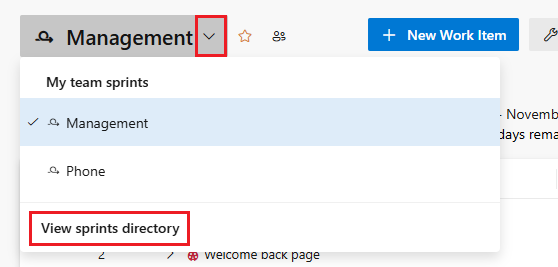
Чтобы выбрать другую команду, щелкните стрелку раскрывающегося списка рядом с именем команды и выберите другую команду или каталог спринтов из селектора.
В верхней части страницы невыполненной работы выберите "Задать даты".
На экране "Изменить итерацию" выберите значки календаря, чтобы выбрать дату начала и дату окончания или ввести их непосредственно, а затем нажмите кнопку "Сохранить и закрыть".

Страница невыполненной работы теперь отображает даты спринта, и вы можете начать планирование первого спринта.

Планирование спринтов для других команд и выпусков
Определение спринтов, отличных от значений по умолчанию, является двухэтапным процессом. Сначала вы определяете спринты для проекта, а затем выбираете спринты для каждой команды, используемой. Эта система поддерживает команды, работающие в разных темпах спринтов. Дополнительные сведения см. в разделе "Определение путей областей и назначение команде".


При определении спринтов вы задаете список значений, доступных для поля пути итерации, чтобы назначать работу спринтам, вехам или выпускам. Если у вас есть несколько команд, выпусков и спринтов, которые нужно планировать или создать дочерние итерации, можно использовать Настройки проекта>Доски>Конфигурация проекта. На следующем снимке экрана показан список итераций для проекта.

Если вы работаете с несколькими командами и каждой командой требуется собственное представление невыполненной работы, вы можете создать больше команд. Каждая команда получает доступ к своему собственному набору средств Agile, отфильтрованному для рабочих элементов, связанных с областью по умолчанию и путем итерации этой команды.
Каждый спринт, выбранный для команды, предоставляет бэклог, доску и другие инструменты планирования и трекинга для использования командой в этом спринте. В следующем примере команда управления имеет доступ к необработанным задачам, инструментам планирования пропускной способности и доскам для нескольких спринтов. Дополнительные сведения см. в статье Implement Scrum practices for your team in Azure Boards.

Следующий шаг
Использование ИИ для управления определениями спринтов
Если ваш Azure Boards MCP Server подключен к вашему агенту ИИ в режиме агента, вы можете использовать подсказки на естественном языке для оценки настроек пути спринта и итерации.
| Задача | Пример запроса |
|---|---|
| Список определенных спринтов | List all iteration paths and their start and end dates for project <Contoso> |
| Проверьте даты спринта | What are the start and end dates for Sprint 12 in project <Contoso>? |
| Поиск спринтов без дат | Which sprints in project <Contoso> have no start or end date assigned? |
| Проверка назначений команды на спринт | Which sprints are assigned to <Contoso Team>? |
| Выявление недочетов спринта | Are there any date gaps or overlaps between consecutive sprints in project <Contoso>? |
| Планирование будущих спринтов | List the next 6 sprints for <Contoso Team> with their dates and show which ones have work items assigned |
| Аудит именования спринта | List all iteration paths in project <Contoso> that don't follow the naming pattern "Sprint ##" |
| Сравните расписания спринтов команд | Show the sprint schedules for <Contoso Team> and <Backend Team> side by side so I can check alignment |
| Проверка согласованности длительности спринта | Are all sprints in project <Contoso> the same length? Flag any sprints that differ from the standard 2-week cadence |
| Найти спринты без работы | Which upcoming sprints for <Contoso Team> have zero work items assigned so far? |
Замечание
Режим агента и сервер MCP используют естественный язык, чтобы настроить эти запросы или задать дальнейшие вопросы, чтобы уточнить результаты.