Примечание.
Для доступа к этой странице требуется авторизация. Вы можете попробовать войти или изменить каталоги.
Для доступа к этой странице требуется авторизация. Вы можете попробовать изменить каталоги.
ОБЛАСТЬ ПРИМЕНЕНИЯ: Фабрика данных Azure
  Azure Synapse Analytics
Совет
Data Factory в Microsoft Fabric — это новая версия Фабрика данных Azure с более простой архитектурой, встроенным искусственным интеллектом и новыми функциями. Если вы новичок в интеграции данных, начните с Fabric Data Factory. Существующие рабочие нагрузки ADF могут обновляться до Fabric для доступа к новым возможностям в области обработки и анализа данных, аналитики в режиме реального времени и отчетов.
Среда выполнения интеграции — это инфраструктура вычислений, которую Фабрика данных Azure (ADF) использует для обеспечения интеграции данных в разных сетевых средах. В фабрике данных предусмотрено три типа сред выполнения интеграции:
- Среда выполнения интеграции Azure
- Локальная среда выполнения интеграции
- Интеграционная среда выполнения для Azure-SQL Server Integration Services (SSIS)
Примечание.
Мы рекомендуем использовать модуль Azure Az PowerShell для взаимодействия с Azure. Чтобы начать работу, см. статью Установка Azure PowerShell. Чтобы узнать, как перейти на модуль Az PowerShell, см. статью Перенос Azure PowerShell с AzureRM на Az.
Чтобы получить сведения о состоянии экземпляра среды выполнения интеграции, выполните следующую команду PowerShell:
Get-AzDataFactoryV2IntegrationRuntime -DataFactoryName MyDataFactory -ResourceGroupName MyResourceGroup -Name MyAzureIR -Status
Командлет возвращает различные сведения для разных типов сред выполнения интеграции. В этой статье объясняются свойства и статусы для каждого типа интеграционной среды выполнения.
Среда выполнения интеграции Azure
Вычислительный ресурс для интеграционной среды выполнения Azure управляется в полностью эластичном режиме в Azure. В следующей таблице приведены описания свойств, возвращаемых командой Get-AzDataFactoryV2IntegrationRuntime:
Свойства
В следующей таблице приведены описания свойств, возвращаемых командлетом для среды выполнения интеграции Azure:
| Свойство | Описание |
|---|---|
| Имя. | Имя среды выполнения интеграции Azure. |
| Штат | Состояние среды выполнения интеграции Azure. |
| Расположение | Расположение среды выполнения интеграции Azure. Дополнительные сведения о расположении среды выполнения интеграции Azure см. в статье Integration runtime in Azure Data Factory (Среда выполнения интеграции в фабрике данных Azure). |
| DataFactoryName | Имя фабрики данных, к которой принадлежит среда выполнения интеграции Azure. |
| ИмяГруппыРесурсов | Имя группы ресурсов, к которой принадлежит фабрика данных. |
| Описание | Описание среды выполнения интеграции. |
Состояние
В следующей таблице приведены возможные состояния среды выполнения интеграции Azure:
| Состояние | Комментарии и сценарии |
|---|---|
| Онлайн | Среда выполнения интеграции Azure подключена к сети и готова к использованию. |
| Offline | Среда выполнения интеграции Azure находится в автономном режиме из-за внутренней ошибки. |
Локальная среда выполнения интеграции
В этом разделе приведены описания свойств, возвращаемых командлетом Get-AzDataFactoryV2IntegrationRuntime.
Примечание.
В возвращенных свойствах и состояниях содержатся общие сведения о локальной среде выполнения интеграции и каждом узле в среде выполнения.
Свойства
В следующей таблице приведены описания свойств наблюдения каждого узла:
| Свойство | Описание |
|---|---|
| Имя. | Имя локальной среды выполнения интеграции и узлов, связанных с ней. Узел — это локальный компьютер с Windows, на котором установлена самостоятельно размещаемая среда выполнения интеграции. |
| Состояние | Состояние локальной среды выполнения интеграции и каждого узла. Пример: в сети/не в сети/ограничено/и т. д. Сведения об этих состояниях см. в следующем разделе. |
| Версия | Версия локальной среды выполнения интеграции и каждого узла. Версия автономного интеграционного времени выполнения определяется на основе версии большинства узлов в группе. Если в локальной среде выполнения интеграции есть узлы разных версий, должным образом будут работать только те узлы, которые имеют ту же версию, что и логическая локальная среда выполнения интеграции. Некоторые элементы находятся в ограниченном режиме, и требуется их ручное обновление (только в случае сбоя автоматического обновления). |
| Доступная память | Объем доступной памяти на узле локальной интеграционной среды выполнения. Это значение соответствует моментальному снимку в режиме, близком к реальному времени. |
| загрузка ЦП; | Использование ЦП на узле размещённой пользователем среды выполнения интеграции. Это значение соответствует моментальному снимку в режиме, близком к реальному времени. |
| Networking (In/Out) (Сеть (входящий и исходящий трафик)) | Использование сети на узле самостоятельной среды выполнения интеграции. Это значение соответствует моментальному снимку в режиме, близком к реальному времени. |
| Concurrent Jobs (Running/Limit) (Одновременные задания (выполняемые и ограниченные)) |
Выполняется. Число заданий или задач, выполняющихся на каждом узле. Это значение соответствует моментальному снимку в режиме, близком к реальному времени. Limit. Ограничение означает максимальное количество одновременно выполняемых заданий для каждого узла. Это значение определяется на основе размера компьютера. Ограничение можно повысить, чтобы увеличить количество одновременно выполняемых заданий в сложных сценариях, когда задачи происходят с тайм-аутами, даже если процессор, память или сеть используются недостаточно. Эта функция также доступна для автономной среды выполнения интеграции с одним узлом. |
| Роль | Существуют два типа ролей в многопользовательской среде выполнения интеграции: диспетчер и рабочий. Все узлы являются рабочими, то есть их можно использовать для выполнения заданий. Только один узел выполняет роль диспетчера, который используется для извлечения задачи или задания из облачных служб и отправки в разные рабочие узлы. Узел диспетчер также является рабочим узлом. |
Некоторые параметры свойств имеют смысл при наличии двух или более узлов в локальной среде выполнения интеграции (то есть в сценарии горизонтального увеличения масштаба).
Ограничение количества одновременных заданий
Значение по умолчанию для предельного числа одновременно выполняемых заданий установлено на основе размера компьютера. Факторы, используемые для вычисления этого значения, зависят от объема оперативной памяти и количества ядер ЦП компьютера. Поэтому чем больше количество ядер и объем памяти, тем выше предельное число одновременных заданий по умолчанию.
Увеличьте масштаб системы, увеличив количество узлов. При увеличении количества узлов предельным числом одновременно выполняемых заданий является сумма предельных значений одновременных заданий всех доступных узлов. Например, если один узел позволяет запускать не более двенадцати одновременно выполняемых заданий, то добавив три похожих узла, вы сможете выполнять 48 одновременных заданий (то есть 4 x 12). Предельное число одновременно выполняемых заданий рекомендуется увеличить, только если на каждом узле прослеживается низкое потребление ресурсов при использовании значений по умолчанию.
Вы можете переопределить полученное значение по умолчанию на портале Azure. Выберите "Автор" > Подключения > Среды выполнения интеграции > Редактировать > Узлы > Измените число параллельных заданий на каждом узле. Для этого можно также использовать команду PowerShell update-Azdatafactoryv2integrationruntimenode.
Состояние (на одном узле)
В следующей таблице приведены возможные состояния узла локальной среды выполнения интеграции:
| Состояние | Описание |
|---|---|
| Онлайн | Узел подключен к службе Data Factory. |
| Offline | Узел находится в автономном режиме. |
| Обновление | Узел автоматически обновляется. |
| Лимитированный | Это состояние появляется при проблемах с подключением. Возможно, из-за проблем с портом 8060 HTTP, подключением к служебной шине или синхронизацией учетных данных. |
| Неактивное | Конфигурация узла отличается от конфигурации большинства других узлов. |
Узел может быть неактивным, если он не может подключиться к другим узлам.
Состояние (общая локальная среда выполнения интеграции)
В следующей таблице приведены возможные состояния локальной среды выполнения интеграции. Это статус зависит от статусов всех узлов среды выполнения.
| Состояние | Описание |
|---|---|
| Требуется регистрация | В этой локальной среде выполнения интеграции не зарегистрирован ни один узел. |
| Онлайн | Все узлы подключены к сети. |
| Offline | Узлы не подключены к сети. |
| Лимитированный | Не все узлы в этой локальной среде выполнения интеграции находятся в работоспособном состоянии. Это состояние является предупреждением о том, что определенный узел не работает. Возможно, это могло быть из-за проблем с синхронизацией учетных данных на узле-диспетчере или рабочем узле. |
Используйте командлет Get-AzDataFactoryV2IntegrationRuntimeMetric, чтобы получить JSON-пакет, содержащий подробные свойства саморазмещённой среды выполнения интеграции, и их значения на момент выполнения командлета.
Get-AzDataFactoryV2IntegrationRuntimeMetric -name $integrationRuntimeName -ResourceGroupName $resourceGroupName -DataFactoryName $dataFactoryName | ConvertTo-Json
Пример выходных данных (предполагается, что с этой локальной средой выполнения интеграции связаны два узла):
{
	"IntegrationRuntimeName":  "<Name of your integration runtime>",
    "ResourceGroupName":  "<Resource Group Name>",
    "DataFactoryName":  "<Data Factory Name>",
    "Nodes":  [
		{
			"NodeName":  "<Node Name>",
			"AvailableMemoryInMB":  <Value>,
			"CpuUtilization":  <Value>,
			"ConcurrentJobsLimit":  <Value>,
			"ConcurrentJobsRunning":  <Value>,
			"MaxConcurrentJobs":  <Value>,
			"SentBytes":  <Value>,
			"ReceivedBytes":  <Value>
		},
		{
			"NodeName":  "<Node Name>",
			"AvailableMemoryInMB":  <Value>,
			"CpuUtilization":  <Value>,
			"ConcurrentJobsLimit":  <Value>,
			"ConcurrentJobsRunning":  <Value>,
			"MaxConcurrentJobs":  <Value>,
			"SentBytes":  <Value>,
			"ReceivedBytes":  <Value>
		}

	]
}
Azure-SSIS Integration Runtime
Среда выполнения интеграции Azure SSIS — это полностью управляемый кластер виртуальных машин (или узлов) Azure, выделенных для выполнения пакетов SSIS. Выполнять пакеты SSIS в интеграционной среде Azure-SSIS можно различными методами: с использованием SQL Server Data Tools (SSDT), специально настроенных для работы с Azure, программы командной строки AzureDTExec, T-SQL в SQL Server Management Studio (SSMS) или агент SQL Server, а также действий по выполнению пакетов SSIS в конвейерах ADF. Среда интеграции Azure-SSIS не выполняет никаких других действий ADF. После развертывания можно отслеживать общие свойства и состояния узла с помощью Azure PowerShell, портала Microsoft Azure и Azure Monitor.
Мониторинг среды выполнения интеграции Azure SSIS с помощью Azure PowerShell
Используйте следующий командлет Azure PowerShell, чтобы отслеживать общие и относящиеся к узлу свойства и состояния IR Azure-SSIS.
Get-AzDataFactoryV2IntegrationRuntime -DataFactoryName $DataFactoryName -Name $AzureSSISName -ResourceGroupName $ResourceGroupName -Status
Свойства
В следующей таблице приведены описания свойств, возвращаемых описанным выше командлетом для среды выполнения интеграции (IR) Azure-SSIS.
| Свойство или состояние | Описание |
|---|---|
| CreateTime | Время (в формате UTC) создания вашего экземпляра Azure-SSIS IR. |
| Узлы | Выделенные и доступные узлы среды выполнения интеграции Azure-SSIS с состояниями конкретных узлов (запуск, доступно, повторное использование, недоступно) и устранимыми ошибками. |
| ДругиеОшибки | Ошибки, которые могут быть решены, не связанные с конкретными узлами в среде выполнения Azure-SSIS IR. |
| ПоследняяОперация | Результат последнего выполнения операции запуска и остановки в среде выполнения интеграции Azure-SSIS с ошибками, которые можно устранить (в случае сбоя). |
| Штат | Общее состояние ("Начальное", "Запуск", "Запущено", "Остановка", "Остановлено") среды выполнения интеграции Azure-SSIS. |
| Расположение | Расположение интеграционной платформы Azure-SSIS. |
| NodeSize | Размер каждого узла в IR Azure-SSIS. |
| Количество узлов | Количество узлов в интеграционной среде выполнения Azure-SSIS. |
| MaxParallelExecutionsPerNode | Максимальное количество параллельных выполнений на каждом узле в среде выполнения интеграции Azure-SSIS. |
| CatalogServerEndpoint | Конечная точка существующего сервера базы данных SQL Azure или управляемого экземпляра для размещения каталога SSIS (SSISDB). |
| ИмяПользователяАдминистратораКаталога | Имя пользователя администратора имеющегося сервера Базы данных SQL Azure или управляемого экземпляра. Служба ADF использует эти сведения для подготовки SSISDB и управления ею от вашего имени. |
| CatalogAdminPassword | Пароль администратора имеющегося сервера Базы данных SQL Azure или управляемого экземпляра. |
| CatalogPricingTier | Ценовая категория для SSISDB, размещенной на сервере Базы данных SQL Azure. Неприменимо к управляемому экземпляру базы данных SQL Azure, на котором размещена SSISDB. |
| VNetId | Идентификатор ресурса виртуальной сети, к которой нужно присоединить среду выполнения интеграции Azure-SSIS. |
| Подсеть | Имя подсети для присоединения вашей среды выполнения интеграции (IR) Azure-SSIS. |
| ID | Идентификатор ресурса Azure-SSIS IR. |
| Тип | Тип среды выполнения интеграции Azure-SSIS (Управляемая/Самостоятельно размещённая IR). |
| ИмяГруппыРесурсов | Имя группы ресурсов Azure, в которой были созданы Azure Data Factory (ADF) и Azure-SSIS IR. |
| DataFactoryName | Имя вашего ADF. |
| Имя. | Имя вашего интеграционного компонента Azure-SSIS IR. |
| Описание | Описание вашего IR Azure-SSIS. |
Состояние (для каждого узла IR Azure-SSIS)
В следующей таблице приведены возможные состояния узла интеграции Azure-SSIS.
| Состояние, относящееся к узлу | Описание |
|---|---|
| Запуск | Этот узел будет подготовлен. |
| Доступен | Этот узел готов к развертыванию и выполнению пакетов служб SSIS. |
| Переработка | Этот узел восстанавливается или перезапускается. |
| Недоступно | Этот узел не готов к развертыванию и выполнению пакетов служб SSIS, и в нем обнаружены ошибки или проблемы, которые можно устранить. |
Общее состояние среды интеграции Azure-SSIS
В следующей таблице приведены возможные общие состояния для Azure-SSIS IR. Общее состояние, в свою очередь, зависит от совокупного состояния всех узлов, принадлежащих среде выполнения интеграции Azure-SSIS.
| Общее состояние | Описание |
|---|---|
| Начальное | Узлы интеграционной среды Azure-SSIS не назначены и не подготовлены. |
| Запуск | Узлы среды выполнения интеграции Azure-SSIS выделяются или подготавливаются, и началась выставление счетов. |
| Запуск | Узлы вашего Azure-SSIS IR выделены или подготовлены и готовы к развертыванию или выполнению пакетов SSIS. |
| Остановка | Узлы интеграционной среды выполнения Azure-SSIS освобождаются. |
| Остановлено | Узлы среды выполнения интеграции Azure-SSIS освобождены, выставление счетов остановлено. |
Мониторинг среды выполнения интеграции Azure SSIS на портале Azure
Чтобы отслеживать среду выполнения интеграции Azure-SSIS на портале Azure, перейдите на страницу Среда выполнения интеграции в центре Мониторинг в пользовательском интерфейсе ADF, где можно просмотреть все среды выполнения интеграции.

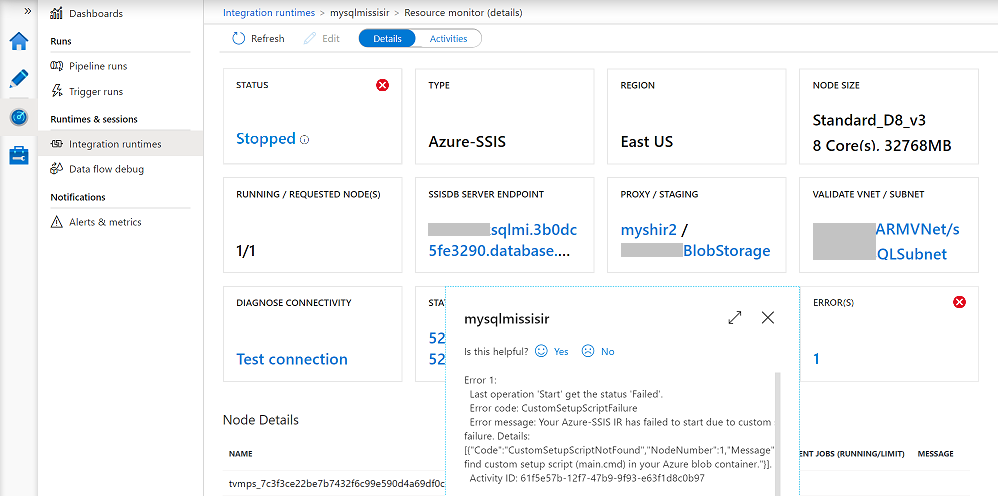
Далее выберите имя среды выполнения интеграции Azure-SSIS, чтобы открыть страницу мониторинга, где можно просмотреть свойства и состояния для конкретного узла или всех узлов. На этой странице в зависимости от настройки параметров "Общие", "Развертывание" и "Дополнительно" для Azure-SSIS IR можно найти различные информационные и функциональные плитки.
Информационные плитки TYPE (Тип) и REGION (Регион) показывают тип и регион среды выполнения интеграции Azure-SSIS соответственно.
На информационной плитке NODE SIZE (Размер узла) отображается SKU (редакция SSIS_категория ВМ_серия ВМ), количество ядер ЦП и размер ОЗУ на один узел для интеграционной среды выполнения Azure-SSIS.
На информационной плитке RUNNING / REQUESTED NODE(S) производится сравнение количества узлов, работающих в данный момент, с общим количеством узлов, запрошенных ранее для вашего механизма выполнения интеграции Azure-SSIS.
На информативной плитке DUAL STANDBY PAIR / ROLE (Пара/роль двойного резервирования) отображается имя вашей пары двойного резервирования Azure-SSIS IR, которая синхронизирована с группой переключения управляемого экземпляра SQL Azure для обеспечения непрерывности бизнес-процессов и аварийного восстановления (BCDR), а также текущее состояние первичной или вторичной роли Azure-SSIS IR. При переключении на отказ SSISDB ваши основные и вторичные интеграционные среды Azure-SSIS сменяют друг друга в роли (см. раздел Настройка интеграционной среды Azure-SSIS для BCDR).
Функциональные плитки подробно описаны ниже.
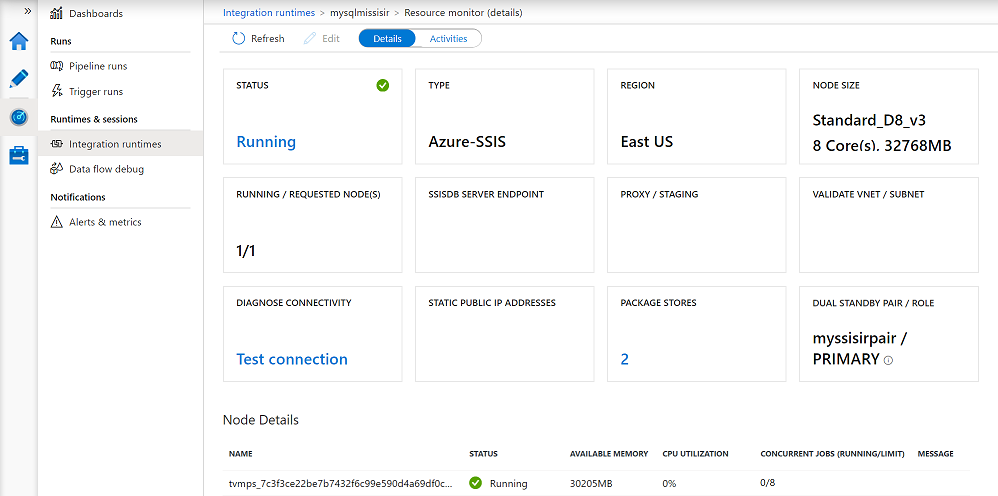
Плитка STATUS
На плитке STATUS (Состояние) на странице мониторинга среды выполнения интеграции Azure-SSIS можно увидеть ее общее состояние, например Выполняется или Остановлено. Если выбрать состояние Выполняется, откроется окно с действующей кнопкой Стоп, чтобы остановить интеграционную среду Azure-SSIS. Если выбрать состояние Остановлено, откроется окно с активной кнопкой Запуск, чтобы запустить среду выполнения интеграции Azure-SSIS. Во всплывающем окне также имеется кнопка Выполнить пакет SSIS, которая позволяет автоматически создать конвейер ADF с операцией "Выполнить пакет SSIS", работающий в среде выполнения интеграции Azure-SSIS (см. раздел Запуск пакетов SSIS как операции выполнения пакета SSIS в конвейерах ADF). Текстовое поле Идентификатор ресурса позволяет скопировать идентификатор ресурса среды выполнения интеграции Azure-SSIS (/subscriptions/YourAzureSubscription/resourcegroups/YourResourceGroup/providers/Microsoft.DataFactory/factories/YourADF/integrationruntimes/YourAzureSSISIR). Суффикс идентификатора ресурса IR Azure-SSIS, который содержит имена ADF и IR Azure-SSIS, формирует идентификатор кластера, который можно использовать для приобретения дополнительных премиум/лицензированных компонентов SSIS от независимых поставщиков программного обеспечения и их связывания с IR Azure-SSIS (см. статью Установка премиум/лицензированных компонентов на IR Azure-SSIS).
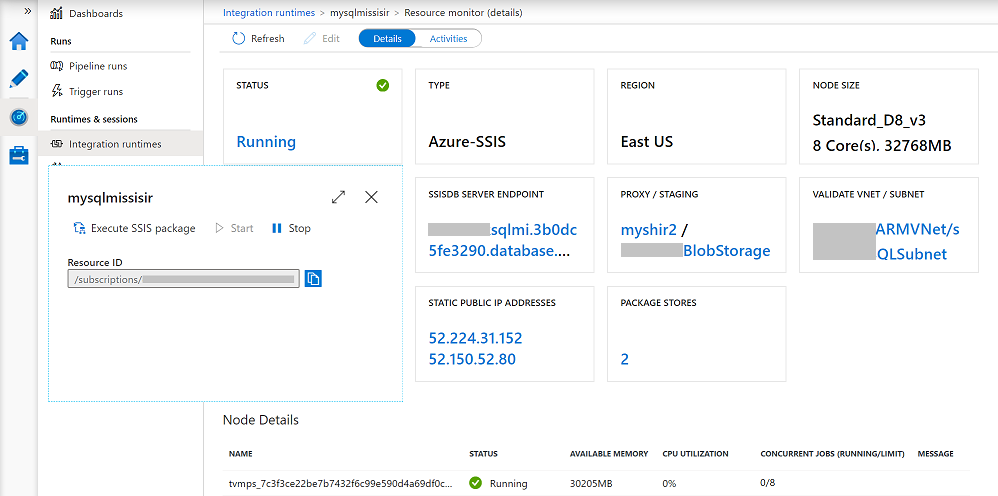
Плитка SSISDB SERVER ENDPOINT (Конечная точка сервера SSISDB)
Если вы используете модель развертывания проекта, где пакеты хранятся в SSISDB, размещенной на сервере Базы данных SQL Azure или управляемом экземпляре, вы увидите плитку SSISDB SERVER ENDPOINT (Конечная точка сервера SSISDB) на странице мониторинга среды выполнения интеграции Azure-SSIS (см. статью Настройка параметров развертывания среды выполнения интеграции Azure-SSIS). На этой плитке можно выбрать ссылку, указывающую на сервер Базы данных SQL Azure или управляемый экземпляр, чтобы открыть окно, где можно скопировать конечную точку сервера из текстового поля и использовать ее при подключении из SSMS для развертывания, настройки, запуска и управления пакетами. Во всплывающем окне можно также выбрать ссылку See your База данных SQL Azure or managed instance settings (Просмотреть Базу данных SQL Azure или параметры управляемого экземпляра), чтобы перенастроить или изменить размер SSISDB на портале Azure.
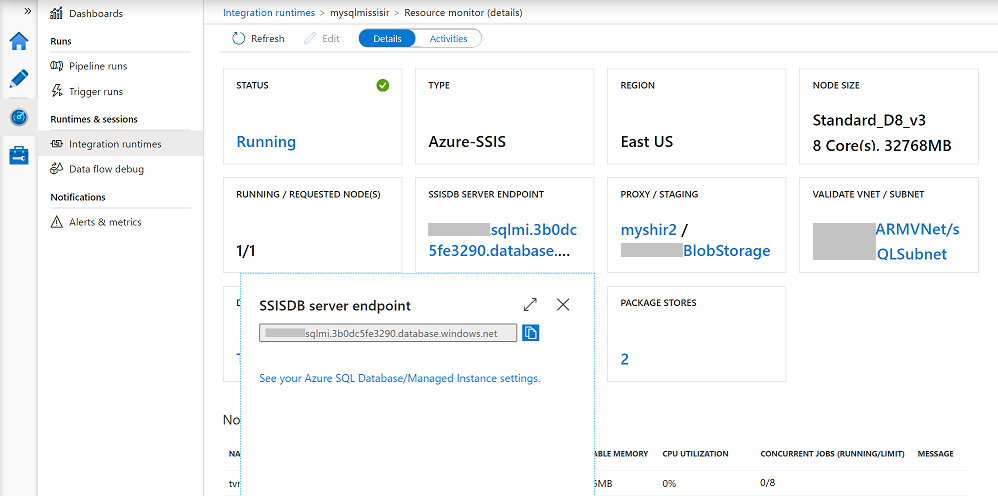
Плитка PROXY / STAGING (Прокси-сервер и промежуточная среда)
Если вы загружаете, устанавливаете и настраиваете Self-Hosted IR (SHIR) в качестве прокси для вашей среды выполнения Azure-SSIS для доступа к локальным данным, вы увидите плитку PROXY / STAGING на странице мониторинга среды выполнения Azure-SSIS (см. Настройка SHIR в качестве прокси для среды выполнения Azure-SSIS). На этой плитке можно выбрать ссылку, указывающую на SHIR, чтобы открыть страницу мониторинга. Вы также можете выбрать другую ссылку, обозначая Хранилище BLOB-объектов Azure для промежуточного хранения, чтобы перенастроить связанную службу.
Плитка VALIDATE VNET / SUBNET
Если вы присоедините свою IR Azure-SSIS к виртуальной сети (VNet), на странице мониторинга IR Azure-SSIS вы увидите плитку VALIDATE VNET / SUBNET (см. статью Присоединение IR Azure-SSIS к виртуальной сети). На этом разделе можно выбрать ссылку, обозначающую вашу виртуальную сеть (VNet) и подсеть. Это откроет окно, где вы сможете скопировать идентификатор ресурса VNet (/subscriptions/YourAzureSubscription/resourceGroups/YourResourceGroup/providers/Microsoft.Network/virtualNetworks/YourARMVNet) и имя подсети из текстовых полей. Также вы можете проверить конфигурации VNet и подсети для проверки того, что необходимый входящий и исходящий сетевой трафик, а также управление вашим Azure-SSIS IR не блокируются.

Элемент "Диагностика подключения"
На плитке DIAGNOSE CONNECTIVITY (Диагностика подключения) на странице "Мониторинг среды выполнения интеграции Azure-SSIS" можно выбрать ссылку Проверить подключение, чтобы открыть окно, где можно проверить подключения между средой выполнения интеграции Azure-SSIS и соответствующими пакетами, конфигурациями, хранилищами данных, а также службами управления, используя полные доменные имена (FQDN) или IP-адрес и назначенный порт (см. статью Тестирование подключений из среды выполнения интеграции Azure-SSIS).

Плитка "Статические общедоступные IP-адреса"
Если вы используете для среды выполнения интеграции Azure-SSIS собственные статические общедоступные IP-адреса, на странице мониторинга среды выполнения интеграции Azure-SSIS вы увидите плитку STATIC PUBLIC IP ADDRESSES (Статические общедоступные IP-адреса) (см. статью Использование собственных статических общедоступных IP-адресов для среды выполнения интеграции Azure-SSIS). На этой плитке можно выбрать ссылки, обозначающие первые или вторые статические IP-адреса для среды выполнения интеграции Azure-SSIS, чтобы вызвать всплывающее окно, где можно будет скопировать идентификатор ресурса (/subscriptions/YourAzureSubscription/resourceGroups/YourResourceGroup/providers/Microsoft.Network/publicIPAddresses/YourPublicIPAddress) из текстового поля. Во всплывающем окне можно также выбрать ссылку See your first/second static public IP address settings (Просмотреть первые или вторые параметры статического общедоступного IP-адреса) для управления первым или вторым статическим общедоступным IP-адресом на портале Azure.

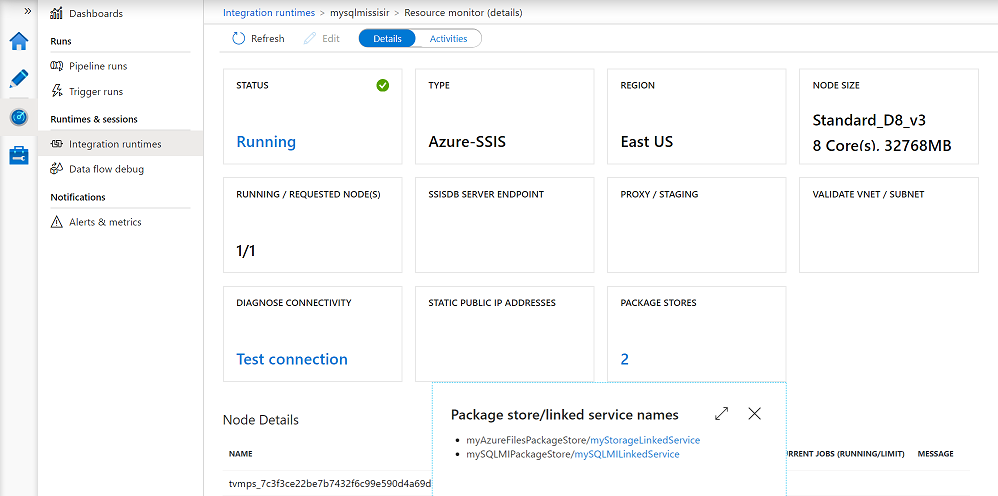
Плитка PACKAGE STORES (Пакетные хранилища)
Если вы используете модель развертывания пакетов, когда пакеты хранятся в файловой системе, файлах Azure или базе данных SQL Server (MSDB), размещенной в Управляемом экземпляре SQL Azure, и управляются с помощью хранилищ пакетов среды выполнения интеграции Azure-SSIS, на странице мониторинга среды выполнения интеграции Azure-SSIS отображается плитка PACKAGE STORES (Хранилища пакетов) (см. раздел Настройка параметров развертывания среды выполнения интеграции Azure-SSIS). На этой панели можно выбрать ссылку, обозначающую число хранилищ пакетов, прикрепленных к Azure-SSIS Runtime, чтобы открыть окно, где можно перенастроить связанные службы для хранилищ пакетов Azure-SSIS Runtime на основе файловой системы, Файлов Azure или базы данных MSDB, размещенных в управляемом экземпляре Azure SQL.
Плитка ERROR(S) (Ошибки)
Если возникли проблемы с запуском или остановкой либо с обслуживанием или обновлением среды выполнения интеграции Azure-SSIS, на странице мониторинга среды выполнения интеграции Azure-SSIS вы увидите дополнительную плитку ERROR(S) (Ошибки). На этой плитке можно выбрать ссылку, указывающую число ошибок, создаваемых средой выполнения интеграции Azure-SSIS, во всплывающем окне, где можно просмотреть более подробные сведения об этих ошибках и скопировать их для поиска рекомендуемых решений в нашем руководстве по устранению неполадок (см. раздел Устранение неполадок среды выполнения интеграции Azure-SSIS).
Мониторинг среды выполнения интеграции Azure SSIS с помощью Azure Monitor
Сведения о мониторинге среды выполнения интеграции Azure-SSIS с помощью Azure Monitor см. в статье Мониторинг операций служб SSIS с помощью Azure Monitor.
Дополнительная информация о среде выполнения интеграции Azure-SSIS
Дополнительные сведения о среде выполнения интеграции SSIS Azure см. в следующих разделах:
- Azure-SSIS интеграционная среда выполнения . В этой статье содержатся общие сведения о средах выполнения интеграции в целом, включая IR Azure SSIS.
- Учебник: Развертывание пакетов SSIS в Azure. Эта статья содержит пошаговые инструкции по созданию Azure-SSIS IR с использованием Базы данных SQL Azure для размещения каталога SSIS (SSISDB).
- Создание среды выполнения интеграции Azure SSIS. Эта статья дополняет соответствующее руководство, а также содержит инструкции по использованию Управляемого экземпляра SQL Azure (предварительная версия) для размещения SSISDB.
- Manage an Azure-SSIS integration runtime (Управление средой выполнения интеграции Azure SSIS). В этой статье поясняется, как запустить, остановить и удалить Azure-SSIS IR. Здесь также показано, как увеличить масштаб, добавив дополнительные узлы.
- Присоедините Azure-SSIS IR к виртуальной сети Эта статья содержит инструкции по присоединению вашего Azure-SSIS IR к виртуальной сети.
Связанный контент
В следующих статьях представлены сведения о способах мониторинга конвейеров:
- Быстрый старт: создание фабрики данных
- Monitor data factories using Azure Monitor (Мониторинг фабрик данных с помощью Azure Monitor)