Примечание.
Для доступа к этой странице требуется авторизация. Вы можете попробовать войти или изменить каталоги.
Для доступа к этой странице требуется авторизация. Вы можете попробовать изменить каталоги.
ОБЛАСТЬ ПРИМЕНЕНИЯ: Фабрика данных Azure Azure Synapse Analytics
Совет
Data Factory в Microsoft Fabric — это новая версия Фабрика данных Azure с более простой архитектурой, встроенным искусственным интеллектом и новыми функциями. Если вы новичок в интеграции данных, начните с Fabric Data Factory. Существующие рабочие нагрузки ADF могут обновляться до Fabric для доступа к новым возможностям в области обработки и анализа данных, аналитики в режиме реального времени и отчетов.
Эта статья описывает, как перенастроить существующую среду выполнения интеграции Azure-SSIS. Чтобы создать среду выполнения интеграции Azure-SSIS (IR), см. Создать среду выполнения интеграции Azure-SSIS.
Портал Azure
Пользовательский интерфейс Data Factory можно использовать для остановки, редактирования/повторной конфигурации или удаления Azure-SSIS IR.
- Откройте пользовательский интерфейс фабрики данных, выбрав плитку Создание и мониторинг на главной странице вашей фабрики данных.
- Выберите раздел Управление ниже разделов Главная, Правкаи Мониторинг, чтобы отображалась область Подключения.
Переконфигурация среды выполнения Azure SSIS IR
В центре Управление перейдите на страницу Среды выполнения интеграции и выберите Обновить.
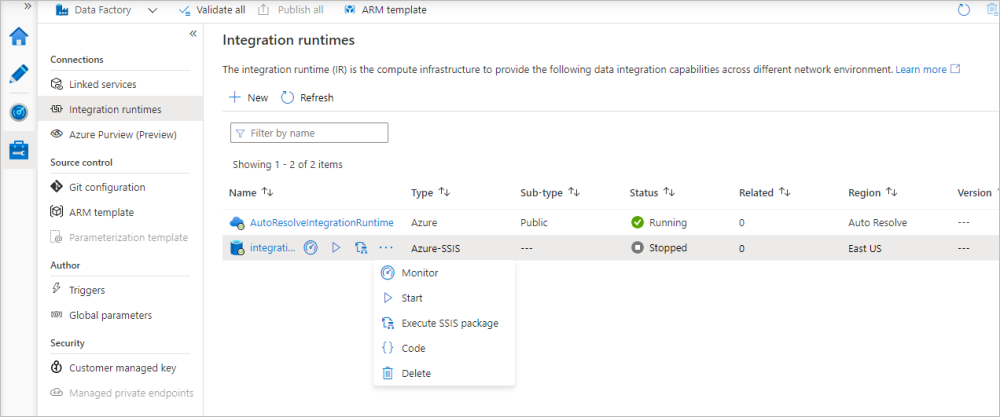
Вы можете изменить или перенастроить свою Azure-SSIS IR, выбрав ее имя. С помощью соответствующих кнопок можно выполнять мониторинг, запуск, остановку или удаление Azure-SSIS IR; автоматически создавать конвейер ADF с действием "Запуск пакета SSIS" для выполнения на Azure-SSIS IR; а также просматривать код JSON и данные пакета Azure-SSIS IR. Изменить или удалить Azure-SSIS IR можно только после его остановки.

Azure PowerShell
Примечание.
Мы рекомендуем использовать модуль Azure Az PowerShell для взаимодействия с Azure. Чтобы начать работу, см. статью Установка Azure PowerShell. Чтобы узнать, как перенести на модуль Az PowerShell, см. Перенос Azure PowerShell с AzureRM на Az.
После подготовки и запуска экземпляра среды выполнения Azure SSIS его можно перенастроить, выполнив последовательность командлетов PowerShell Stop - Set - Start. Например, следующий сценарий PowerShell изменяет количество узлов, выделенных для экземпляра среды выполнения интеграции Azure-SSIS, до пяти.
Примечание.
Для Azure-SSIS IR в Azure Synapse Analytics замените соответствующими интерфейсами Azure Synapse Analytics PowerShell: Get-AzSynapseIntegrationRuntime, Set-AzSynapseIntegrationRuntime (Az.Synapse), Remove-AzSynapseIntegrationRuntime, Start-AzSynapseIntegrationRuntime и Stop-AzSynapseIntegrationRuntime.
Перенастройка Azure-SSIS IR
Сначала остановите среду выполнения интеграции Azure-SSIS с помощью командлета Stop-AzDataFactoryV2IntegrationRuntime. Эта команда освобождает все узлы и прекращает выставление счетов.
Stop-AzDataFactoryV2IntegrationRuntime -DataFactoryName $DataFactoryName -Name $AzureSSISName -ResourceGroupName $ResourceGroupNameЗатем выполните настройку Azure SSIS IR с помощью командлета Set-AzDataFactoryV2IntegrationRuntime. В следующем примере команды масштабируется интеграционная среда выполнения Azure-SSIS до пяти узлов.
Set-AzDataFactoryV2IntegrationRuntime -DataFactoryName $DataFactoryName -Name $AzureSSISName -ResourceGroupName $ResourceGroupName -NodeCount 5Затем запускается среда выполнения интеграции Azure-SSIS с помощью командлета Start-AzDataFactoryV2IntegrationRuntime. Эта команда выделяет все ее узлы для запуска пакетов SSIS.
Start-AzDataFactoryV2IntegrationRuntime -DataFactoryName $DataFactoryName -Name $AzureSSISName -ResourceGroupName $ResourceGroupName
Удалите Azure-SSIS IR
Сначала перечислите все имеющиеся среды выполнения интеграции Azure SSIS в вашей фабрике данных.
Get-AzDataFactoryV2IntegrationRuntime -DataFactoryName $DataFactoryName -ResourceGroupName $ResourceGroupName -StatusЗатем остановите все имеющиеся экземпляры Azure SSIS IR в вашей фабрике данных.
Stop-AzDataFactoryV2IntegrationRuntime -DataFactoryName $DataFactoryName -Name $AzureSSISName -ResourceGroupName $ResourceGroupName -ForceПосле чего удалите все имеющиеся среды выполнения интеграции Azure-SSIS в фабрике данных одну за другой.
Remove-AzDataFactoryV2IntegrationRuntime -DataFactoryName $DataFactoryName -Name $AzureSSISName -ResourceGroupName $ResourceGroupName -ForceНаконец, удалите фабрику данных.
Remove-AzDataFactoryV2 -Name $DataFactoryName -ResourceGroupName $ResourceGroupName -ForceЕсли вы создавали группу ресурсов, удалите ее.
Remove-AzResourceGroup -Name $ResourceGroupName -Force
Связанный контент
Дополнительные сведения о среде выполнения Azure SSIS см. в следующих разделах:
- Среда выполнения интеграции Azure SSIS. В этой статье содержатся общие сведения о средах выполнения интеграции в целом, включая Azure SSIS IR.
- Учебник: развертывание пакетов служб интеграции SQL Server (SSIS) в Azure. Эта статья содержит пошаговые инструкции по созданию Azure-SSIS IR с использованием базы данных SQL Azure для размещения каталога SSIS.
- Создание среды выполнения интеграции Azure SSIS. Эта статья дополняет соответствующее руководство и содержит инструкции по использованию Управляемого экземпляра SQL Azure и присоединению среды IR к виртуальной сети.
- Подключите интеграционную среду выполнения Azure SSIS к виртуальной сети В этой статье приведена основополагающая информация о присоединении среды выполнения интеграции Azure SSIS к виртуальной сети Azure. В ней также описаны шаги использования портала Azure для настройки виртуальной сети, чтобы среда выполнения интеграции Azure–SSIS могла присоединиться к виртуальной сети.
- Мониторинг Azure-SSIS IR. В этой статье показано, как извлечь сведения о IR Azure-SSIS и описания состояний в возвращенной информации.