Примечание.
Для доступа к этой странице требуется авторизация. Вы можете попробовать войти или изменить каталоги.
Для доступа к этой странице требуется авторизация. Вы можете попробовать изменить каталоги.
ОБЛАСТЬ ПРИМЕНЕНИЯ: Фабрика данных Azure Azure Synapse Analytics
Совет
Data Factory в Microsoft Fabric — это новая версия Azure Data Factory с более простой архитектурой, встроенным искусственным интеллектом и новыми функциями. Если вы новичок в интеграции данных, начните с Fabric Data Factory. Существующие рабочие нагрузки ADF могут обновляться до Fabric для доступа к новым возможностям в области обработки и анализа данных, аналитики в режиме реального времени и отчетов.
В этой статье описано, как запустить пакет SQL Server Integration Services (SSIS) в конвейере Azure Data Factory с помощью действия "Выполнить пакет SSIS" на портале Azure Data Factory и портале конвейеров Synapse.
Требования
Вам понадобится среда выполнения интеграции Azure-SSIS Integration Runtime (IR). Если у вас ее нет, создайте ее по инструкции в руководстве Подготовка Azure-SSIS Integration Runtime.
Создание конвейера с действием "Выполнить пакет SSIS"
Сейчас вам нужно создать конвейер в пользовательском интерфейсе или приложении Фабрики данных. Добавьте действие выполнения пакета SSIS в конвейер и настройте его для запуска пакета SSIS.
Откройте страницу обзора или домашнюю страницу Фабрики данных на портале Azure. Выберите плитку Open Azure Data Factory Studio, чтобы в отдельной вкладке открыть пользовательский интерфейс или приложение Фабрики данных.

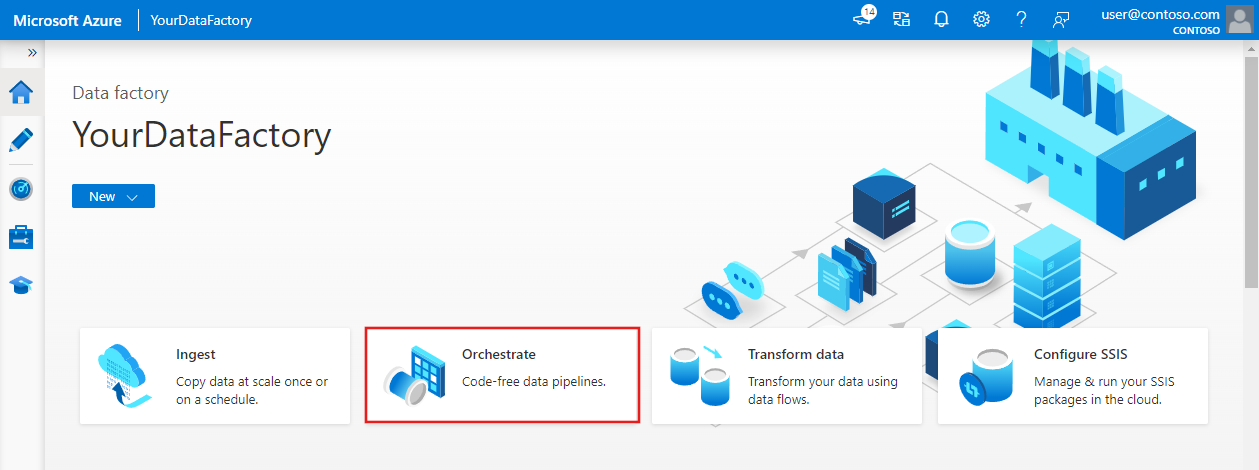
На главной странице выберите Orchestrate.

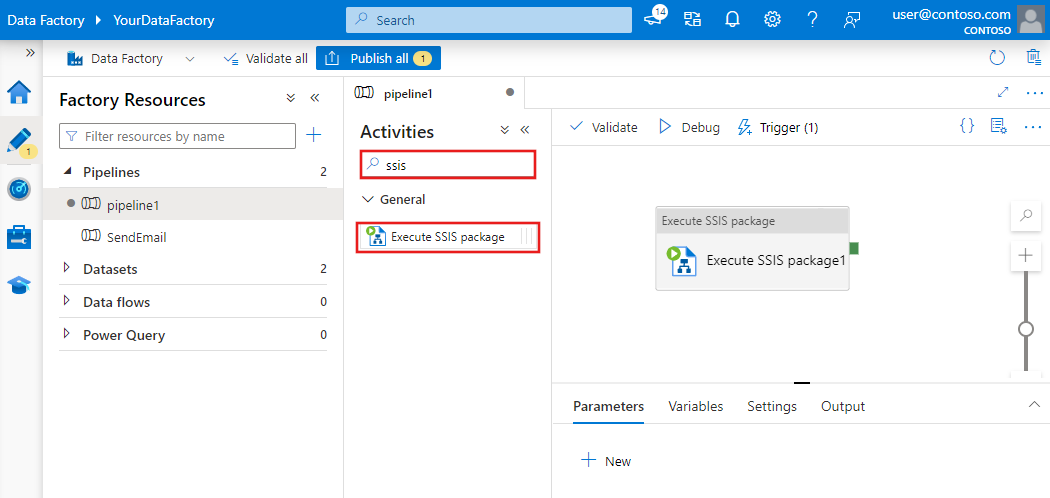
В инструменте Действия найдите SSIS. Перетащите действие Выполнить пакет SSIS в область конструктора конвейера.
Выберите объект действия "Выполнить пакет SSIS". Вы сможете задать его настройки на вкладках Общие, Параметры, Параметры служб SSIS, Диспетчеры соединений и Переопределения свойств.
Вкладка «Общее»
Выполните следующие действия на вкладке Общие в действии "Выполнение пакета SSIS".
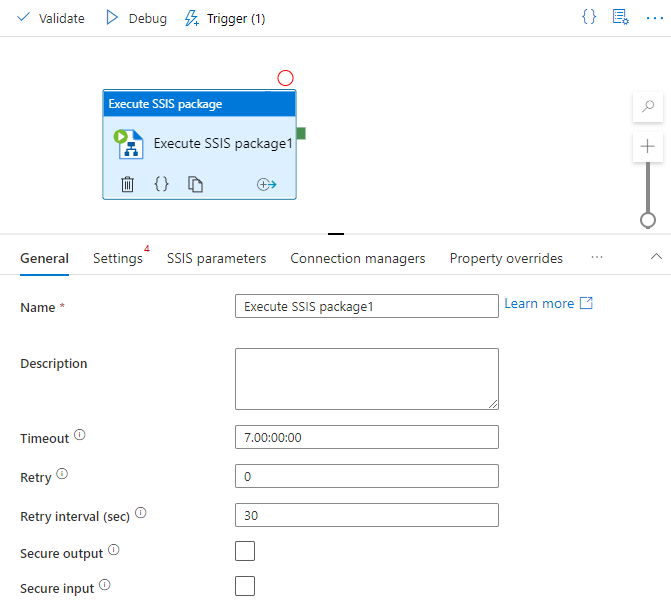
В поле Имя введите название для действия «Выполнить пакет SSIS».
В поле Описание введите описание действия Выполнить пакет SSIS.
В поле Время ожидания укажите максимальную продолжительность выполнения действия Выполнить пакет SSIS. Значение по умолчанию — 7 дней, формат — "Д.ЧЧ:ММ:СС".
В поле Повтор укажите максимальное количество попыток повторного выполнения для действия "Выполнить пакет SSIS".
В поле Интервал повтора укажите, сколько секунд должно проходить между попытками повторного выполнения действия. Значение по умолчанию — 30 секунд.
Установите флажок Безопасный вывод, чтобы выбрать, хотите ли вы исключить выходные данные вашей активности выполнения пакета SSIS из регистрации.
Установите флажок Безопасные входные данные, чтобы выбрать, хотите ли вы исключить входные данные вашего действия Execute SSIS Package из регистрации в журнале.
Вкладка "Параметры"
Вот что вам нужно сделать на вкладке Параметры действия "Выполнить пакет SSIS".
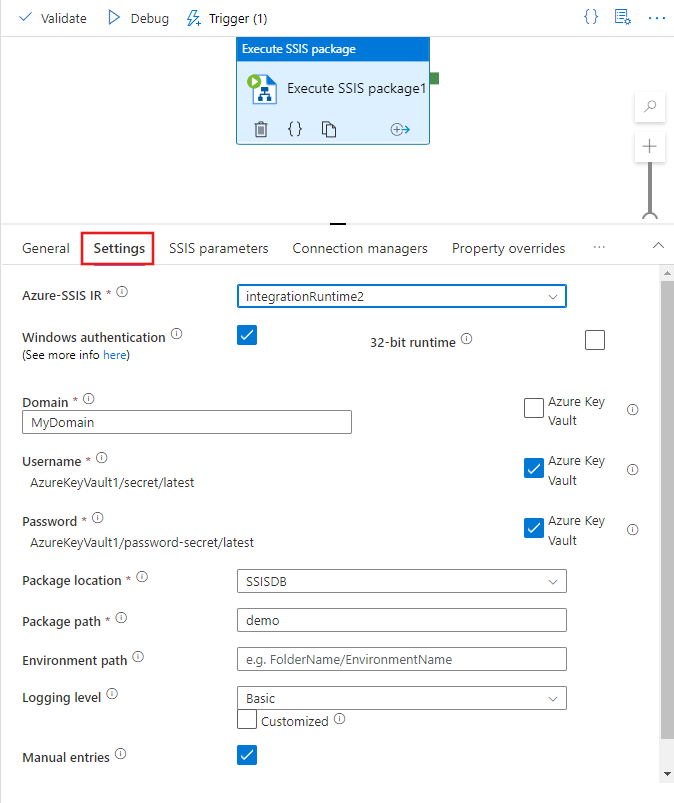
Для Azure-SSIS IR выберите назначенную среду Azure-SSIS IR для выполнения вашего действия "Выполнить пакет SSIS".
В поле Описание введите описание действия Выполнить пакет SSIS.
Установите флажок Проверка подлинности Windows, чтобы использовать проверку подлинности Windows для доступа к хранилищам данных (серверам SQL Server, общим папкам в локальной среде и Файлах Azure и т. д.).
Если вы решите установить этот флажок, введите учетные данные для выполнения пакета в полях Домен, Имя пользователя и Пароль. Например, для доступа к Файлам Azure они таковы: домен —
Azure, имя пользователя —<storage account name>, пароль —<storage account key>.Вместо этих значений можно использовать секреты, хранящиеся в Azure Key Vault. Для этого установите флажок AZURE KEY VAULT рядом с ними. Выберите или измените существующую связанную службу хранилища ключей или создайте новую. Затем выберите имя и версию секрета для вашего значения. Когда вы создаете или редактируете связанную службу хранилища ключей, вы можете выбрать или изменить существующую, а также создать новую. Если вы еще этого не сделали, предоставьте управляемому удостоверению Фабрики данных доступ к вашему хранилищу ключей. Также можно просто ввести секрет в следующем формате:
<key vault linked service name>/<secret name>/<secret version>.Установите флажок 32-разрядная среда выполнения, если для выполнения пакета нужна именно она.
Выберите в раскрывающемся списке Расположение пакета одно из следующих значений: SSISDB, Файловая система (пакет), Файловая система (проект), Внедренный пакет или Хранилище пакетов.
Расположение пакета: "SSISDB"
Если ваш Azure-SSIS IR был создан с каталогом SSIS (SSISDB), размещенным на сервере базы данных Azure SQL или управляемом экземпляре, то расположение SSISDB будет выбрано автоматически. Вы также можете выбрать его самостоятельно. Если выбрано это значение, сделайте следующее:
Если у вас запущена среда Azure-SSIS IR и снят флажок Ручные записи, выберите в SSISDB существующие папки, проекты, пакеты и среды. Чтобы получить добавленные вами в SSISDB папки, проекты, пакеты или среды и сделать их доступными для просмотра и выбора, нажмите Обновить. Чтобы просматривать и выбирать среды для выполнения пакета, необходимо заранее настроить проекты, чтобы добавить эти среды в качестве связей из тех же папок в SSISDB. Дополнительные сведения см. в разделе Создание и сопоставление сред SSIS.
Для уровня ведения журнала выберите предопределенную область ведения журнала для выполнения пакета. Установите флажок Пользовательский, если вы хотите ввести свое собственное имя для ведения журнала.
Если у вас не запущена среда Azure-SSIS IR или установлен флажок Ручные записи, введите пути к пакету и среде из SSISDB в следующих форматах:
<folder name>/<project name>/<package name>.dtsxи<folder name>/<environment name>.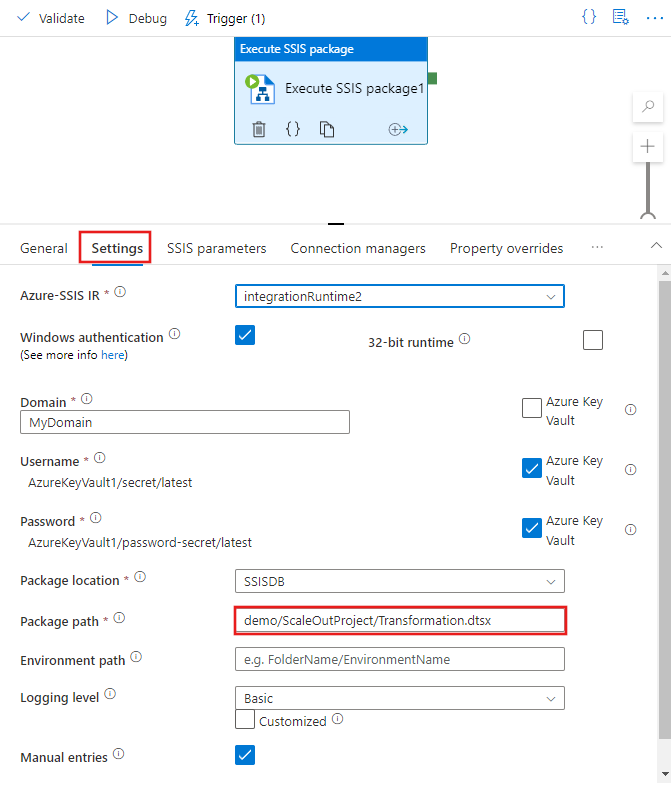
Расположение пакета: "Файловая система (пакет)"
Если ваш Azure-SSIS IR был создан без каталога SSISDB, автоматически выбирается расположение Файловая система (пакет), или вы можете выбрать его вручную. Если выбрано это значение, сделайте следующее:
Установите свойства на вкладке "Настройки" - Файловая система (пакет)
Укажите ваш файл пакета, предоставив путь в формате Universal Naming Convention (UNC) в поле
.dtsx(с расширением ). Вы можете ввести путь вручную или выбрать пакет, нажав Обзор хранилища файлов. Например, если пакет хранится в Файлах Azure, путь будет таким:\\<storage account name>.file.core.windows.net\<file share name>\<package name>.dtsx.Если конфигурация пакета хранится в отдельном файле, укажите UNC-путь к нему (с расширением
.dtsConfig) в поле Путь конфигурации. Вы можете ввести путь вручную или выбрать конфигурацию, нажав Обзор хранилища файлов. Например, если конфигурация хранится в Файлах Azure, путь будет таким:\\<storage account name>.file.core.windows.net\<file share name>\<configuration name>.dtsConfig.Укажите учетные данные для доступа к пакету и файлам конфигурации. Если вы уже вводили учетные данные для выполнения пакета при настройке проверки подлинности Windows, то можете использовать их повторно. Для этого установите флажок Те же, что учетные данные для выполнения пакета. В противном случае введите значения для доступа к пакету в поля Домен, Имя пользователя и Пароль. Например, если пакет и конфигурация хранятся в Файлах Azure, учетные данные будут такими: домен —
Azure, имя пользователя —<storage account name>, пароль —<storage account key>.Вместо этих значений можно использовать секреты, хранящиеся в Azure Key Vault. Для этого установите флажок AZURE KEY VAULT рядом с ними. Выберите или измените существующую связанную службу хранилища ключей или создайте новую. Затем выберите имя и версию секрета для вашего значения. Когда вы создаете или редактируете связанную службу хранилища ключей, вы можете выбрать или изменить существующую, а также создать новую. Если вы еще этого не сделали, предоставьте управляемому удостоверению Фабрики данных доступ к вашему хранилищу ключей. Также можно просто ввести секрет в следующем формате:
<key vault linked service name>/<secret name>/<secret version>.Эти же учетные данные используются для доступа к дочерним пакетам в задаче "Выполнение пакета", к которым они обращаются через собственные пути и другие конфигурации, заданные в ваших пакетах.
Если вы использовали уровень защиты EncryptAllWithPassword или EncryptSensitiveWithPassword при создании пакета с помощью SQL Server Data Tools (SSDT), введите пароль в поле Пароль шифрования. Вместо этого значения можно использовать секрет, хранящийся в Azure Key Vault (см. выше).
Если вы использовали уровень защиты EncryptSensitiveWithUserKey, повторно введите конфиденциальные значения в файлах конфигурации или на вкладках Параметры служб SSIS, Диспетчеры подключений или Переопределения свойств (см. ниже).
Если вы использовали уровень защиты EncryptAllWithUserKey, обратите внимание, что он не поддерживается. Задайте для пакета другой уровень защиты, используя SSDT или служебную программу командной строки
dtutil.Для уровня ведения журнала выберите предопределенную область ведения журнала для выполнения пакета. Установите флажок Пользовательский, если вы хотите ввести свое собственное имя для ведения журнала.
Если вы не хотите регистрировать запуски пакета с помощью стандартных регистраторов, которые можно задать в пакете, то укажите UNC-путь к папке журналов в поле Путь к журналам. Вы можете ввести путь вручную или выбрать папку журналов, нажав Обзор хранилища файлов. Например, если журналы хранятся в Файлах Azure, путь будет таким:
\\<storage account name>.file.core.windows.net\<file share name>\<log folder name>. В этом пути для каждого отдельного выполнения пакета создается вложенная папка, названная по идентификатору выполнения действия "Выполнить пакет SSIS", и в ней каждые пять минут создаются файлы журналов.Укажите учетные данные для доступа к папке журналов. Если вы уже вводили учетные данные для доступа к пакету (см. выше), то можете использовать их повторно. Для этого установите флажок Те же, что учетные данные для доступа к пакету. В противном случае заполните поля Домен, Имя пользователя и Пароль. Например, если журналы хранятся в Файлах Azure, учетные данные будут такими: домен —
Azure, имя пользователя —<storage account name>, пароль —<storage account key>. Вместо этих значений можно использовать секреты, хранящиеся в Azure Key Vault (см. выше).
Во всех вышеупомянутых UNC-путях длина полного имени файла должна быть менее 260 символов. Имя каталога должно содержать менее 248 символов.
Расположение пакета: "Файловая система (проект)"
Если выбрано расположение пакета Файловая система (проект), сделайте следующее.
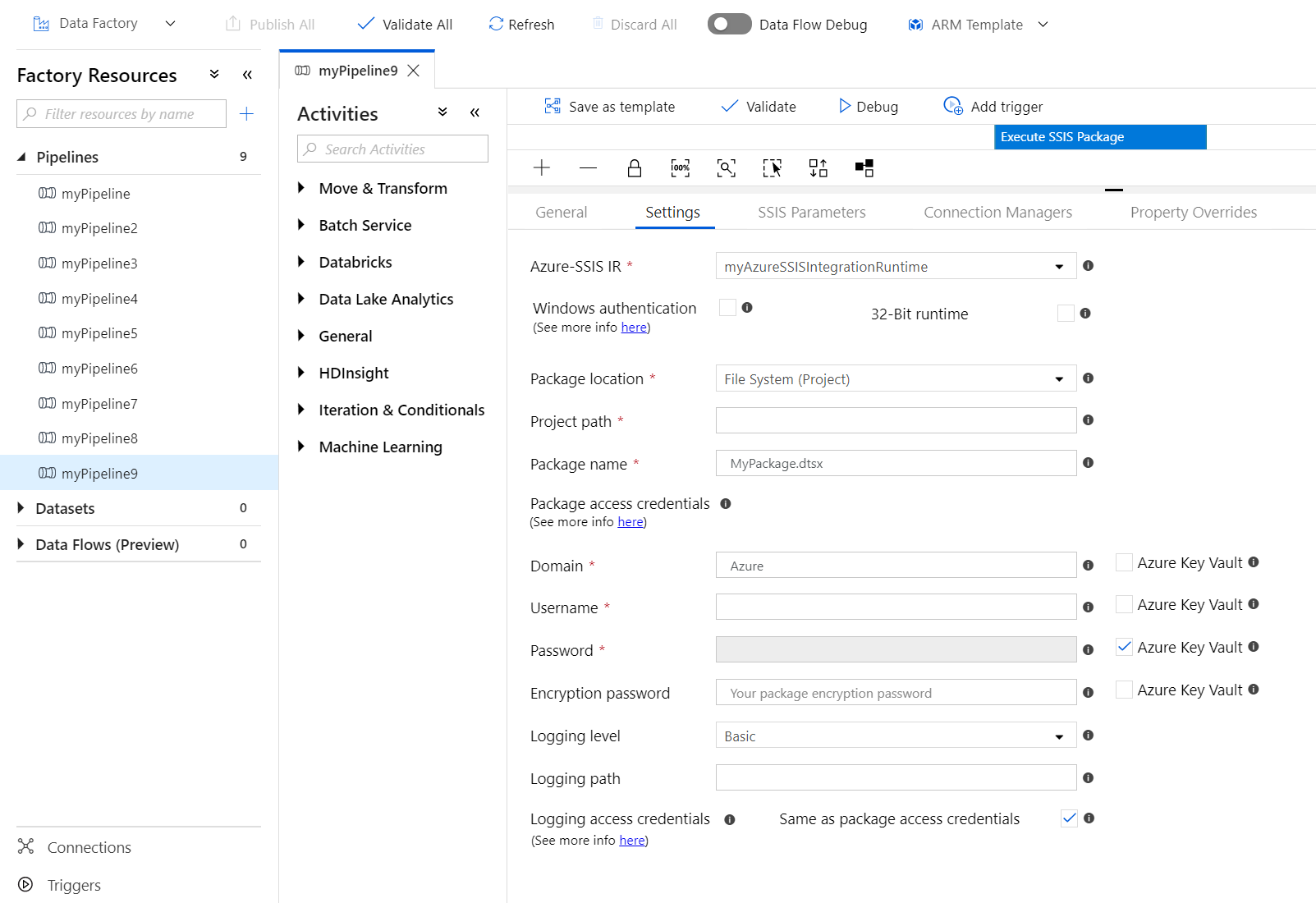
Укажите ваш пакет для запуска, указав UNC-путь к файлу проекта в поле
.ispacи файл пакета из вашего проекта в поле Имя пакета. Вы можете ввести путь вручную или выбрать проект, нажав Обзор хранилища файлов. Например, если проект хранится в Файлах Azure, путь будет таким:\\<storage account name>.file.core.windows.net\<file share name>\<project name>.ispac.Укажите учетные данные для доступа к файлам проекта и пакета. Если вы уже вводили учетные данные для выполнения пакета при настройке проверки подлинности Windows, то можете использовать их повторно. Для этого установите флажок Те же, что учетные данные для выполнения пакета. В противном случае введите значения для доступа к пакету в поля Домен, Имя пользователя и Пароль. Например, если проект и пакет хранятся в Файлах Azure, учетные данные будут такими: домен —
Azure, имя пользователя —<storage account name>, пароль —<storage account key>.Вместо этих значений можно использовать секреты, хранящиеся в Azure Key Vault. Для этого установите флажок AZURE KEY VAULT рядом с ними. Выберите или измените существующую связанную службу хранилища ключей или создайте новую. Затем выберите имя и версию секрета для вашего значения. Когда вы создаете или редактируете связанную службу хранилища ключей, вы можете выбрать или изменить существующую, а также создать новую. Если вы еще этого не сделали, предоставьте управляемому удостоверению Фабрики данных доступ к вашему хранилищу ключей. Также можно просто ввести секрет в следующем формате:
<key vault linked service name>/<secret name>/<secret version>.Эти же учетные данные используются для доступа к дочерним пакетам в задаче "Выполнение пакета", указанным в этом же проекте.
Если вы использовали уровень защиты EncryptAllWithPassword или EncryptSensitiveWithPassword при создании пакета с помощью SSDT, введите пароль в поле Пароль шифрования. Вместо этого значения можно использовать секрет, хранящийся в Azure Key Vault (см. выше).
Если вы использовали уровень защиты EncryptSensitiveWithUserKey, повторно введите конфиденциальные значения на вкладках Параметры служб SSIS, Диспетчеры подключений или Переопределения свойств (см. ниже).
Если вы использовали уровень защиты EncryptAllWithUserKey, обратите внимание, что он не поддерживается. Задайте для пакета другой уровень защиты, используя SSDT или служебную программу командной строки
dtutil.Для уровня ведения журнала выберите предопределенную область ведения журнала для выполнения пакета. Установите флажок Пользовательский, если вы хотите ввести свое собственное имя для ведения журнала.
Если вы не хотите регистрировать запуски пакета с помощью стандартных регистраторов, которые можно задать в пакете, то укажите UNC-путь к папке журналов в поле Путь к журналам. Вы можете ввести путь вручную или выбрать папку журналов, нажав Обзор хранилища файлов. Например, если журналы хранятся в Файлах Azure, путь будет таким:
\\<storage account name>.file.core.windows.net\<file share name>\<log folder name>. В этом пути для каждого отдельного выполнения пакета создается вложенная папка, названная по идентификатору выполнения действия "Выполнить пакет SSIS", и в ней каждые пять минут создаются файлы журналов.Укажите учетные данные для доступа к папке журналов. Если вы уже вводили учетные данные для доступа к пакету (см. выше), то можете использовать их повторно. Для этого установите флажок Те же, что учетные данные для доступа к пакету. В противном случае заполните поля Домен, Имя пользователя и Пароль. Например, если журналы хранятся в Файлах Azure, учетные данные будут такими: домен —
Azure, имя пользователя —<storage account name>, пароль —<storage account key>. Вместо этих значений можно использовать секреты, хранящиеся в Azure Key Vault (см. выше).
Во всех вышеупомянутых UNC-путях длина полного имени файла должна быть менее 260 символов. Имя каталога должно содержать менее 248 символов.
Расположение пакета: "Внедренный пакет"
Если вы выбрали Интегрированный пакет в качестве расположения пакета, выполните следующие действия.
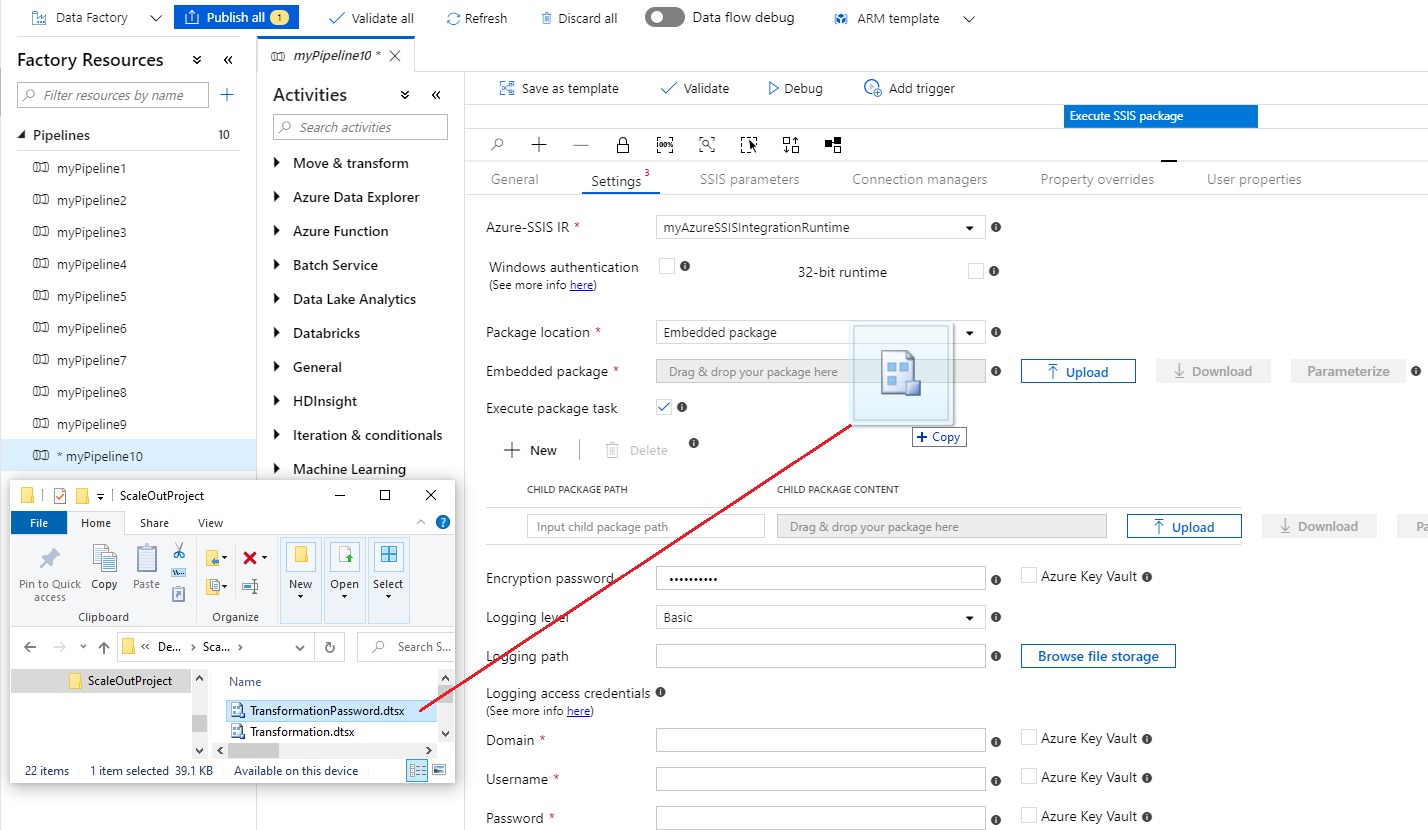
Перетащите файл вашего пакета (с расширением
.dtsx) в выделенную область или загрузите его из папки. Пакет будет автоматически сжат, а затем встроен в полезную нагрузку активности. Позже вы сможете загрузить внедренный пакет для редактирования. Также можно параметризовать внедренный пакет, назначив его параметру конвейера, который может использоваться в нескольких действиях. Так вы оптимизируете объем полезных данных конвейера. Внедрение файлов проектов (с расширением.ispac) пока не поддерживается, поэтому во внедренных пакетах нельзя использовать диспетчеры подключений и параметры SQL Server Integration Services, действующие на уровне проекта.Если встроенный пакет не полностью зашифрован, и в нем обнаружено использование задачи Выполнение пакета, этот флажок будет установлен автоматически. Ваши дочерние пакеты, которые ссылаются по пути файловой системы, также будут добавлены автоматически, чтобы вы могли их встроить.
Если мы не можем обнаружить использование EPT, вам нужно вручную установить флажок Задача "Выполнение пакета" и по одному добавить дочерние пакеты, указав их путь в файловой системе, чтобы затем также внедрить их. Если дочерние пакеты хранятся в базе данных SQL Server (MSDB), их нельзя внедрить. Поэтому проследите, чтобы у Azure-SSIS IR был доступ к базе MSDB для получения пакетов по ссылкам на SQL Server. Внедрение файлов проектов (с расширением
.ispac) пока не поддерживается, поэтому ссылки на основе проектов нельзя использовать для дочерних пакетов.Если вы использовали уровень защиты EncryptAllWithPassword или EncryptSensitiveWithPassword при создании пакета с помощью SSDT, введите пароль в поле Пароль шифрования.
Вместо этого значения можно использовать секрет, хранящийся в Azure Key Vault. Для этого установите флажок рядом с AZURE KEY VAULT. Выберите или измените существующую связанную службу хранилища ключей или создайте новую. Затем выберите имя и версию секрета для вашего значения. Когда вы создаете или редактируете связанную службу хранилища ключей, вы можете выбрать или изменить существующую, а также создать новую. Если вы еще этого не сделали, предоставьте управляемому удостоверению Фабрики данных доступ к вашему хранилищу ключей. Также можно просто ввести секрет в следующем формате:
<key vault linked service name>/<secret name>/<secret version>.Если вы использовали уровень защиты EncryptSensitiveWithUserKey, повторно введите конфиденциальные значения в файлах конфигурации или на вкладках Параметры служб SSIS, Диспетчеры подключений или Переопределения свойств (см. ниже).
Если вы использовали уровень защиты EncryptAllWithUserKey, обратите внимание, что он не поддерживается. Задайте для пакета другой уровень защиты, используя SSDT или служебную программу командной строки
dtutil.Для уровня ведения журнала выберите предопределенную область ведения журнала для выполнения пакета. Установите флажок Пользовательский, если вы хотите ввести свое собственное имя для ведения журнала.
Если вы не хотите регистрировать запуски пакета с помощью стандартных регистраторов, которые можно задать в пакете, то укажите UNC-путь к папке журналов в поле Путь к журналам. Вы можете ввести путь вручную или выбрать папку журналов, нажав Обзор хранилища файлов. Например, если журналы хранятся в Файлах Azure, путь будет таким:
\\<storage account name>.file.core.windows.net\<file share name>\<log folder name>. В этом пути для каждого отдельного выполнения пакета создается вложенная папка, названная по идентификатору выполнения действия "Выполнить пакет SSIS", и в ней каждые пять минут создаются файлы журналов.Укажите учетные данные для доступа к папке журналов в полях Домен, Имя пользователя и Пароль. Например, если журналы хранятся в Файлах Azure, учетные данные будут такими: домен —
Azure, имя пользователя —<storage account name>, пароль —<storage account key>. Вместо этих значений можно использовать секреты, хранящиеся в Azure Key Vault (см. выше).
Во всех вышеупомянутых UNC-путях длина полного имени файла должна быть менее 260 символов. Имя каталога должно содержать менее 248 символов.
Расположение пакета: "Хранилище пакетов"
Если вы выбрали Хранилище пакетов как местоположение пакета, выполните следующие шаги.
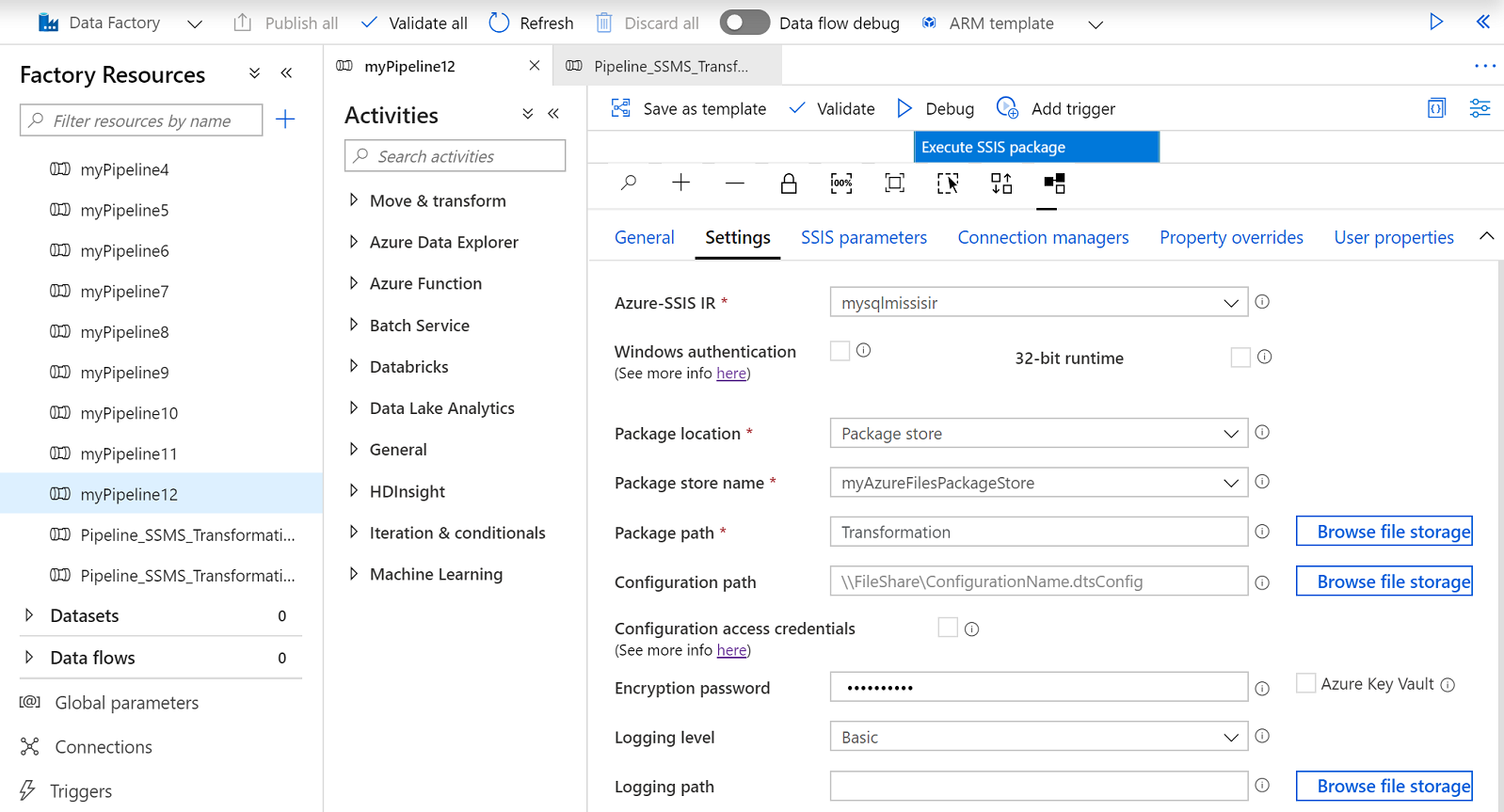
В поле Имя хранилища пакетов выберите хранилище, присоединенное к Azure-SSIS IR.
Укажите путь к вашему пакету для запуска в поле
.dtsxиз выбранного хранилища пакетов (без ). Если выбранный пакет хранится в файловой системе или в Файлах Azure, вы можете просмотреть и выбрать пакет, выбрав Обзор хранилищ файлов, в противном случае введите путь в формате<folder name>\<package name>. Также можно импортировать новые пакеты в выбранное хранилище с помощью SQL Server Management Studio (SSMS), аналогично устаревшему хранилищу пакетов SQL Server Integration Services. Дополнительные сведения см. в статье Управление пакетами SSIS с помощью хранилищ пакетов Azure-SSIS IR.Если конфигурация пакета хранится в отдельном файле, укажите UNC-путь к нему (с расширением
.dtsConfig) в поле Путь конфигурации. Вы можете ввести путь вручную или выбрать конфигурацию, нажав Обзор хранилища файлов. Например, если конфигурация хранится в Файлах Azure, путь будет таким:\\<storage account name>.file.core.windows.net\<file share name>\<configuration name>.dtsConfig.Установите флажок Учетные данные для доступа к конфигурации, чтобы отдельно задать учетные данные для доступа к файлу конфигурации. Это необходимо, когда выбранное хранилище расположено поверх базы данных SQL Server (MSDB), размещенной в управляемом экземпляре Azure SQL, или не осуществляет также хранение вашего файла конфигурации.
Если вы уже вводили учетные данные для выполнения пакета при настройке проверки подлинности Windows, то можете использовать их повторно. Для этого установите флажок Те же, что учетные данные для выполнения пакета. В противном случае заполните поля Домен, Имя пользователя и Пароль. Например, если конфигурация хранится в Файлах Azure, учетные данные будут такими: домен —
Azure, имя пользователя —<storage account name>, пароль —<storage account key>.Вместо этих значений можно использовать секреты, хранящиеся в Azure Key Vault. Для этого установите флажок AZURE KEY VAULT рядом с ними. Выберите или измените существующую связанную службу хранилища ключей или создайте новую. Затем выберите имя и версию секрета для вашего значения. Когда вы создаете или редактируете связанную службу хранилища ключей, вы можете выбрать или изменить существующую, а также создать новую. Если вы еще этого не сделали, предоставьте управляемому удостоверению Фабрики данных доступ к вашему хранилищу ключей. Также можно просто ввести секрет в следующем формате:
<key vault linked service name>/<secret name>/<secret version>.Если вы использовали уровень защиты EncryptAllWithPassword или EncryptSensitiveWithPassword при создании пакета с помощью SSDT, введите пароль в поле Пароль шифрования. Вместо этого значения можно использовать секрет, хранящийся в Azure Key Vault (см. выше).
Если вы использовали уровень защиты EncryptSensitiveWithUserKey, повторно введите конфиденциальные значения в файлах конфигурации или на вкладках Параметры служб SSIS, Диспетчеры подключений или Переопределения свойств (см. ниже).
Если вы использовали уровень защиты EncryptAllWithUserKey, обратите внимание, что он не поддерживается. Задайте для пакета другой уровень защиты, используя SSDT или служебную программу командной строки
dtutil.Для уровня ведения журнала выберите предопределенную область ведения журнала для выполнения пакета. Установите флажок Пользовательский, если вы хотите ввести свое собственное имя для ведения журнала.
Если вы не хотите регистрировать запуски пакета с помощью стандартных регистраторов, которые можно задать в пакете, то укажите UNC-путь к папке журналов в поле Путь к журналам. Вы можете ввести путь вручную или выбрать папку журналов, нажав Обзор хранилища файлов. Например, если журналы хранятся в Файлах Azure, путь будет таким:
\\<storage account name>.file.core.windows.net\<file share name>\<log folder name>. В этом пути для каждого отдельного выполнения пакета создается вложенная папка, названная по идентификатору выполнения действия "Выполнить пакет SSIS", и в ней каждые пять минут создаются файлы журналов.Укажите учетные данные для доступа к папке журналов в полях Домен, Имя пользователя и Пароль. Например, если журналы хранятся в Файлах Azure, учетные данные будут такими: домен —
Azure, имя пользователя —<storage account name>, пароль —<storage account key>. Вместо этих значений можно использовать секреты, хранящиеся в Azure Key Vault (см. выше).
Во всех вышеупомянутых UNC-путях длина полного имени файла должна быть менее 260 символов. Имя каталога должно содержать менее 248 символов.
Вкладка "Параметры служб SSIS"
На вкладке Параметры SSIS активности "Выполнить пакет SSIS" выполните следующие действия.
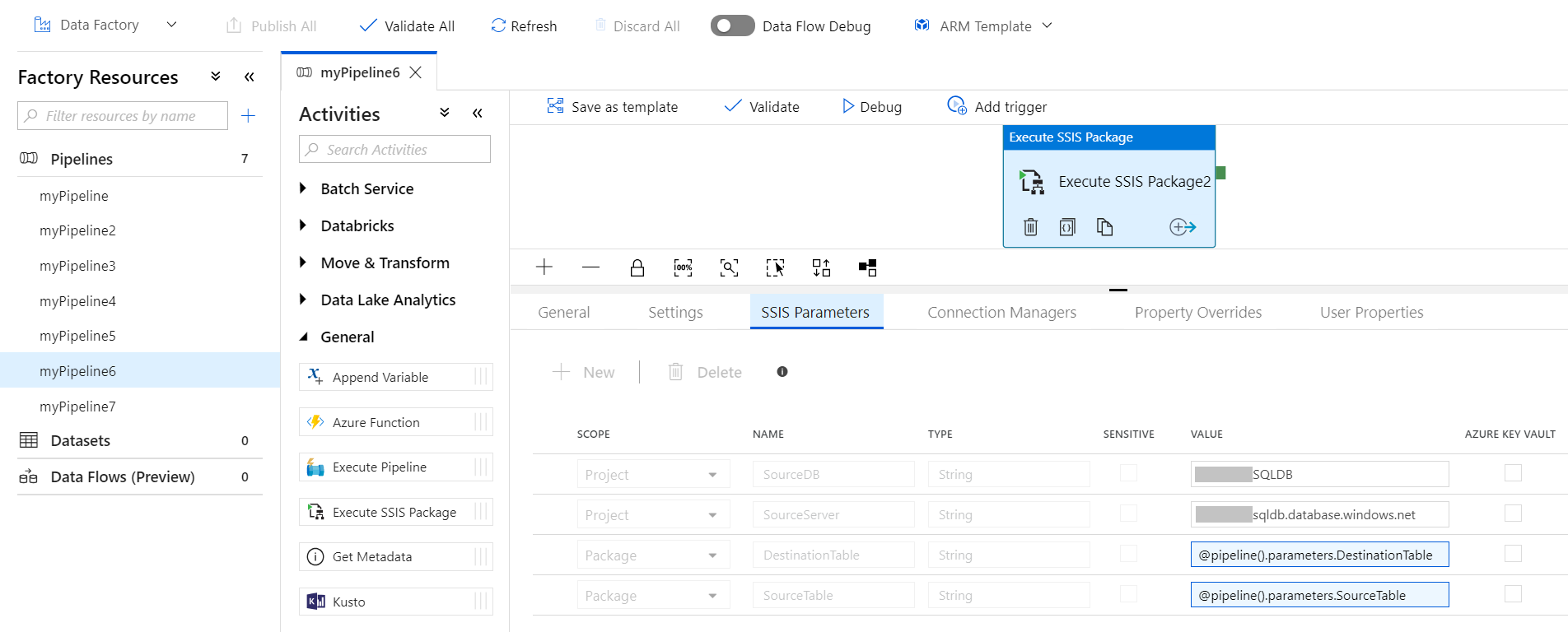
Если ваша среда Azure-SSIS IR запущена, для размещения пакета выбран SSISDB, и на вкладке Настройки снят флажок Ручные записи, будут отображены существующие SSIS параметры из вашего выбранного проекта и пакета в SSISDB, чтобы вы могли назначить им значения. Также можно ввести параметры по одному и вручную присвоить им значения. Чтобы пакет выполнялся успешно, убедитесь, что они существуют и заданы правильно.
Если вы использовали уровень защиты EncryptSensitiveWithUserKey при создании пакета с помощью SSDT и выбрали расположение Файловая система (пакет), Файловая система (проект), Внедренный пакет или Хранилище пакетов, повторно введите конфиденциальные параметры, чтобы присвоить им значения на этой вкладке.
При настройке значений параметров можно добавлять динамическое содержимое с помощью выражений и функций, а также системных переменных, параметров и переменных конвейера Фабрики данных.
Вместо этих значений можно использовать секреты, хранящиеся в Azure Key Vault. Для этого установите флажок AZURE KEY VAULT рядом с ними. Выберите или измените существующую связанную службу хранилища ключей или создайте новую. Затем выберите имя и версию секрета для вашего значения. Когда вы создаете или редактируете связанную службу хранилища ключей, вы можете выбрать или изменить существующую, а также создать новую. Если вы еще этого не сделали, предоставьте управляемому удостоверению Фабрики данных доступ к вашему хранилищу ключей. Также можно просто ввести секрет в следующем формате: <key vault linked service name>/<secret name>/<secret version>.
Вкладка "Диспетчеры подключений"
На вкладке Диспетчеры подключений действия "Выполнить пакет SSIS" выполните следующие шаги.

Если ваш Azure-SSIS IR работает, в качестве расположения пакета выбрано SSISDB, и на вкладке Параметры снят флажок Ручные записи, существующие диспетчеры подключений для выбранного проекта и пакета из SSISDB отображаются, чтобы вы могли назначить значения их свойствам. Также можно ввести свойства по одному и вручную присвоить им значения. Чтобы пакет выполнялся успешно, убедитесь, что они существуют и заданы правильно.
Чтобы определить значения ОБЛАСТЬ, ИМЯ и СВОЙСТВО для любого диспетчера подключений, откройте в SSDT пакет, содержащий этот диспетчер. После раскрытия пакета выберите нужный диспетчер подключений, чтобы в окне Свойства SSDT отобразились имена и значения всех его свойств. Эти сведения позволяют переопределить значения любых свойств диспетчера подключений во время выполнения.
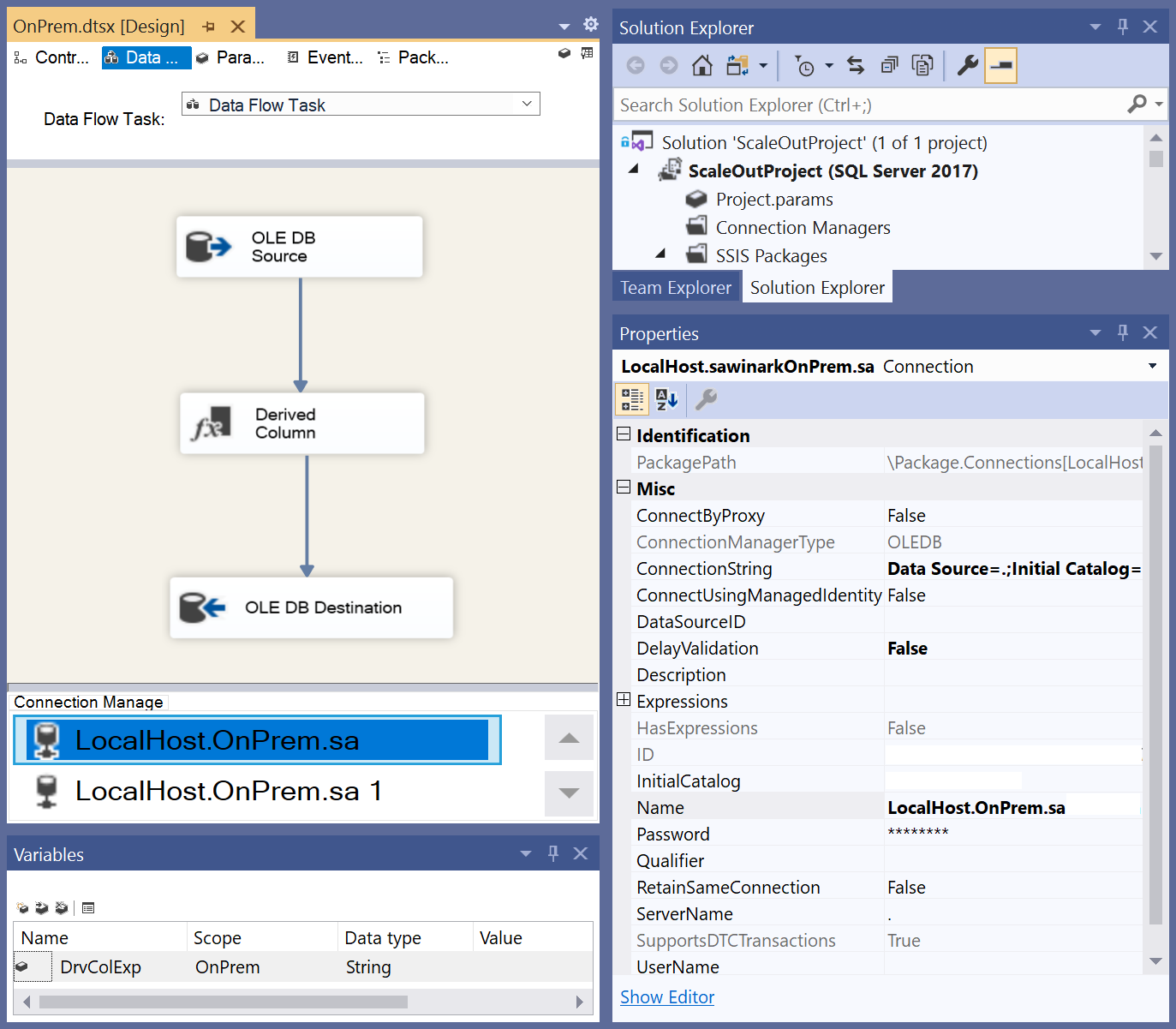
Например, без необходимости изменять ваш исходный пакет в SSDT, вы можете преобразовать локальные потоки данных на SQL Server в потоки данных из локальной среды в облако, выполняющиеся в среде SSIS IR в ADF, путем переопределения значений свойств ConnectByProxy, ConnectionString и ConnectUsingManagedIdentity в существующих диспетчерах подключений во время выполнения.
Эти переопределения во время выполнения могут включать локальный IR (SHIR) в качестве прокси-сервера для SSIS IR при доступе к данным в локальной среде. См. раздел "Настройка SHIR в качестве прокси-сервера для SSIS IR", и для подключения к базе данных SQL Azure/управляемому экземпляру с использованием последнего драйвера MSOLEDBSQL, который, в свою очередь, включает проверку подлинности Microsoft Entra с управляемым удостоверением ADF, см. в разделе Настройка проверки подлинности Microsoft Entra с помощью управляемого удостоверения ADF для подключений OLEDB.
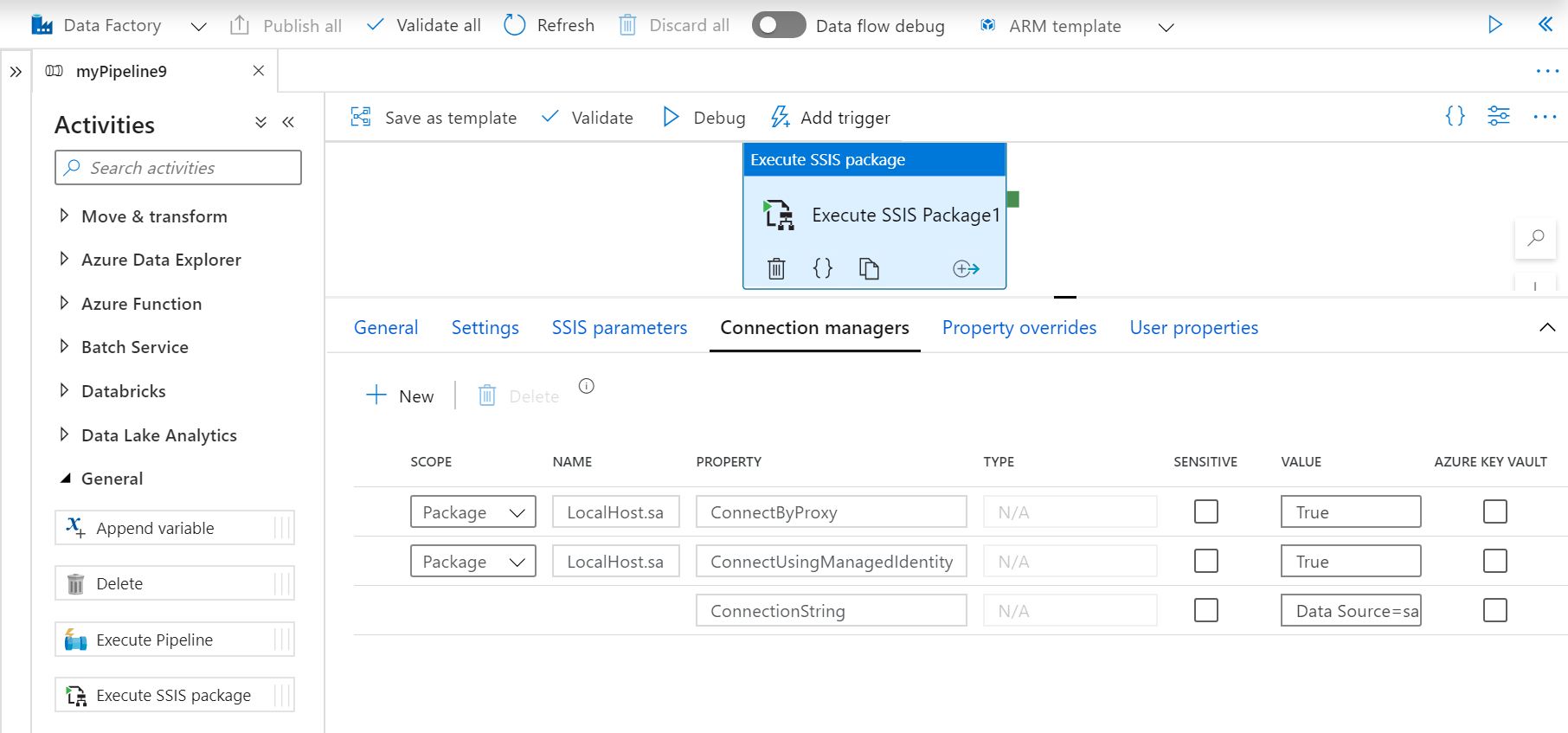
Если вы использовали уровень защиты EncryptSensitiveWithUserKey при создании пакета с помощью SSDT и выбрали расположение Файловая система (пакет), Файловая система (проект), Внедренный пакет или Хранилище пакетов, повторно введите конфиденциальные свойства диспетчеров подключений, чтобы присвоить им значения на этой вкладке.
При назначении значений свойствам диспетчера подключений, вы можете добавлять динамическое содержимое, используя выражения, функции, системные переменные Фабрики данных, а также параметры или переменные конвейера Фабрики данных.
Вместо этих значений можно использовать секреты, хранящиеся в Azure Key Vault. Для этого установите флажок AZURE KEY VAULT рядом с ними. Выберите или измените существующую связанную службу хранилища ключей или создайте новую. Затем выберите имя и версию секрета для вашего значения. Когда вы создаете или редактируете связанную службу хранилища ключей, вы можете выбрать или изменить существующую, а также создать новую. Если вы еще этого не сделали, предоставьте управляемому удостоверению Фабрики данных доступ к вашему хранилищу ключей. Также можно просто ввести секрет в следующем формате: <key vault linked service name>/<secret name>/<secret version>.
Вкладка "Переопределение свойств"
Вот что вам нужно сделать на вкладке Переопределения свойств действия "Выполнить пакет SSIS".
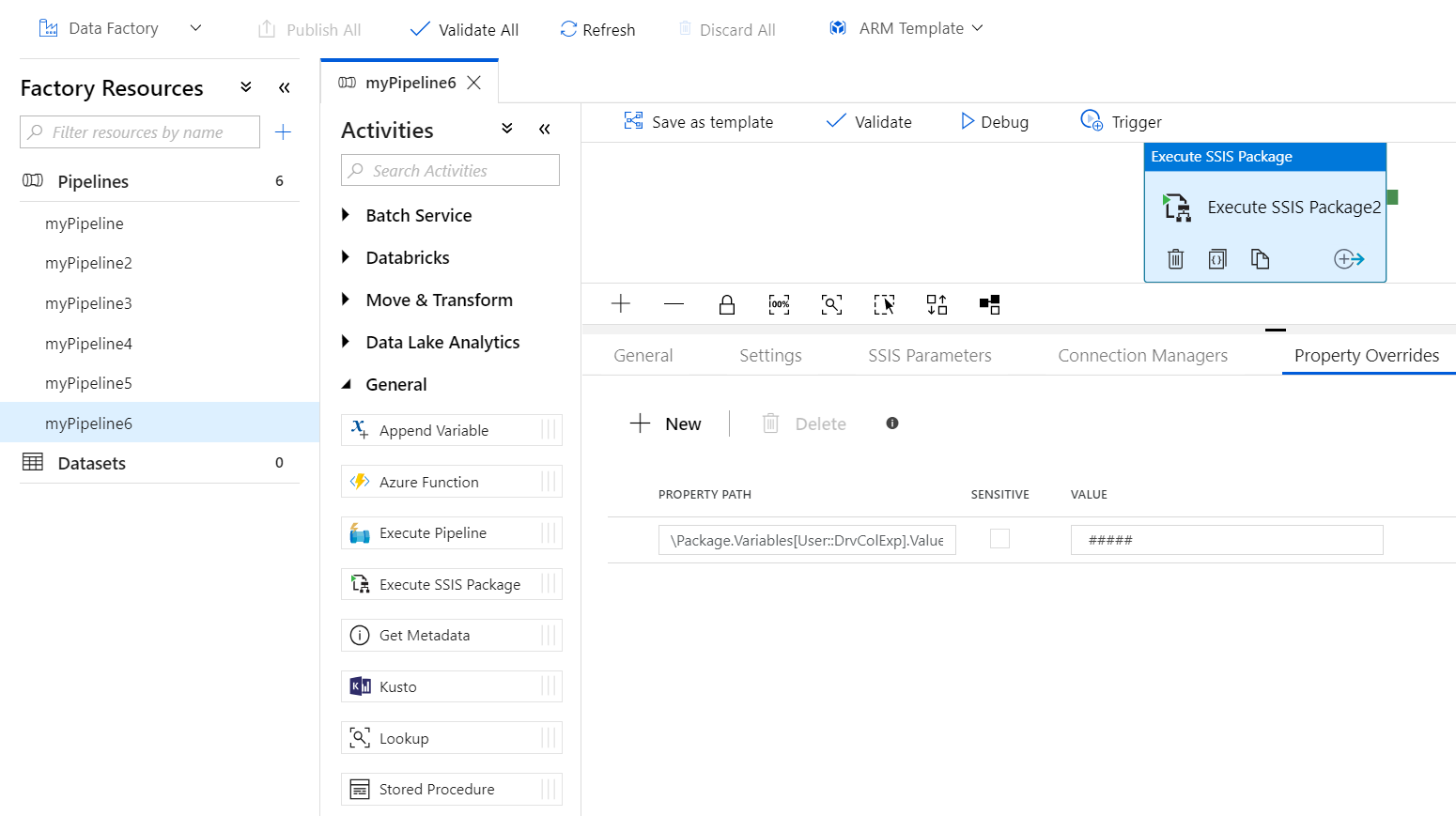
По одному введите пути существующих свойств в выбранном пакете, чтобы вручную присвоить им значения. Чтобы пакет выполнялся успешно, убедитесь, что они существуют и заданы правильно. Например, чтобы переопределить значение пользовательской переменной, введите путь к ней в следующем формате:
\Package.Variables[User::<variable name>].Value.Чтобы получить правильный ПУТЬ К СВОЙСТВУ для любого свойства пакета, откройте пакет, который его содержит, в SSDT. После открытия пакета, выберите его поток управления и свойство Конфигурации в окне Свойства SSDT. Далее нажмите рядом со свойством Конфигурации кнопку с многоточием (…), чтобы открыть Организатор конфигураций пакетов. Обычно он используется для создания конфигураций в модели развертывания пакетов.
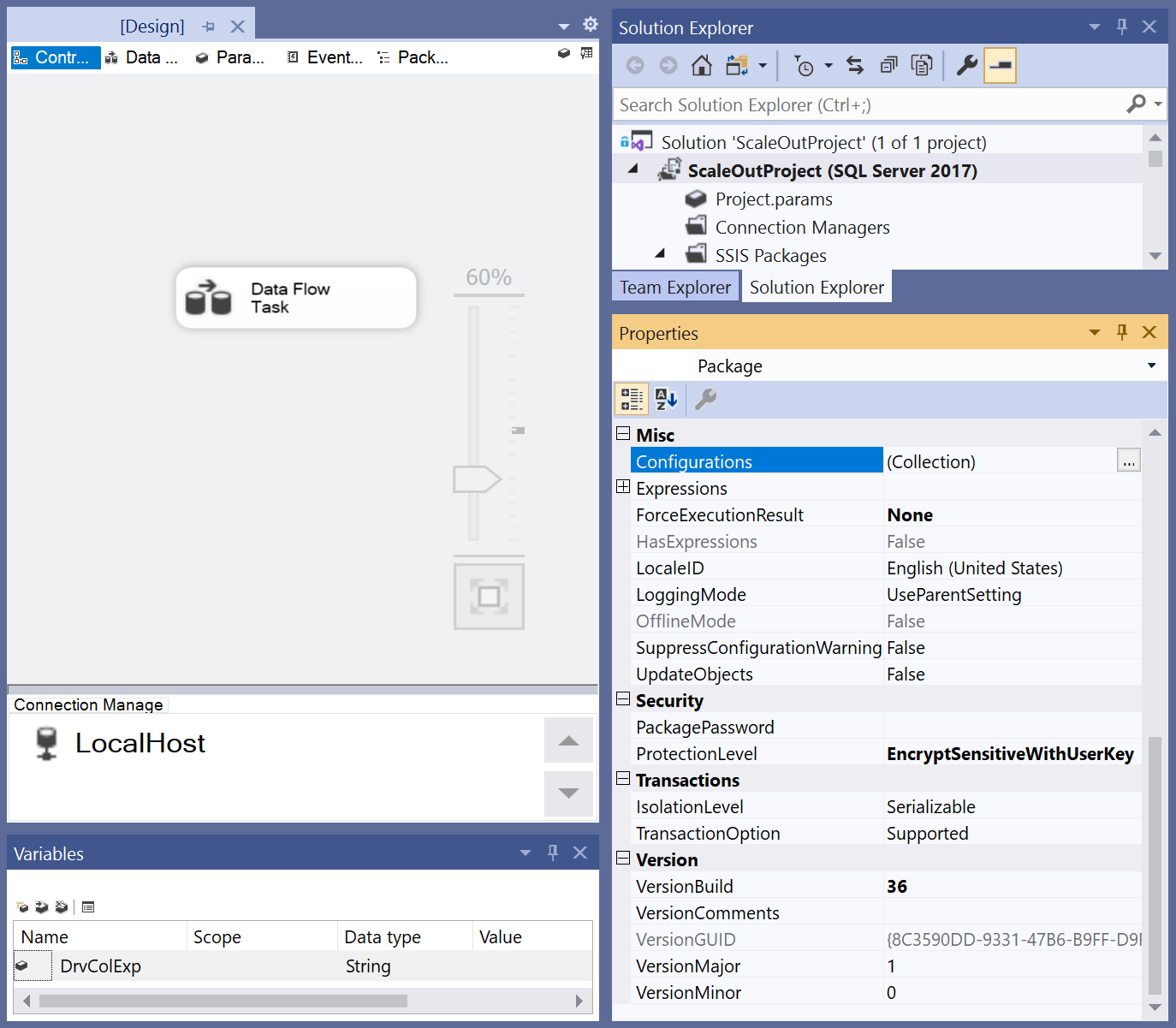
В окне Организатор конфигураций пакетов установите флажок Включить конфигурации пакетов. Нажмите кнопку Добавить…, чтобы открыть Мастер настройки пакета.
В Мастере настройки пакета откройте меню Тип конфигурации и выберите XML-файл конфигурации. Нажмите кнопку Указать параметры конфигурации непосредственно, введите имя файла конфигурации и нажмите Далее >.
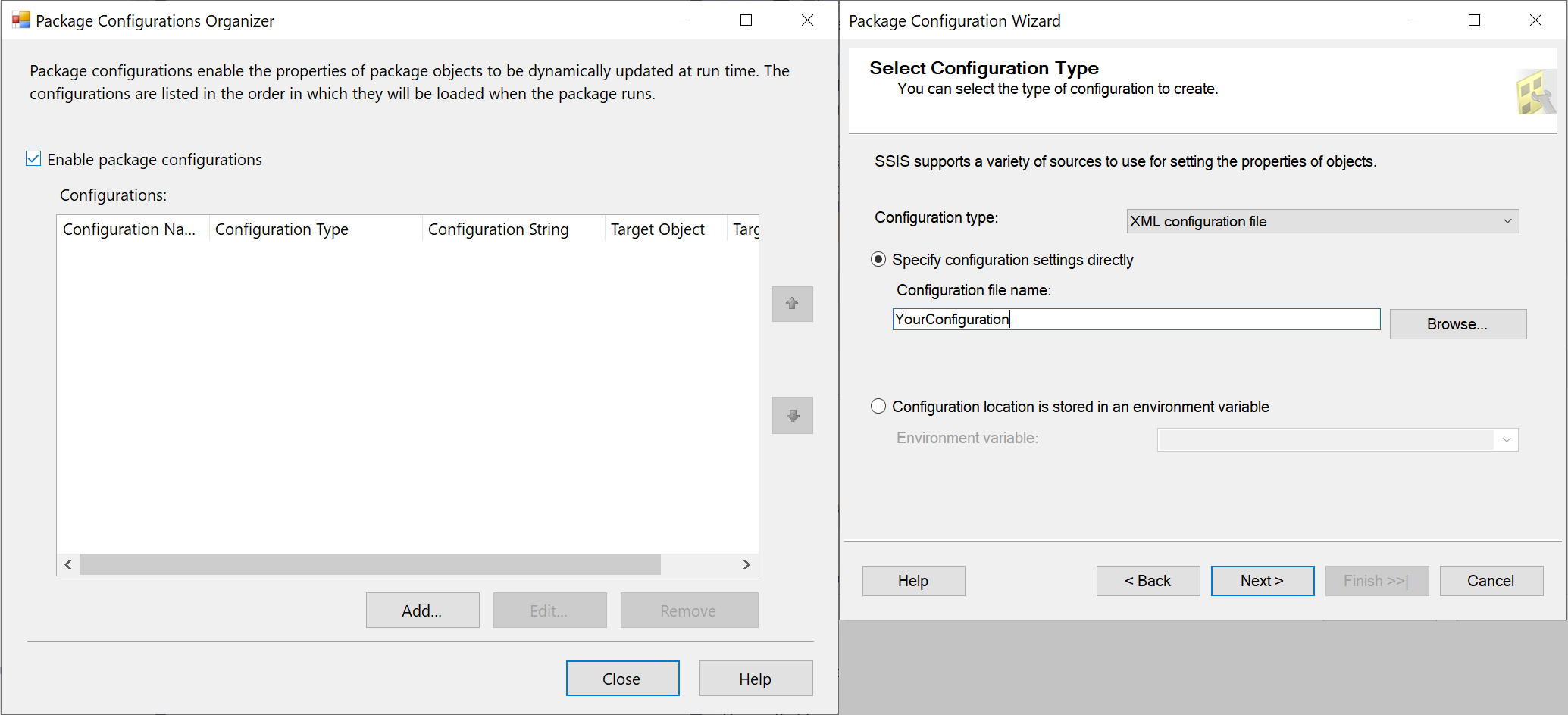
Выберите свойства пакета, путь к которым вас интересует, и нажмите кнопку Далее>. Теперь вы можете видеть, копировать и вставлять пути свойств пакета, которые вам нужны, и сохранять их в вашем файле конфигурации. Эти сведения позволяют переопределить значения любых свойств пакетов во время выполнения.

Если вы использовали уровень защиты EncryptSensitiveWithUserKey при создании пакета с помощью SSDT и выбрали расположение Файловая система (пакет), Файловая система (проект), Внедренный пакет или Хранилище пакетов, повторно введите конфиденциальные свойства пакета, чтобы присвоить им значения на этой вкладке.
При настройке свойств пакета можно добавлять динамическое содержимое с помощью выражений и функций, а также системных переменных, параметров конвейера и переменных конвейера Фабрики данных.
Значения, присвоенные в файлах конфигурации и на вкладке Параметры служб SSIS, можно переопределить на вкладках Диспетчеры подключений и Переопределения свойств. Значения, присвоенные на вкладке Диспетчеры подключений, также можно переопределить на вкладке Переопределения свойств.
Чтобы проверить конфигурацию конвейера, нажмите Проверка на панели инструментов. Чтобы закрыть отчет о проверке конвейера, нажмите кнопку >>.
Чтобы опубликовать конвейер в Фабрике данных, нажмите Опубликовать все.
Запуск конвейера
На этом шаге вы запускаете конвейер.
Чтобы активировать конвейер, нажмите Триггер на панели инструментов и выберите Запустить сейчас.
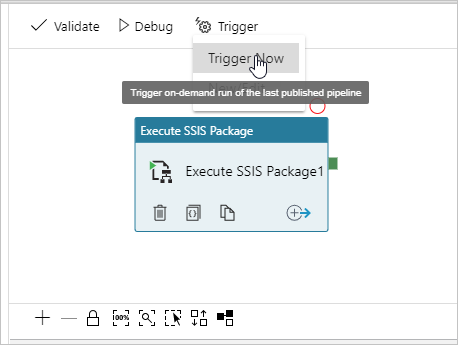
На странице Запуск конвейера нажмите кнопку Готово.
Мониторинг конвейера
Перейдите на вкладку Мониторинг слева. На ней отображается статус выполнения конвейера и другая информация (например, Время начала выполнения). Чтобы обновить список, нажмите кнопку Обновить.
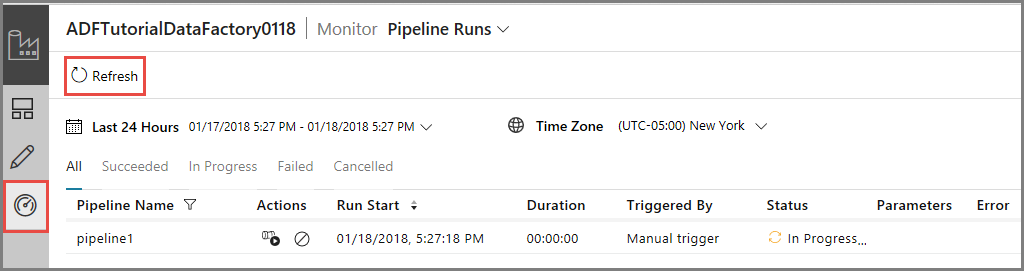
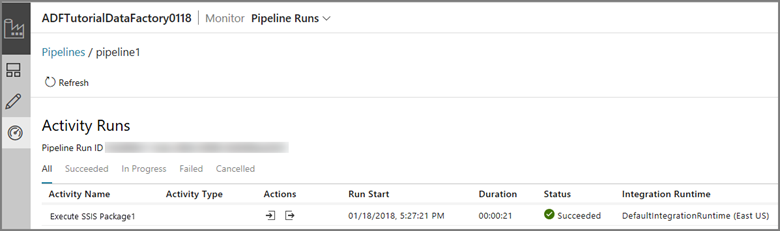
Выберите ссылку View Activity Runs (Просмотр запусков действий) в столбце Действия. Вы видите только одно выполнение активности, так как в конвейере только одна активность. Это действие выполнения пакета SSIS.
Чтобы убедиться, что пакет запустился, выполните следующий запрос к базе данных SSISDB на своем сервере SQL Server.
select * from catalog.executions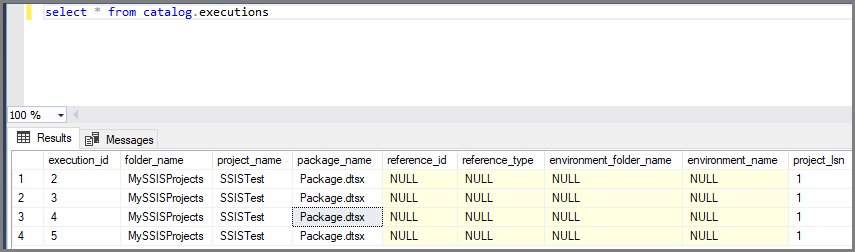
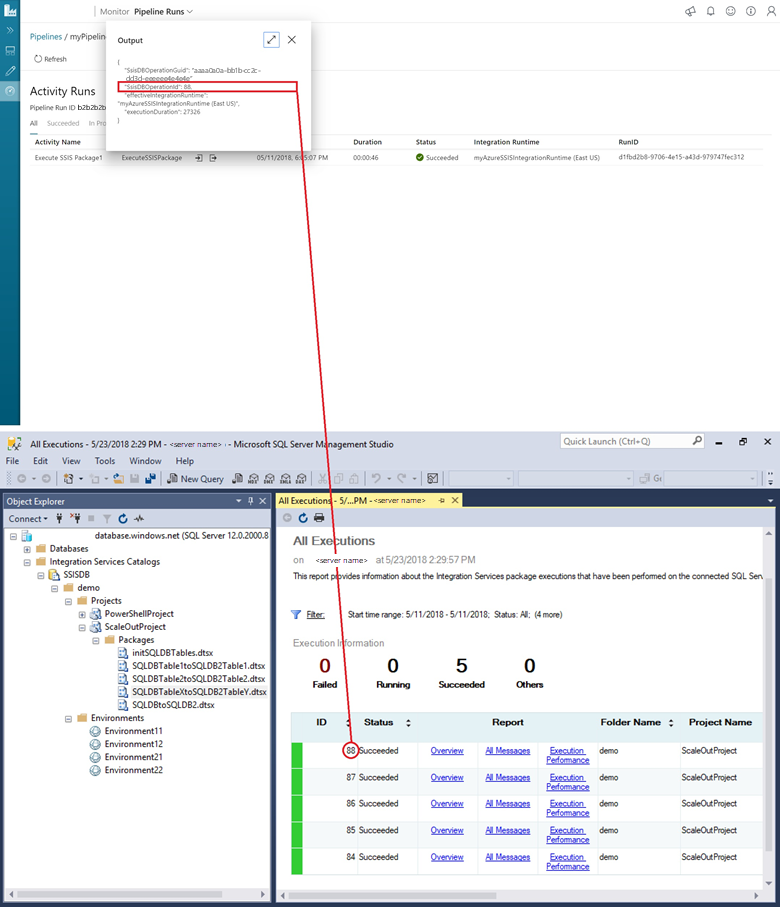
Вы можете получить идентификатор выполнения SSISDB из выходных данных выполнения действия конвейера. Используйте этот идентификатор для проверки более полных журналов выполнения и сообщений об ошибках в SQL Server Management Studio.
Планирование запуска трубопровода с помощью триггера
Вы можете создать триггер для запуска конвейера по расписанию (каждый час, каждый день и т. д.). Пример см. в разделе Создание фабрики данных - интерфейс Data Factory.