Примечание.
Для доступа к этой странице требуется авторизация. Вы можете попробовать войти или изменить каталоги.
Для доступа к этой странице требуется авторизация. Вы можете попробовать изменить каталоги.
Область применения: Azure Logic Apps (Потребление + Стандартный)
Чтобы настроить рабочий процесс, который может обрабатывать данные в последовательных или смежных блоках, запустите рабочий процесс с триггером скользящего окна . Чтобы запустить рабочий процесс, можно задать дату и время и часовой пояс. Чтобы повторить рабочий процесс, настройте повторение. Если повторения отсутствуют по какой-либо причине, например прерывания или отключенные рабочие процессы, этот триггер обрабатывает эти пропущенные повторения.
Например, чтобы обеспечить синхронизацию данных между базой данных и хранилищем резервных копий, используйте триггер скользящего окна , чтобы данные были синхронизированы без пробелов.
Ниже приведены некоторые схемы и шаблоны, поддерживаемые данным триггером.
- Незамедлительное выполнение и повторение каждые n секунд, минут, часов, дней, недель или месяцев.
- Запуск по дате и времени, а затем запуск и повторение каждые n секунд, минут, часов, дней, недель или месяцев. Для этого триггера можно указать время начала в прошлом, в результате чего будут запущены все предыдущие повторения.
- Каждое повторение можно выполнять с определенной задержкой перед выполнением.
Дополнительные сведения о встроенных триггерах и действиях расписания , включая различия между этим триггером и триггером повторения , а также способы планирования повторяющихся рабочих процессов см. в разделе "Расписания для повторяющихся триггеров" в рабочих процессах Azure Logic Apps.
Необходимые компоненты
Учетная запись и подписка Azure. Если у вас нет ее, вы можете зарегистрироваться для получения бесплатной учетной записи Azure.
Ресурс приложения логики с пустым рабочим процессом.
Если у вас нет этого ресурса, ознакомьтесь со следующими статьями:
Добавление триггера скользящего окна
На портале Azure откройте ресурс приложения логики, для которого требуется пустой рабочий процесс, чтобы можно было добавить триггер.
В зависимости от того, есть ли у вас приложение логики "Потребление" или "Стандартный", выполните следующие действия:
Consumption
На боковой панели ресурсов в разделе "Средства разработки" выберите конструктор, чтобы открыть рабочий процесс.
В конструкторе нажмите кнопку "Добавить триггер".
Стандарт
На боковой панели ресурса в разделе "Рабочие процессы" выберите "Рабочие процессы".
На странице "Рабочие процессы" выберите пустой рабочий процесс.
На боковой панели рабочего процесса в разделе "Сервис" выберите конструктор, чтобы открыть рабочий процесс.
В конструкторе нажмите кнопку "Добавить триггер".
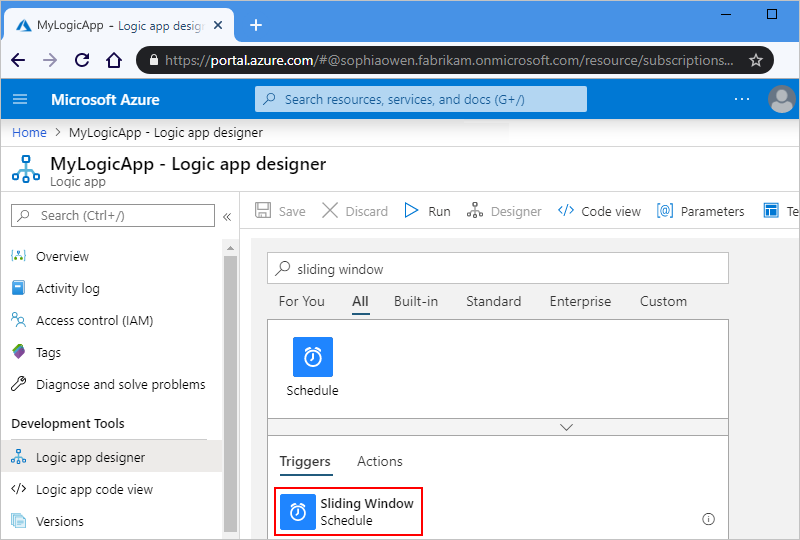
Выполните общие действия , чтобы добавить триггер расписания с именем скользящее окно в рабочий процесс.
В разделе "Как часто требуется проверить наличие элементов?" , введите интервал и частоту повторения. В этом примере задайте эти параметры для запуска рабочего процесса каждую неделю.

Параметр Имя JSON Обязательное поле Type Описание Интервал intervalДа Целое Целое число, описывающее частоту выполнения рабочего процесса на основе частоты. Ниже приведены минимальные и максимальные интервалы.
- Месяц: 1-16 месяцев
- Неделя: 1-71 недели
- День: 1-500 дней
- Час: 1–12 000 часов
- Минута: 1-72 000 минут
- Второй: 1-999 999 999 секунд
Например, если интервал равен 6, а частота — Месяц, повторение будет каждые шесть месяцев.Периодичность frequencyДа Строка Единица времени для повторения: Секунда, Минута, Час, День, Неделя или Месяц. Рядом с расширенными параметрами выберите "Показать все ", чтобы просмотреть доступные параметры.
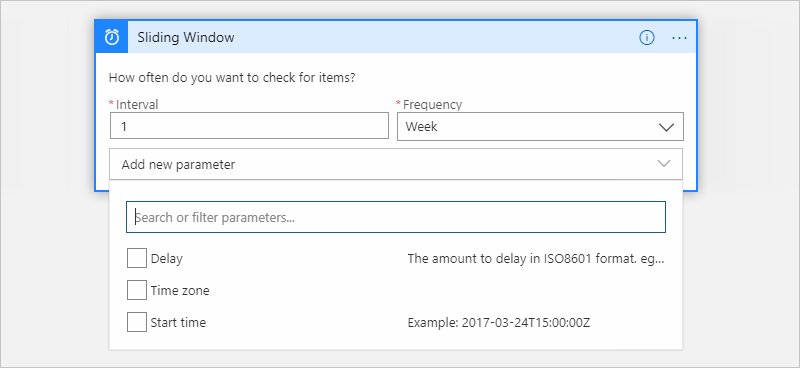
Кроме интервала и частоты, этот триггер имеет следующие параметры:
Параметр Обязательное поле Имя JSON Type Описание Задержка No delayСтрока Длительность задержки для каждого повторения (в формате даты и времени ISO 8601) Часовой пояс No timeZoneСтрока Применяется только при указании времени начала, так как этот триггер не принимает смещение от UTC. Выберите часовой пояс, который необходимо применить. Время начала No startTimeСтрока Укажите дату и время начала в этом формате:
ГГГГ-ММ-ДДThh:mm:ss при выборе часового пояса
-или-
ГГГГ-ММ-DDThh:mm:ssZ, если вы не выбираете часовой пояс
Например, если требуется 18 сентября 2025 г. в 2:00, укажите "2025-09-18T14:00:00" и выберите часовой пояс, например Тихоокеанское стандартное время. Или укажите "2025-09-18T14:00:00Z" без часового пояса.
Примечание. Это время начала должно соответствовать спецификации даты и времени ISO 8601 в формате UTC, но без смещения от UTC. Если часовой пояс не выбран, добавьте букву "Z" в конце без пробелов. Эта буква Z ссылается на соответствующее судовое время.
В простых расписаниях время начала определяет первый случай выполнения задания, а в сложных расписаниях триггер срабатывает не раньше, чем наступит время начала. См. сведения о способах использования даты и времени начала?Теперь создайте оставшийся рабочий процесс с другими действиями.
Просмотр определения рабочего процесса — скользящее окно
Базовое определение рабочего процесса приложения логики использует JSON. Чтобы просмотреть определение триггера скользящего окна со значениями, настроенными, на панели инструментов конструктора выберите представление кода. Чтобы вернуться к конструктору, на панели инструментов представления кода выберите Конструктор.
В этом примере показано, как определение триггера скользящего окна может выглядеть в базовом определении рабочего процесса, если задержка составляет пять секунд для почасового повторения:
"triggers": {
   "Recurrence": {
      "type": "SlidingWindow",
      "Sliding_Window": {
         "inputs": {
            "delay": "PT5S"
         },
         "recurrence": {
            "frequency": "Hour",
            "interval": 1,
            "startTime": "2019-05-13T14:00:00Z",
            "timeZone": "Pacific Standard Time"
         }
      }
   }
}