Примечание.
Для доступа к этой странице требуется авторизация. Вы можете попробовать войти или изменить каталоги.
Для доступа к этой странице требуется авторизация. Вы можете попробовать изменить каталоги.
Применяется к: Azure Logic Apps (Расход + Стандарт)
Чтобы приостановить выполнение рабочего процесса и отложить следующее действие, можно настроить рабочий процесс, чтобы ждать некоторое время до выполнения следующего действия с помощью встроенного действия с именем "Задержка". Чтобы приостановить рабочий процесс до определенной даты и времени, добавьте встроенное действие с именем "Задержка".
В следующих описаниях приведены дополнительные сведения об этих действиях:
- Задержка: дождитесь указанного количества единиц времени, таких как секунды, минуты, часы, дни, недели или месяцы, до выполнения следующего действия.
- Задержка до: подождите до указанной даты и времени до выполнения следующего действия.
Ниже приведены некоторые примеры способов использования этих действий:
- ожидание буднего дня, чтобы отправить обновление состояния по почте;
- Отложите рабочий процесс до завершения HTTP-вызова перед возобновлением и получением данных.
Предпосылки
Учетная запись и подписка Azure. Если у вас нет ее, вы можете зарегистрироваться для получения бесплатной учетной записи Azure.
Базовые сведения о приложениях логики. Чтобы использовать действие, рабочий процесс должен начинаться с триггера. Вы можете использовать любой триггер, который вы хотите, и добавить другие действия перед добавлением действия задержки.
Добавление действия "Задержка"
Чтобы добавить действие "Задержка " в рабочий процесс, выполните следующие действия.
Откройте ресурс приложения логики на портале Azure.
В зависимости от того, есть ли ресурс приложения логики "Потребление" или "Стандартный", выполните следующие действия:
Потребление: на боковой панели ресурсов в разделе "Средства разработки" выберите конструктор, чтобы открыть рабочий процесс.
Стандартный: на боковой панели ресурсов в разделе "Рабочие процессы" выберите "Рабочие процессы" и выберите рабочий процесс. На боковой панели рабочего процесса в разделе "Сервис" выберите конструктор, чтобы открыть рабочий процесс.
В конструкторе выполните следующие общие действия, чтобы добавить действие с именем "Задержка " в рабочий процесс.
В действии "Задержка " укажите время ожидания до выполнения следующего действия.
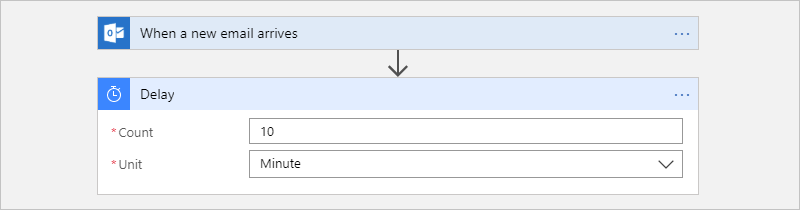
Параметр Имя JSON Обязательно Тип Описание Количество countДа Целое число Количество единиц времени для задержки. Единица измерения unitДа Струна Единица времени, например вторая, минута, час, день, неделя или месяц. Добавьте другие действия, которые необходимо выполнить в рабочем процессе.
Закончив работу, сохраните свой рабочий процесс.
Добавление действия "Задержка" до действия
Чтобы добавить действие "Задержка" в рабочий процесс, выполните следующие действия:
Откройте ресурс приложения логики на портале Azure.
В зависимости от того, есть ли ресурс приложения логики "Потребление" или "Стандартный", выполните следующие действия:
Потребление: на боковой панели ресурсов в разделе "Средства разработки" выберите конструктор, чтобы открыть рабочий процесс.
Стандартный: на боковой панели ресурсов в разделе "Рабочие процессы" выберите "Рабочие процессы" и выберите рабочий процесс. На боковой панели рабочего процесса в разделе "Сервис" выберите конструктор, чтобы открыть рабочий процесс.
В конструкторе выполните следующие общие действия, чтобы добавить действие с именем "Задержка" до рабочего процесса.
В действии "Задержка" укажите дату и время возобновления рабочего процесса.
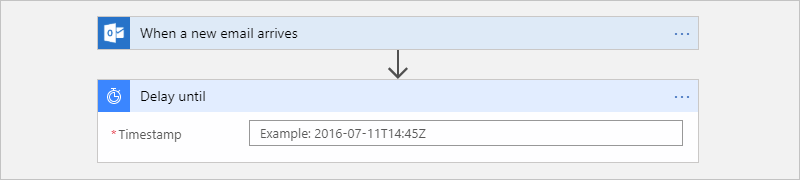
Параметр Имя JSON Обязательно Тип Описание Timestamp timestampДа Струна Дата и время возобновления рабочего процесса с помощью следующего формата:
ГГГГ-ММ-DDThh:mm:ssZ
Например, если требуется 18 сентября 2025 г. в 2:00, укажите "2025-09-18T14:00:00Z".
Заметка: Этот формат времени должен соответствовать спецификации времени даты ISO 8601 в формате времени UTC, но без смещения в формате UTC. Без часового пояса необходимо добавить букву "Z" в конце без пробелов. Этот "Z" относится к эквивалентной навигации времени.Добавьте другие действия, которые необходимо выполнить в рабочем процессе.
Закончив работу, сохраните свой рабочий процесс.