Примечание.
Для доступа к этой странице требуется авторизация. Вы можете попробовать войти или изменить каталоги.
Для доступа к этой странице требуется авторизация. Вы можете попробовать изменить каталоги.
В этой статье описываются распространенные задачи по управлению и мониторингу баз данных SAP HANA, работающих на виртуальной машине Azure и резервно копируемых в хранилище служб восстановления с помощью сервиса Azure Backup. Можно также управлять базами данных SAP HANA, резервное копирование которых выполнено с помощью Azure Backup, с помощью Azure CLI.
Вы узнаете, как отслеживать задания и оповещения, активировать резервное копирование по запросу, изменить политики, остановить и возобновить защиту базы данных и отменить регистрацию виртуальной машины из резервных копий.
Примечание.
Поддержка моментальных снимков экземпляров HANA теперь доступна для общего использования.
Если вы еще не настроили резервные копии для баз данных SAP HANA, см. статью Резервное копирование SAP HANA баз данных на виртуальных машинах Azure. Для получения сведений о поддерживаемых сценариях резервного копирования и восстановления базы данных SAP HANA, доступности региона и ограничениях см. матрицу поддержки. Распространенные вопросы см. в статье часто задаваемые вопросы.
Выполнение резервного копирования по запросу
Резервные копии выполняются в соответствии с расписанием политики.
Чтобы выполнить резервное копирование по запросу, выполните следующие действия.
В левой области хранилища служб восстановления выберите элементы резервного копирования.
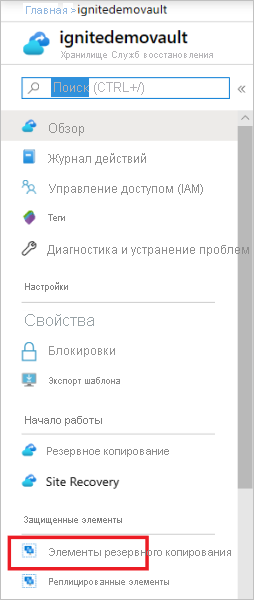
На панели Backup Items выберите тип управления резервным копированием Backup Management Type как SAP HANA в виртуальной машине Azure.

В колонке Backup Items (SAP HANA в Azure VM) выберите виртуальную машину, на которую выполняется база данных SAP HANA, а затем выберите Backup now.
На панели "Резервное копирование теперь " выберите тип резервной копии, которую требуется выполнить, и нажмите кнопку "ОК".
Период хранения этой резервной копии определяется типом резервного копирования по запросу, который требуется запустить.
- Полные резервные копии по запросу хранятся не менее 45 дней и не более 99 лет.
- Разностные резервные копии по запросу сохраняются в соответствии с настроенным в политике сроком хранения журналов.
- Резервные копии по запросу сейчас не поддерживаются.
Отслеживайте уведомления Azure портала. Для этого на панели мониторинга хранилища служб восстановления выберите "Задания резервного копирования" и выберите "Выполняется".
Примечание.
- На основе размера базы данных создание начальной резервной копии может занять некоторое время.
- Перед тем, как запланированное переключение на резервный узел, убедитесь, что как виртуальные машины, так и узлы зарегистрированы в хранилище (физическая и логическая регистрация). Подробнее.

Мониторинг заданий резервного копирования вручную
Azure Backup показывает все задания, активированные вручную, в разделе Jobs внутри Resiliency.

Задания, отображаемые на портале Azure, включают обнаружение базы данных и регистрацию, а также операции резервного копирования и восстановления. Запланированные задания, включая резервные копии журналов, не отображаются в этом разделе. Кроме того, вручную инициированные резервные копии из клиентских приложений SAP HANA (Studio, Cockpit и DBA Cockpit) здесь также не отображаются.
Подробнее о мониторинге вы можете узнать в статьях Мониторинг рабочих нагрузок Azure Backup в портале Azure и Мониторинг в масштабе с использованием Azure Monitor.
Мониторинг оповещений резервного копирования
Оповещения — это простое средство мониторинга резервных копий SAP HANA баз данных. Оповещения позволяют сосредоточиться на наиболее важных событиях и не потеряться во множестве событий, создаваемых резервным копированием.
Azure Backup позволяет задать оповещения, которые можно отслеживать, выполнив следующие действия.
Войдите на портал Azure.
В левой области хранилища служб восстановления выберите "Оповещения резервного копирования".
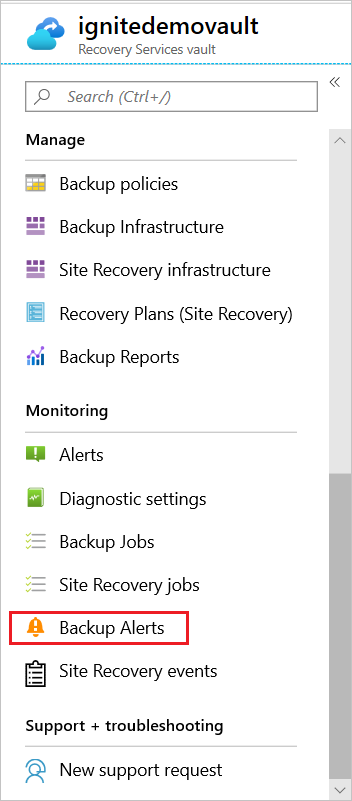
Откроется область оповещений резервного копирования.
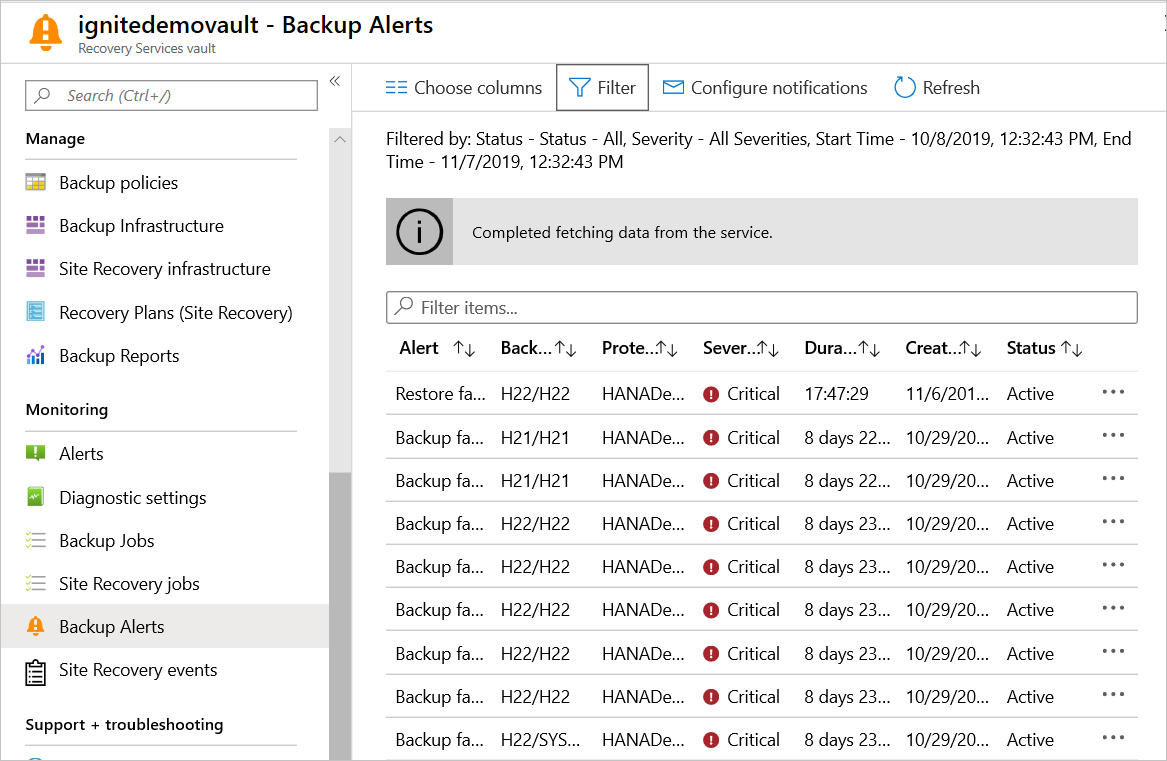
Чтобы просмотреть сведения об оповещении, выберите оповещение:
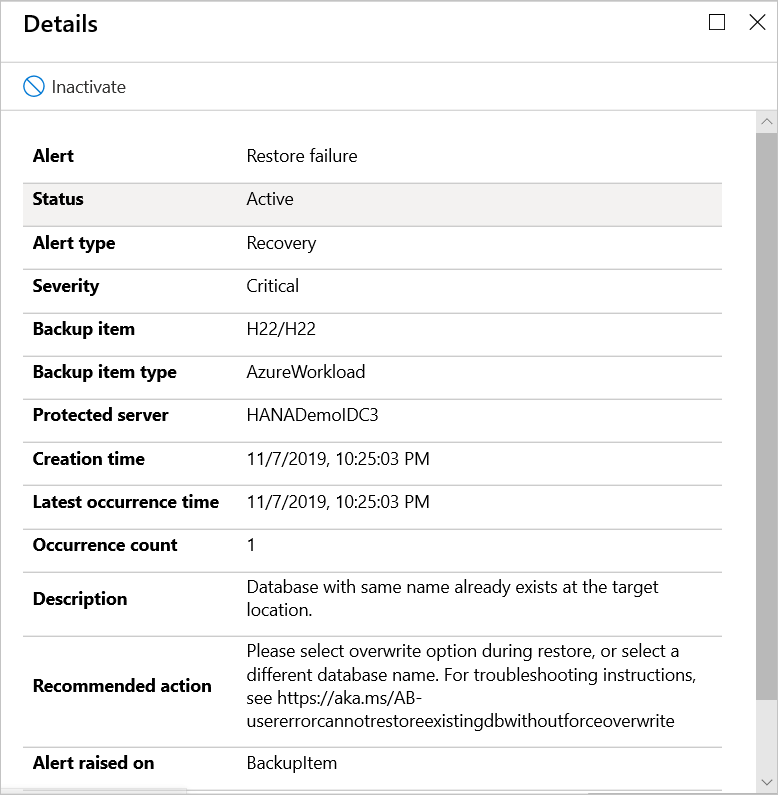
С помощью Azure Backup вы можете отправлять оповещения по электронной почте. Эти оповещения приведены ниже.
- Запускается при любых сбоях резервного копирования.
- Объединено на уровне базы данных по коду ошибки.
- Отправляется только при первом сбое резервного копирования базы данных.
Управление операциями с помощью портала Azure
В этом разделе описывается несколько Azure Backup поддерживаемых операций управления, которые упрощают управление резервной копией базы данных SAP HANA.
Изменение политики
Вы можете изменить базовую политику для элемента резервного копирования SAP HANA.
Примечание.
Для снимков HANA новая политика экземпляра HANA включает другую группу ресурсов или управляемое удостоверение, назначенное пользователем. В настоящее время портал Azure выполняет все проверки во время настройки резервного копирования. Таким образом, необходимо назначить необходимые роли в новой группе ресурсов моментальных снимков или новом идентификаторе, назначаемом пользователем, с помощью скриптов CLI.
На панели мониторинга хранилища служб восстановления перейдите к элементам резервного копирования и выполните следующие действия:
На панели Backup items выберите SAP HANA в виртуальной машине Azure в качестве типа источника данных.
На панели Backup Items (SAP HANA в Azure vm) выберите элемент резервного копирования, базовая политика которого требуется изменить.
На выбранной панели элементов резервного копирования выберите существующую политику Azure Backup.
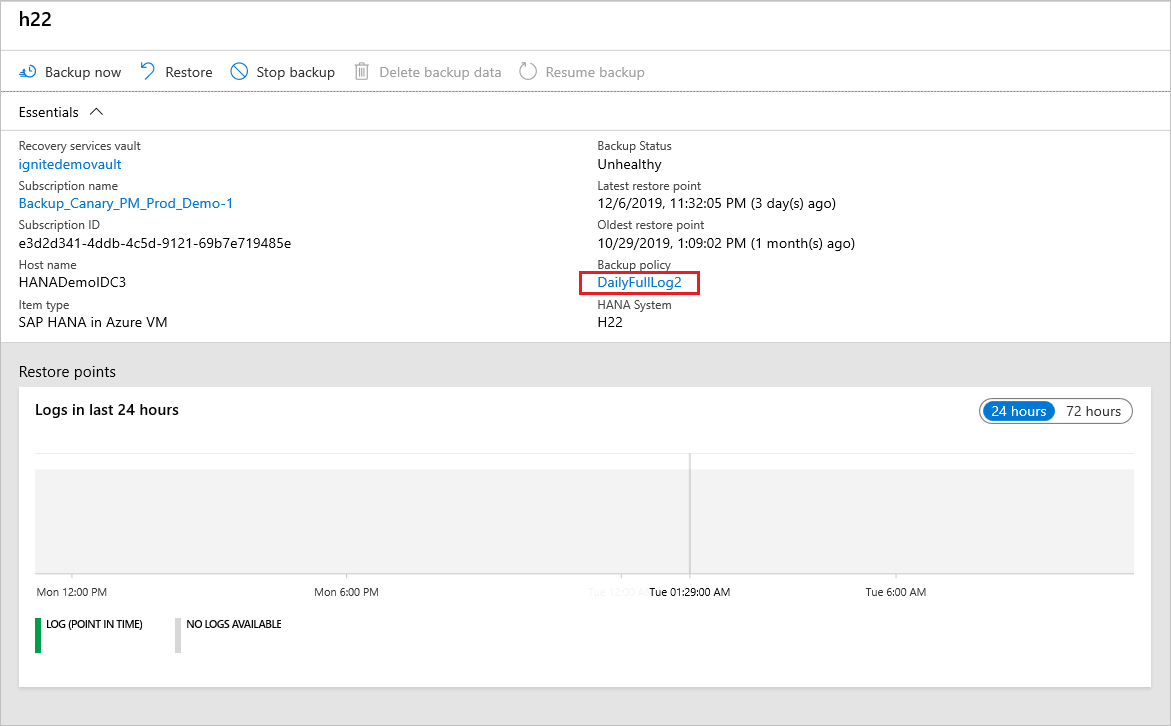
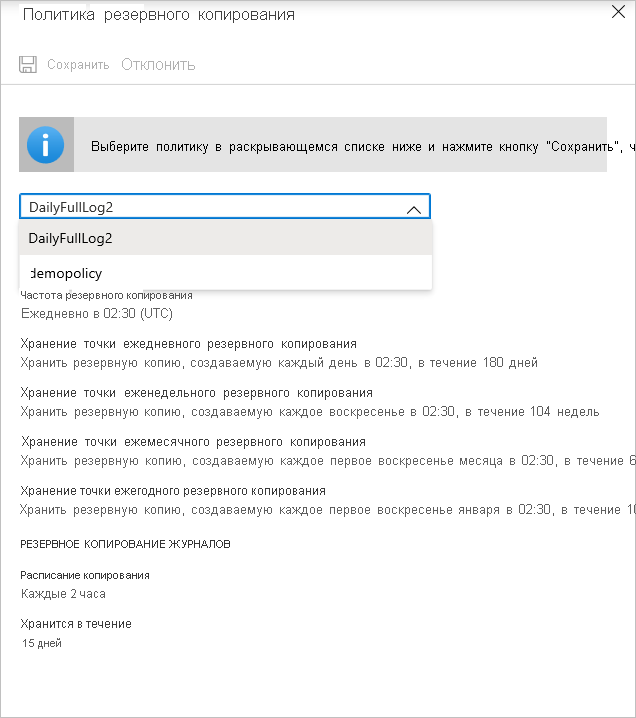
На панели политики резервного копирования измените политику, выбрав ее в раскрывающемся списке. При необходимости создайте политику резервного копирования.
Нажмите Сохранить.
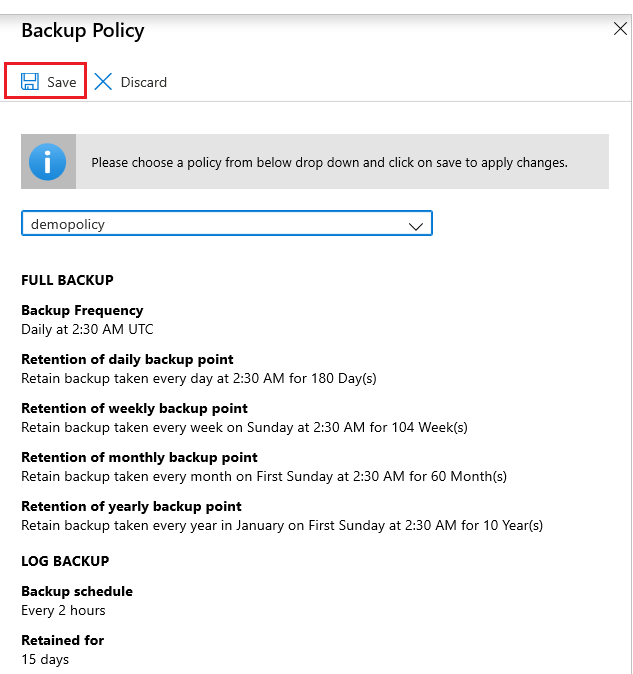
Изменение политики влияет на все связанные элементы резервного копирования и активирует соответствующие задания защиты .
Изменение политики
Чтобы изменить политику для изменения типов резервных копий, частот и диапазона хранения, выполните следующие действия.
Примечание.
Любое изменение периода хранения будет применено как к новым точкам восстановления, так и ко всем старым точкам восстановления.
При уменьшении срока хранения добавочных резервных копий следует помнить, что добавочные резервные копии привязываются к предыдущей добавочной резервной копии и в конечном итоге к полной резервной копии. Полная резервная копия сохраняется до истечения срока хранения последней добавочной резервной копии, которая зависит от нее. Например, если уменьшить добавочное хранение резервных копий с 30 дней до 15 дней, существующие добавочные резервные копии удаляются через 15 дней после их создания. Однако полное резервное копирование, от которого зависят эти инкрементные копии, сохраняется до истечения срока хранения всех этих инкрементных копий.
Если инкрементные резервные копии находятся в состоянии мягкого удаления при применении изменения политики хранения, применяются те же правила зависимостей. Мягко удаленные резервные копии сохраняются еще 14 дней после истечения их срока хранения перед окончательным удалением.
Для моментальных снимков HANA можно изменить политику экземпляра HANA, чтобы иметь другую группу ресурсов или другое управляемое удостоверение, назначаемое пользователем. В настоящее время портал Azure выполняет все проверки только во время настройки резервного копирования. Таким образом, необходимо назначить необходимые роли в новой группе ресурсов моментальных снимков или новом идентификаторе, назначаемом пользователем, с помощью скриптов CLI.
На панели мониторинга хранилища служб восстановления перейдите к политикам резервного копирования и выберите политику, которую вы хотите изменить.
На панели политики резервного копирования выберите Изменить.
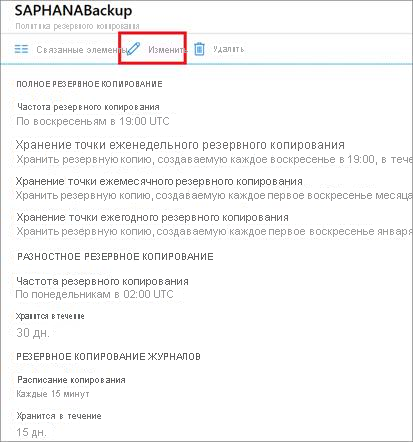
Выберите частоту резервных копий.
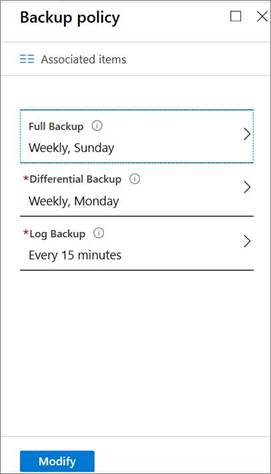
Изменение политики резервного копирования влияет на все связанные элементы резервного копирования и активирует соответствующие задания защиты .
Обновление с SDC до MDC
Узнайте, как продолжить резервное копирование базы данных SAP HANA после обновления с одной базы данных контейнеров (SDC) до нескольких баз данных контейнеров (MDC).
Несогласованная политика
Иногда операция изменения политики может привести к несогласованной версии политики для некоторых элементов резервного копирования. Это происходит, когда после запуска операции изменения политики соответствующее задание настройки защиты для элемента архивации выполняется со сбоем. В виде элемента резервной копии он выглядит следующим образом.
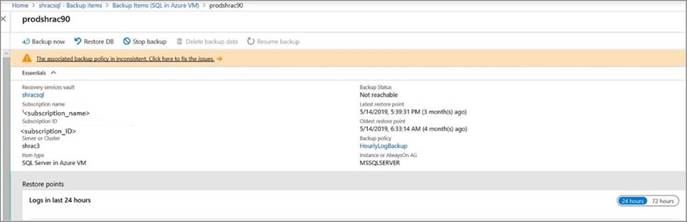
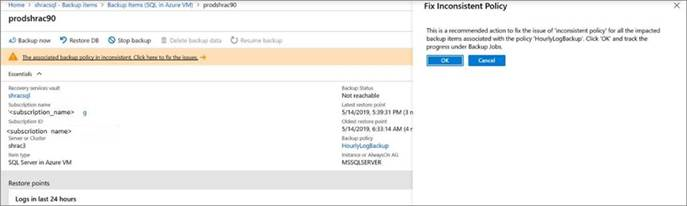
Можно исправить версию политики для всех затронутых элементов одним щелчком мыши.
Обновление от SDC до MDC без изменения SID
Узнайте, как продолжить резервное копирование базы данных SAP HANA, идентификатор безопасности которой не изменился после обновления с SDC до MDC.
Обновление до новой версии в SDC или MDC
Узнайте, как продолжить резервное копирование базы данных SAP HANA, версия которой обновляется.
Остановить защиту для базы данных SAP HANA или экземпляра HANA.
Вы можете остановить защиту базы данных SAP HANA несколькими способами:
- остановить все будущие задания резервного копирования и удалить все точки восстановления.
- остановить все будущие задания резервного копирования, но сохранить точки восстановления без изменений.
Если вы решили сохранить точки восстановления, учитывайте следующие факторы:
- Все точки восстановления будут оставаться неизменными навсегда, и любая очистка прекратится при остановке защиты с сохранением данных.
- Вы будете взимать плату за защищенный экземпляр и используемое хранилище. Дополнительные сведения см. в разделе цены на Azure Backup.
- если вы удалите источник данных без остановки резервного копирования, новые операции резервного копирования будут завершаться сбоем.
Примечание.
Для экземпляров HANA сначала остановите защиту экземпляра HANA, а затем остановите защиту всех связанных баз данных; В противном случае операция остановки защиты завершится ошибкой.
Чтобы остановить защиту базы данных, выполните приведенные действия.
На панели мониторинга хранилища служб восстановления выберите элементы резервного копирования.
На панели Backup items выберите SAP HANA в виртуальной машине Azure в качестве типа источника данных.
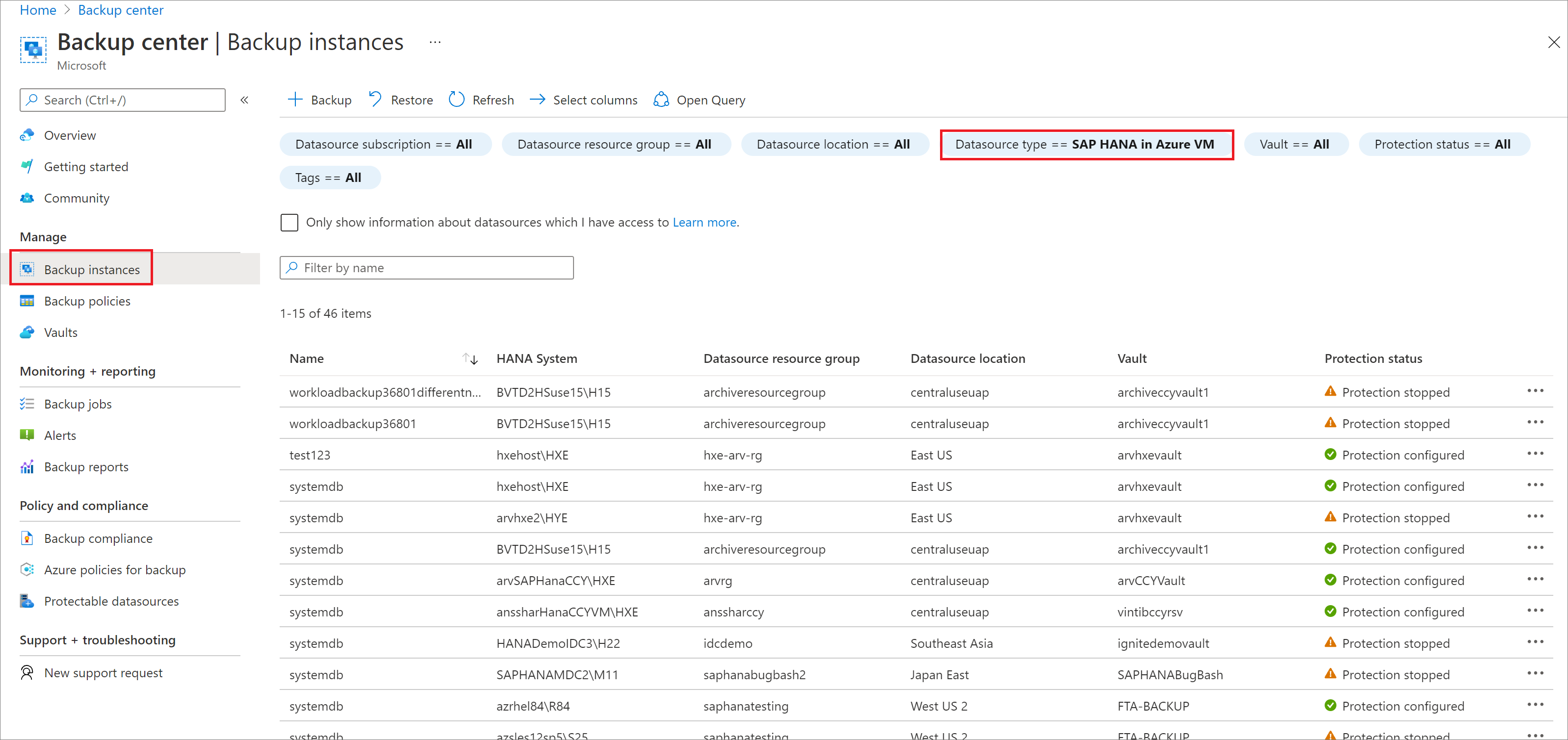
На панели Backup Items (SAP HANA в виртуальной машине Azure) выберите базу данных, для которой требуется остановить защиту.
На выбранной панели элементов резервного копирования нажмите кнопку "Остановить резервное копирование".
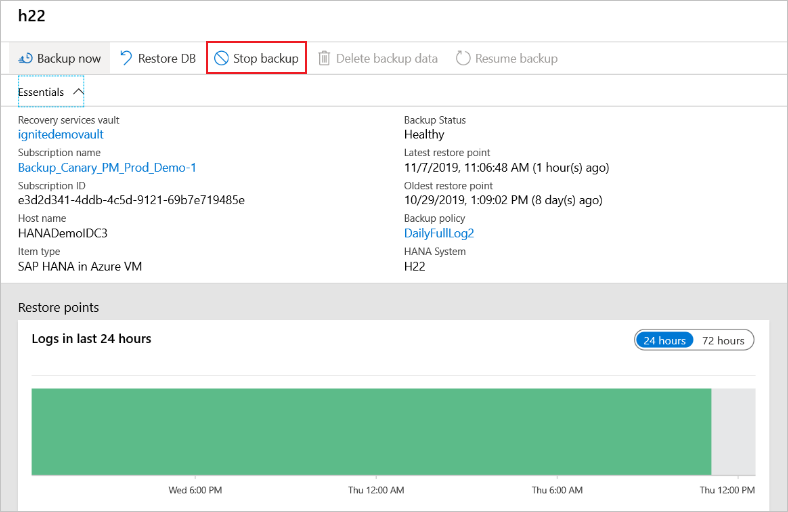
В меню Остановить архивацию выберите, следует ли сохранить или удалить данные. При необходимости можно указать причину и комментарий.
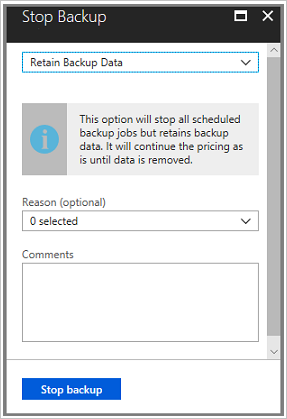
Выберите Остановить архивацию.

Возобновление защиты для базы данных или инстанса SAP HANA
При остановке защиты для базы данных SAP HANA или экземпляра SAP HANA, если выбрать параметр Retain Backup Data можно возобновить защиту. Если вы не сохраните существующие данные резервной копии, защиту возобновить не удастся.
Чтобы возобновить защиту базы данных SAP HANA:
Откройте элемент резервного копирования и выберите "Возобновить резервное копирование".

В меню Политика архивации выберите политику и нажмите кнопку Сохранить.
Повторно зарегистрируйте расширение на виртуальной машине сервера SAP HANA
Расширение рабочей нагрузки на виртуальной машине иногда может негативно повлиять по той или иной причине. Если это так, все операции, которые запускаются на виртуальной машине, начнут завершаться сбоем. Затем может потребоваться повторно зарегистрировать расширение на виртуальной машине. Повторная регистрация переустановит расширение резервной копии рабочей нагрузки на виртуальной машине для продолжения операций.
Используйте этот параметр с осторожностью: когда он активируется на виртуальной машине с уже работоспособным расширением, операция приведет к перезапуску расширения. Это, в свою очередь, может привести к неудаче всех выполняемых заданий. Перед активацией повторной регистрации проверьте наличие одного или нескольких симптомов.
Отмена регистрации экземпляра SAP HANA
Отмена регистрации экземпляра SAP HANA после отключения защиты, но перед удалением хранилища:
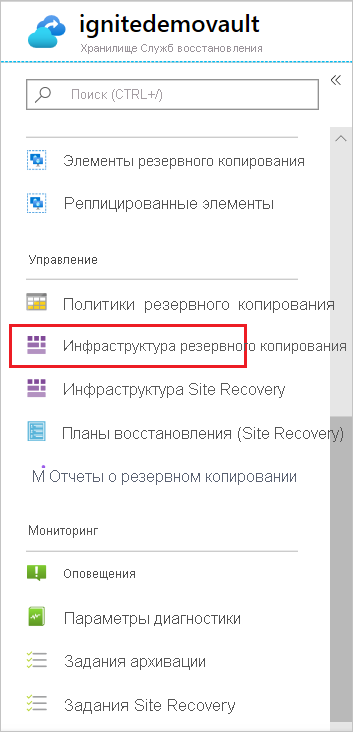
В хранилище служб восстановления в разделе "Управление" выберите "Инфраструктура резервного копирования".
Для типа Backup Management выберите Workload на виртуальной машине Azure.
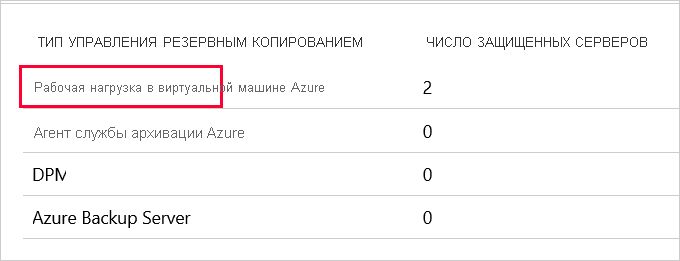
На панели "Защищенные серверы" выберите экземпляр для отмены регистрации. Чтобы удалить хранилище, необходимо отменить регистрацию всех серверов и экземпляров.
Щелкните правой кнопкой мыши защищенный экземпляр и выберите "Отменить регистрацию".
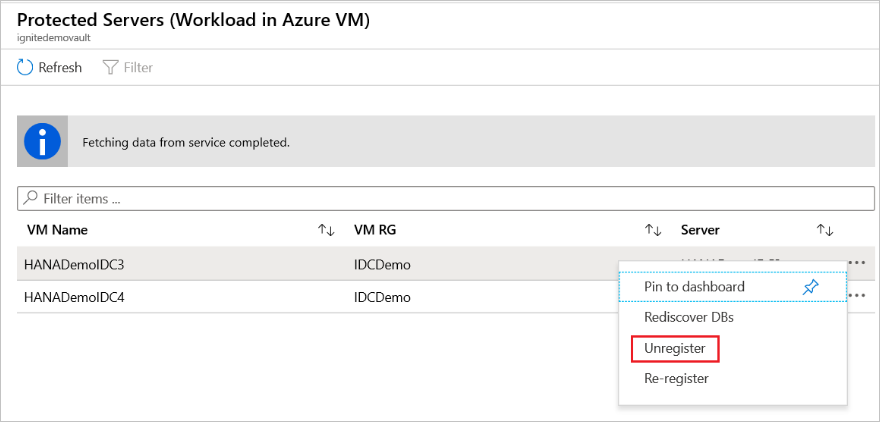
Проверьте статус регистрации виртуальных машин или узлов в хранилище
Перед тем, как запланированное переключение на резервный узел, убедитесь, что как виртуальные машины, так и узлы зарегистрированы в хранилище (физическая и логическая регистрация). Если резервные копии завершаются сбоем после отработки отказа или резервного копирования, убедитесь, что физическая или логическая регистрация завершена. В противном случае выполните повторное обнаружение виртуальных машин и узлов.
Подтверждение физической регистрации
Перейдите в хранилище служб Recovery Services>Manage>Backup Infrastructure>Workload на виртуальной машине Azure.
Необходимо зарегистрировать состояние первичных и вторичных виртуальных машин.

Подтверждение логической регистрации
Выполните следующие действия:
Перейдите к хранилищу служб Recovery services>Элементы резервного копирования>SAP HANA в виртуальной машине Azure.
В разделе "Система HANA" выберите имя экземпляра HANA.

Две виртуальные машины и узлы отображаются под FQDN и находятся в зарегистрированном состоянии.


Примечание.
Если состояние не зарегистрировано, необходимо повторно обнаружить виртуальные машины и узлы и снова проверить состояние.
Переключение SAP HSR на автономные базы данных и настройка резервного копирования
Чтобы переключить репликацию системы HANA (HSR) на автономные базы данных и настроить резервное копирование, выполните следующие действия.
- Остановите защиту и сохраните данные для защищенных в настоящее время баз данных.
- Запустите скрипт предварительной регистрации на обоих узлах как автономный.
- Повторное обнаружение баз данных на обоих узлах.
- Защитите базы данных как автономные на обоих узлах.
Управление операциями с помощью собственных клиентов SAP HANA
В этом разделе описывается, как управлять различными операциями от клиентов, не относящихся к Azure, таких как HANA Studio.
Примечание.
Собственные клиенты HANA интегрируются только для операций на основе Backint. Моментальные снимки и операции, связанные с режимом репликации системы HANA, в настоящее время не поддерживаются.
Резервное копирование с помощью Backint
Резервные копии по запросу, которые активируются любым из встроенных клиентов HANA с использованием Backint, отображаются в списке резервных копий на странице "Экземпляры резервных копий".
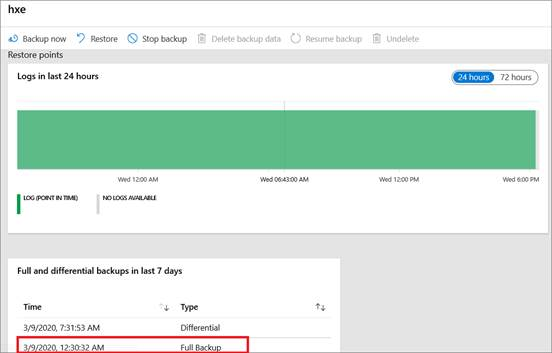
Примечание.
Вы также можете отслеживать резервные копии на странице заданий резервного копирования.
Эти резервные копии по запросу также отображаются в списке точек восстановления на панели "Выбор точки восстановления".
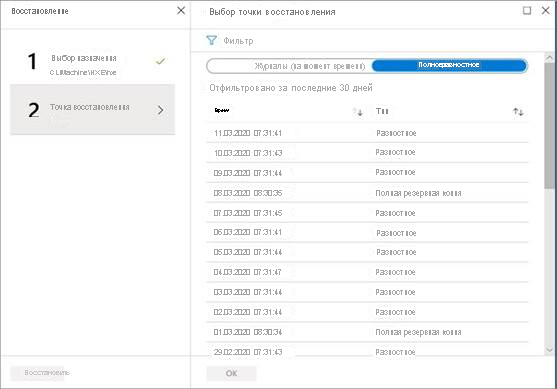
Резервное копирование в локальные файлы вместо Backint
Чтобы создать резервную копию локальных файлов, в собственном клиенте SAP HANA (HANA Studio/Cockpit), измените целевой объект на local filesystem вместо Backint.
Затем HANA сбрасывает резервные копии в указанный путь файловой системы и Azure Backup (служба Backint) помещает последующий каталог в этот путь с помощью параметра basepath_catalogbackup.
Восстановление резервных копий
Операции восстановления, которые активируются из собственных клиентов HANA, использующих Backint для восстановления резервных копий на том же компьютере, можно отслеживать на странице заданий резервного копирования.
Операции восстановления, которые активируются из собственных клиентов HANA для восстановления на другом компьютере , не допускаются. Это связано с тем, что в соответствии с правилами управления доступом на основе ролей (RBAC) служба Azure Azure Backup не может пройти проверку подлинности целевого сервера для операций восстановления.
Удаление резервных копий
Операция удаления из собственных клиентов HANA не поддерживается Azure Backup, так как политика резервного копирования определяет жизненный цикл резервных копий в хранилище служб восстановления Azure.
Очистка каталога HANA
Служба Azure Backup в настоящее время не изменяет каталог резервных копий HANA в соответствии с политикой. Так как вы можете хранить резервную копию локально (за пределами Backint), необходимо сохранить жизненный цикл каталога. Вы можете очистить каталог в соответствии с документацией SAP и Azure Backup (служба Backint) помещает последующий каталог в путь, указанный параметром basepath_catalogbackup. Чтобы сохранить записи каталога в соответствии с сохранением резервных копий, очистите каталог резервных копий в соответствии с периодом сохранения, настроенным в политике Azure Backup.