Примечание.
Для доступа к этой странице требуется авторизация. Вы можете попробовать войти или изменить каталоги.
Для доступа к этой странице требуется авторизация. Вы можете попробовать изменить каталоги.
Базы данных SAP HANA представляют собой критические рабочие нагрузки, которые требуют низкого целевого показателя времени восстановления (RPO) и долгосрочного резервного копирования. В этой статье описывается, как создать резервную копию баз данных SAP HANA, работающих на виртуальных машинах Azure, в хранилище для служб восстановления с помощью Azure Backup через портал Azure. Вы также можете использовать Azure CLI для выполнения операции.
Вы также можете переключить средство защиты базы данных SAP HANA, размещенной на виртуальной машине Azure (в отдельном окружении), с Azure Backup на HSR. Подробнее.
Azure Backup также поддерживает резервное копирование с помощью моментальных снимков экземпляров для систем SAP HANA с включённой поддержкой HSR (предварительная версия). Вы можете использовать политику резервного копирования на основе снимков для быстрого оперативного восстановления, а резервное копирование на основе Backint оставить включённым для долговременного хранения и восстановления на определённый момент времени по журналам.
Для получения сведений о поддерживаемых сценариях резервного копирования и восстановления базы данных SAP HANA, доступности региона и ограничениях см. матрицу поддержки. Распространенные вопросы см. в статье часто задаваемые вопросы.
Замечание
Поддержка сценария HSR + DR в настоящее время недоступна, потому что есть ограничение, требующее, чтобы виртуальная машина и хранилище находились в одном регионе. Чтобы включить операцию резервного копирования третьего узла, расположенного в другом регионе, необходимо настроить резервное копирование в другом хранилище как автономный узел.
Вы также можете создавать резервные копии моментальных снимков экземпляров базы данных SAP HANA в виртуальных машинах Azure.
Предпосылки
Перед резервной копией базы данных SAP HANA системной репликации на Azure виртуальных машинах убедитесь, что:
- Определите или создайте хранилище служб восстановления в том же регионе и подписке, что и две виртуальные машины и узлы базы данных репликации системы HANA (HSR).
- Разрешить подключение с каждой из виртуальных машин или узлов к Интернету для связи с Azure.
- Запустите скрипт предварительной регистрации на виртуальных машинах или узлах, которые входят в состав репликации системы HANA (HSR). Здесь можно скачать последний скрипт предварительной регистрации. Вы также можете скачать это по ссылке в разделе хранилище служб восстановления>Резервное копирование>Обнаружить базы данных в виртуальных машинах>Начать обнаружение.
Это важно
Убедитесь, что объединенная длина имени виртуальной машины сервера SAP HANA и имя группы ресурсов не превышает 84 символов для виртуальных машин Azure Resource Manager и 77 символов для классических виртуальных машин. Это ограничение обусловлено тем, что некоторые символы зарезервированы службой.
Создайте хранилище для служб восстановления
Хранилище служб восстановления — это сущность управления, которая хранит точки восстановления, созданные с течением времени. Он предоставляет интерфейс для выполнения операций, связанных с резервным копированием. (создание резервных копий по запросу, восстановление и создание политик резервного копирования).
Чтобы создать хранилище служб восстановления, сделайте следующее:
Войдите на портал Azure.
Найдите устойчивость и перейдите на панель мониторинга устойчивости .

В области Vault выберите +Vault.
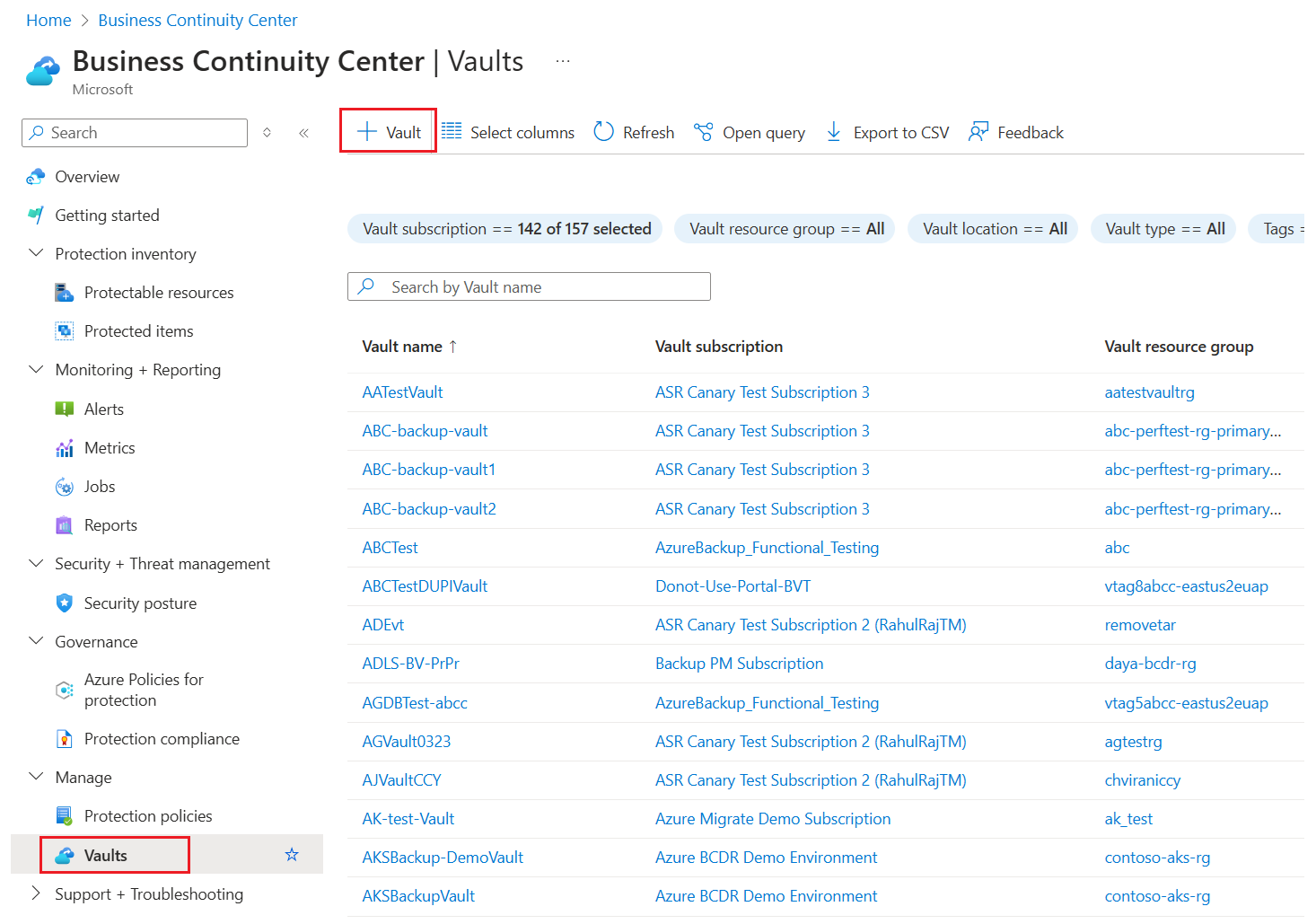
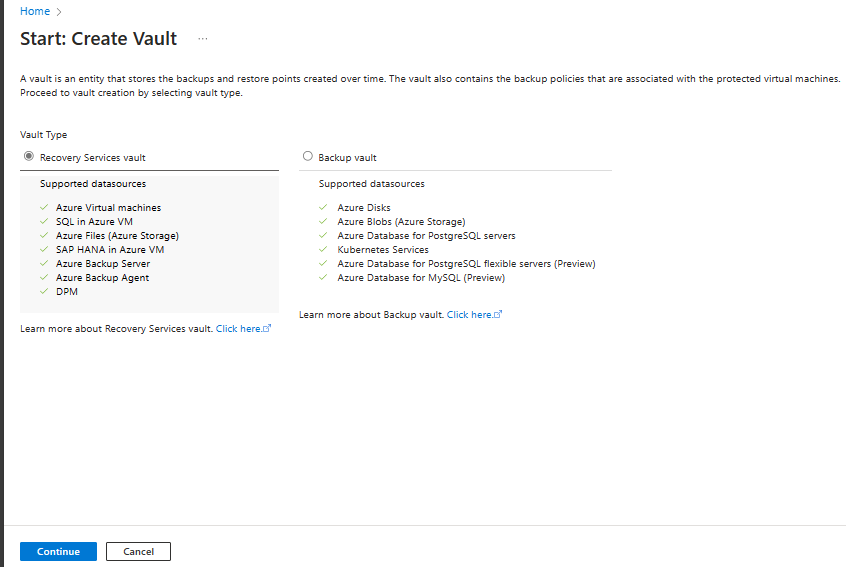
Выберите Хранилище Служб восстановления >Продолжить.
В области "Создание хранилища служб восстановления " введите следующие значения:
Подписка. Выберите нужную подписку. Если вы являетесь участником только одной подписки, вы увидите её название. Если вы не уверены, какая подписка используется, используйте подписку по умолчанию. Несколько вариантов отображаются только в том случае, если ваша рабочая или учебная учетная запись связана с несколькими подписками Azure.
Группа ресурсов: выберите имеющуюся группу ресурсов или создайте новую. Чтобы просмотреть список доступных групп ресурсов в подписке, выберите "Использовать существующий". Затем выберите ресурс в раскрывающемся списке. Чтобы создать новую группу ресурсов, нажмите кнопку "Создать", а затем введите имя. Дополнительные сведения о группах ресурсов см. в обзоре Azure Resource Manager.
Имя хранилища. Введите понятное имя для идентификации хранилища. Имя должно быть уникальным для подписки Azure. Введите имя, которое содержит от 2 до 50 знаков. Оно должно начинаться с буквы и может содержать только буквы, цифры и дефисы.
Область: Выберите географический регион для хранилища. Чтобы вы могли создать хранилище для защиты любого источника данных, хранилище должно находиться в том же регионе, что и источник данных.
Это важно
Если вы не уверены в расположении источника данных, закройте окно. Перейдите к списку ресурсов на портале. Если у вас есть источники данных в нескольких регионах, создайте хранилище Служб восстановления в каждом из них. Создайте хранилище в первом местоположении, прежде чем создавать хранилище в другом местоположении. Вам не нужно указывать учетные записи хранения для хранения данных резервного копирования. Хранилище служб восстановления и Azure Backup автоматически обрабатывают этот шаг.
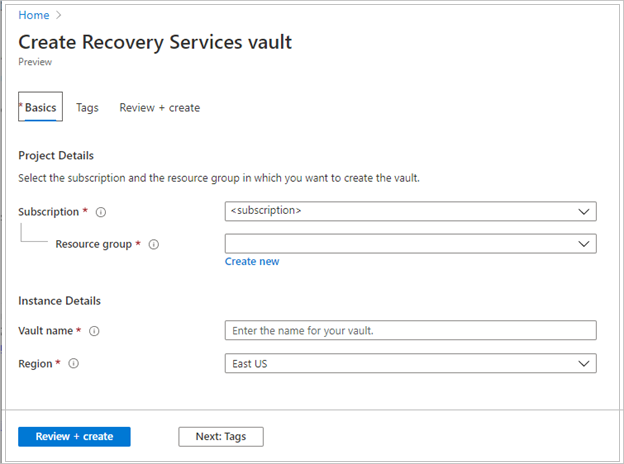
После предоставления значений нажмите кнопку "Проверить и создать".
Чтобы завершить создание хранилища служб восстановления, нажмите кнопку "Создать".
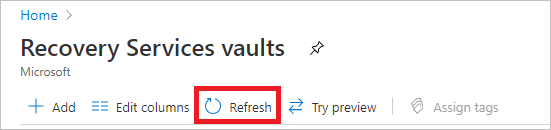
Чтобы создать хранилище служб восстановления, может понадобиться некоторое время. Отслеживайте уведомления о состоянии в области уведомлений в правом верхнем углу. После создания хранилища служб восстановления оно появится в списке хранилищ служб восстановления. Если хранилище не отображается, выберите "Обновить".

Azure Backup теперь поддерживает неизменяемые хранилища, которые помогают гарантировать, что после создания точек восстановления их невозможно удалить до истечения срока действия в соответствии с политикой резервного копирования. Вы можете сделать неизменяемость необратимой, чтобы защитить данные резервного копирования от различных угроз, включая атаки программ-шантажистов и вредоносных субъектов. Узнайте больше о неизменяемых хранилищах Azure Backup.
Запуск скрипта предварительной регистрации
При переключении на резерв пользователи реплицируются в новый первичный ресурс, но hdbuserstore не реплицируется. Таким образом, необходимо создать один и тот же ключ во всех узлах установки HSR, что позволяет службе Azure Backup подключаться к любому новому первичному узлу автоматически без каких-либо действий вручную.
Создайте пользовательского пользователя резервного копирования в системе HANA со следующими ролями и разрешениями:
Должность Разрешение Описание МДК Администратор базы данных и администратор резервного копирования (HANA 2.0 SPS05 и более поздние версии) Создает новые базы данных во время восстановления. SDC Администратор резервного копирования Считывает каталог резервных копий. SAP_INTERNAL_HANA_SUPPORT Обращается к нескольким частным таблицам.
Требуется только для одной базы данных контейнеров (SDC) и нескольких версий базы данных контейнеров (MDC), предшествующих HANA 2.0 SPS04 ред 46. Она не требуется для версий HANA 2.0 SPS04 ред 46 и более поздних версий, так как теперь мы получаем необходимую информацию из общедоступных таблиц после исправления из команды HANA.Пример:
- hdbsql -t -U SYSTEMKEY CREATE USER USRBKP PASSWORD AzureBackup01 NO FORCE_FIRST_PASSWORD_CHANGE
- hdbsql -t -U SYSTEMKEY 'ALTER USER USRBKP DISABLE PASSWORD LIFETIME'
- hdbsql -t -U SYSTEMKEY 'ALTER USER USRBKP RESET CONNECT ATTEMPTS'
- hdbsql -t -U SYSTEMKEY 'ALTER USER USRBKP ACTIVATE USER NOW'
- hdbsql -t -U SYSTEMKEY 'GRANT DATABASE ADMIN TO USRBKP'
- hdbsql -t -U SYSTEMKEY 'GRANT CATALOG READ TO USRBKP'
Добавьте ключ в hdbuserstore для вашего пользователя резервного копирования, который позволяет подключаемому модулю резервного копирования HANA управлять всеми аспектами операций (включая запросы к базе данных, операции восстановления, настройку и выполнение резервного копирования).
Пример:
- hdbuserstore set BKPKEY localhost:39013 USRBKP AzureBackup01Передайте пользовательский ключ резервного копирования в скрипт в качестве параметра.
-bk CUSTOM_BACKUP_KEY_NAME` or `-backup-key CUSTOM_BACKUP_KEY_NAMEЕсли срок действия пароля этого пользовательского ключа резервного копирования истекает, операции резервного копирования и восстановления завершаются ошибкой.
Пример:
hdbuserstore set SYSTEMKEY localhost:30013@SYSTEMDB <custom-user> '<some-password>'
hdbuserstore set SYSTEMKEY <load balancer host/ip>:30013@SYSTEMDB <custom-user> '<some-password>'
Замечание
Вы можете создать пользовательский ключ резервного копирования с помощью узла или IP-адреса подсистемы балансировки нагрузки вместо локального узла для использования виртуального IP-адреса (VIP).
На схеме показано создание пользовательского ключа резервного копирования с помощью локального узла или IP-адреса.
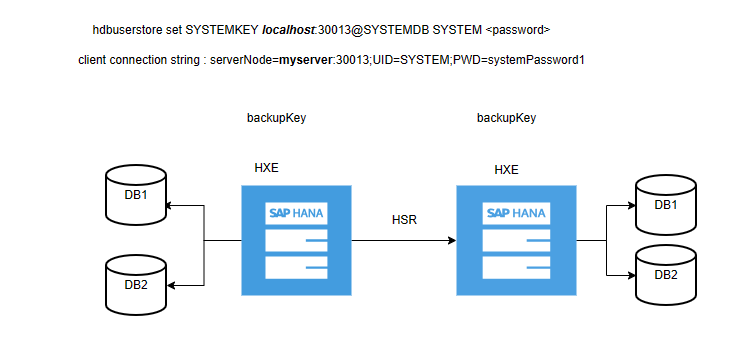
Диаграмма показывает процесс создания пользовательского ключа резервного копирования с использованием виртуального IP-адреса (IP-адрес фронтенда балансировщика нагрузки/хоста).

Создайте один и тот же пользователь пользовательского резервного копирования (с одинаковым паролем) и ключ (в hdbuserstore) на обеих виртуальных машинах и узлах.
Укажите уникальный идентификатор HSR в качестве входных данных для скрипта:
-hn HSR_UNIQUE_VALUEили--hsr-unique-value HSR_Unique_Value.Необходимо указать один и тот же идентификатор HSR на обеих виртуальных машинах и узлах. Этот идентификатор должен быть уникальным в хранилище. Оно должно быть буквенно-цифровым значением, содержащим по крайней мере одну цифру, одну строчную букву и один прописный знак, и он должен содержать от 6 до 35 символов.
Пример:
- ./script.sh -sk SYSTEMKEY -bk USRBKP -hn HSRlab001 -p 39013При выполнении скрипта предварительной регистрации на вторичном узле необходимо указать порт SDC/MDC в качестве входных данных. Это связано с тем, что команды SQL для идентификации установки SDC/MDC не могут выполняться на вторичном узле. Необходимо указать номер порта в качестве параметра, как показано ниже:
-p PORT_NUMBERили–port_number PORT_NUMBER.- Для MDC используйте формат
3<instancenumber>13. - Для SDC используйте формат
3<instancenumber>15.
Пример:
- MDC: ./script.sh -sk SYSTEMKEY -bk USRBKP -hn HSRlab001 -p 39013 - SDC: ./script.sh -sk SYSTEMKEY -bk USRBKP -hn HSRlab001 -p 39015- Для MDC используйте формат
Если программа установки HANA использует частные конечные точки, запустите скрипт предварительной регистрации с параметром
-snили--skip-network-checks. После успешного выполнения скрипта предварительной регистрации перейдите к следующим шагам.Запустите скрипт конфигурации резервного копирования SAP HANA (скрипт предварительной регистрации) на виртуальных машинах, где HANA устанавливается в качестве корневого пользователя. Этот скрипт настраивает систему HANA для резервного копирования. Дополнительные сведения о действиях скрипта см. в разделе "Что делает скрипт предварительной регистрации ".
Для установки HSR не создается уникальный идентификатор HANA. Таким образом, необходимо указать уникальный идентификатор, который помогает службе резервного копирования группировать все узлы HSR в качестве одного источника данных.

Сведения о настройке базы данных для резервного копирования см. в предварительных требованиях и скрипте предварительной регистрации .
Поведение и конфигурация резервного копирования снимков SAP HANA HSR
Вы можете защитить пару HSR, используя существующий рабочий процесс создания снимков экземпляра SAP HANA.
Резервное копирование SAP HANA на основе снимков поддерживает два подтипа политик:
- Стандартная политика (общедоступная)
- Расширенная политика (Предварительный просмотр)
Резервное копирование моментальных снимков HSR поддерживает только политику Enhanced (Preview).
Перед настройкой защиты от снимков для HSR убедитесь, что:
- Оба узла HSR зарегистрированы в одном хранилище служб восстановления.
- Хранилище и обе виртуальные машины находятся в одном регионе Azure.
- Скрипт предварительной регистрации запускается на обоих узлах с одинаковым уникальным именем HSR.
- Управляемая идентичность исходной виртуальной машины имеет права создавать и управлять снимками в группе ресурсов снимков, а также делать снимки на обоих узлах HSR.
Для HSR резервные копии на основе снимков используют снимки, согласованные с HANA, для томов данных и журналов транзакций. Общие тома, такие как /hana/shared, не включены.
Инструкции по пошаговой настройке моментальных снимков см. в статье Резервное копирование моментальных снимков экземпляра базы данных SAP HANA на виртуальных машинах Azure.
Поведение резервного копирования
Во время резервного копирования HSR snapshot с помощью политики Enhanced (Preview) Azure Backup выполняет следующие действия:
- При первом резервном копировании снимка передаются все данные диска. Последующие переносы резервных копий меняли только блоки с момента последнего снимка.
- Поддерживает работоспособность резервных копий журналов транзакций и требует еженедельных полных резервных копий для восстановления. Логи не встроены в снимок.
- Гарантирует, что почасовое резервное копирование журналов и еженедельное полное резервное копирование включены и работают корректно.
- Использует снимок как базовую точку для восстановления и воспроизводит журналы поверх снимка при восстановлении.
- Поддерживает единую логическую цепочку резервного копирования между узлами HSR.
- Продолжает резервное копирование на новом основном узле после переключения при отказе HSR.
- При обнаружении разрыва цепочки журналов запускается корректирующее потоковое полное резервное копирование.
Сценарии отказа и эксплуатации
- Убедитесь, что оба узла по-прежнему зарегистрированы в хранилище.
- Azure Backup автоматически обнаруживает новый основной файл.
- Резервное копирование продолжается без перенастройки после планируемого поглощения HSR.
- Убедитесь, что бывший основной узел зарегистрирован как вторичный узел.
Требования к политике и конфигурации
Перед настройкой резервного копирования снимков SAP HANA HSR убедитесь, что:
- Вы используете политику резервного копирования снимков HANA Enhanced (Preview ). Резервное копирование снимков HSR не поддерживается в стандартной (GA ) политике снимков.
- Управляемые разрешения идентичности присутствуют в группе ресурсов снимков и на обоих узлах HSR для получения снимков.
- Вы запускаете скрипт предварительной регистрации на обоих узлах HSR с одним и тем же уникальным именем HSR.
- Вы включаете исходящее подключение к сервисам Azure.
Обнаружение баз данных
Чтобы обнаружить базу данных HSR, выполните следующие действия.
На портале Azure перейдите к Resiliency и выберите + Настройка защиты.
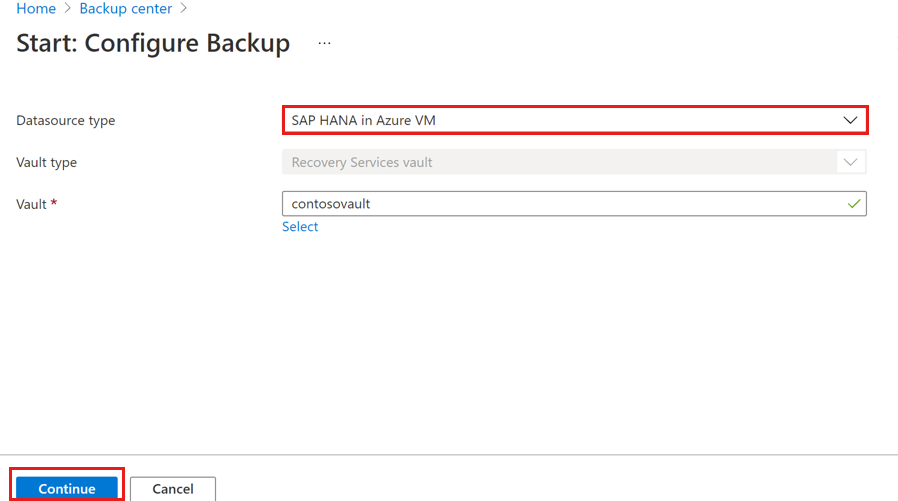
В области Configure protection для типа Datasource type выберите SAP HANA в Azure vm и выберите Continue.
На панели "Пуск: настройка резервного копирования " для хранилища щелкните "Выбрать хранилище ", чтобы выбрать хранилище служб восстановления для настройки резервного копирования, а затем нажмите кнопку "Продолжить".
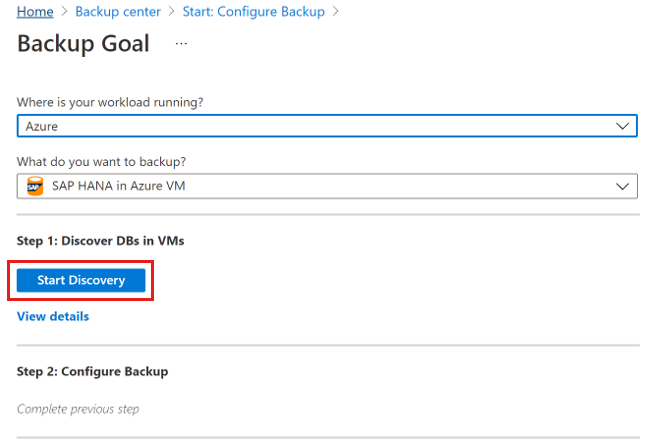
На панели "Цель резервного копирования" выберите "Начать обнаружение ", чтобы инициировать обнаружение незащищенных виртуальных машин Linux в регионе хранилища.
- После обнаружения на портале появятся незащищенные виртуальные машины, упорядоченные по имени и группе ресурсов.
- Если виртуальная машина не отображается на ожидаемом месте, проверьте, не сделана ли она уже резервной копией в хранилище.
- Несколько виртуальных машин могут иметь одно и то же имя, но они должны принадлежать разным группам ресурсов.
В области Select Виртуальные машины в нижней части выберите ссылку this в Запустите этот скрипт на SAP HANA виртуальных машинах, чтобы предоставить эти разрешения для Azure Backup службы.
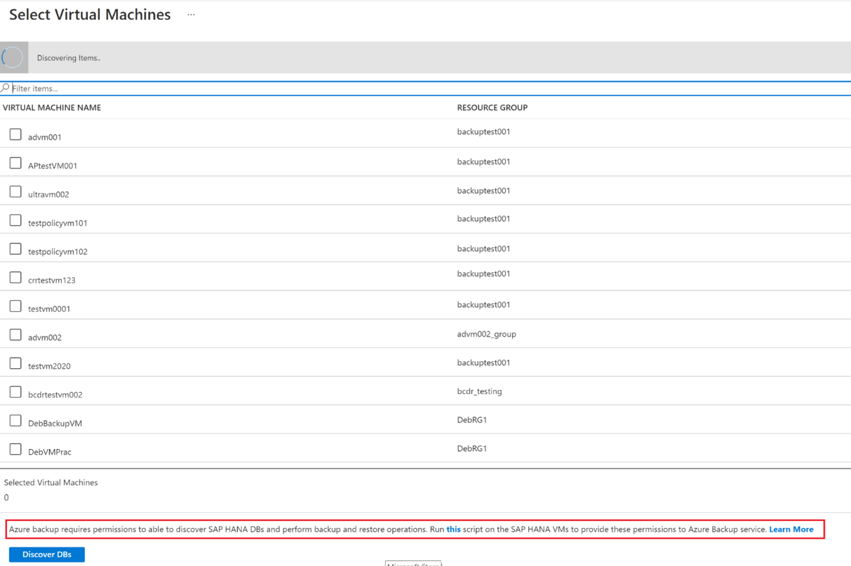
Запустите скрипт на каждой виртуальной машине, где размещены базы данных SAP HANA, которые вы хотите создать резервные копии.
На панели Select Виртуальные машины после запуска скрипта на виртуальных машинах выберите виртуальные машины и выберите Discover DBs.
Azure Backup обнаруживает все базы данных SAP HANA на виртуальной машине. Во время обнаружения Azure Backup регистрирует виртуальную машину в хранилище и устанавливает расширение на виртуальной машине. Он не устанавливает агент в базе данных.
Чтобы просмотреть сведения обо всех базах данных каждой обнаруженной виртуальной машины, выберите Просмотреть сведения в разделе Шаг 1: Обнаружение БД в ВМ.
Замечание
При обнаружении или настройке резервного копирования на вторичном узле игнорируйте состояние, если состояние готовности к резервному копированию отображается не готово , так как это ожидаемое состояние вторичного узла в HSR.

Настроить резервное копирование
Чтобы включить резервное копирование, выполните следующие действия.
На панели "Цель резервного копирования" в шаге 2 выберите "Настройка резервного копирования".
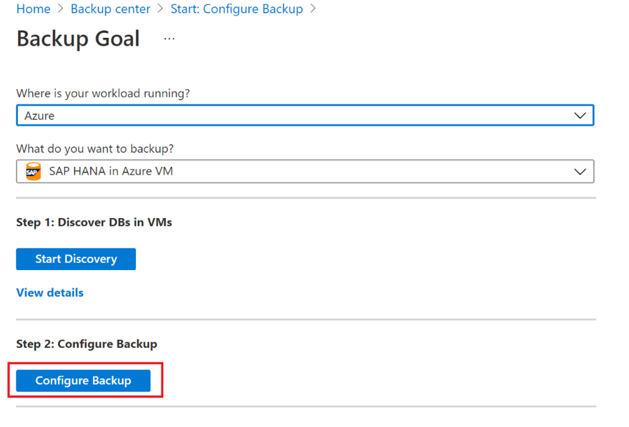
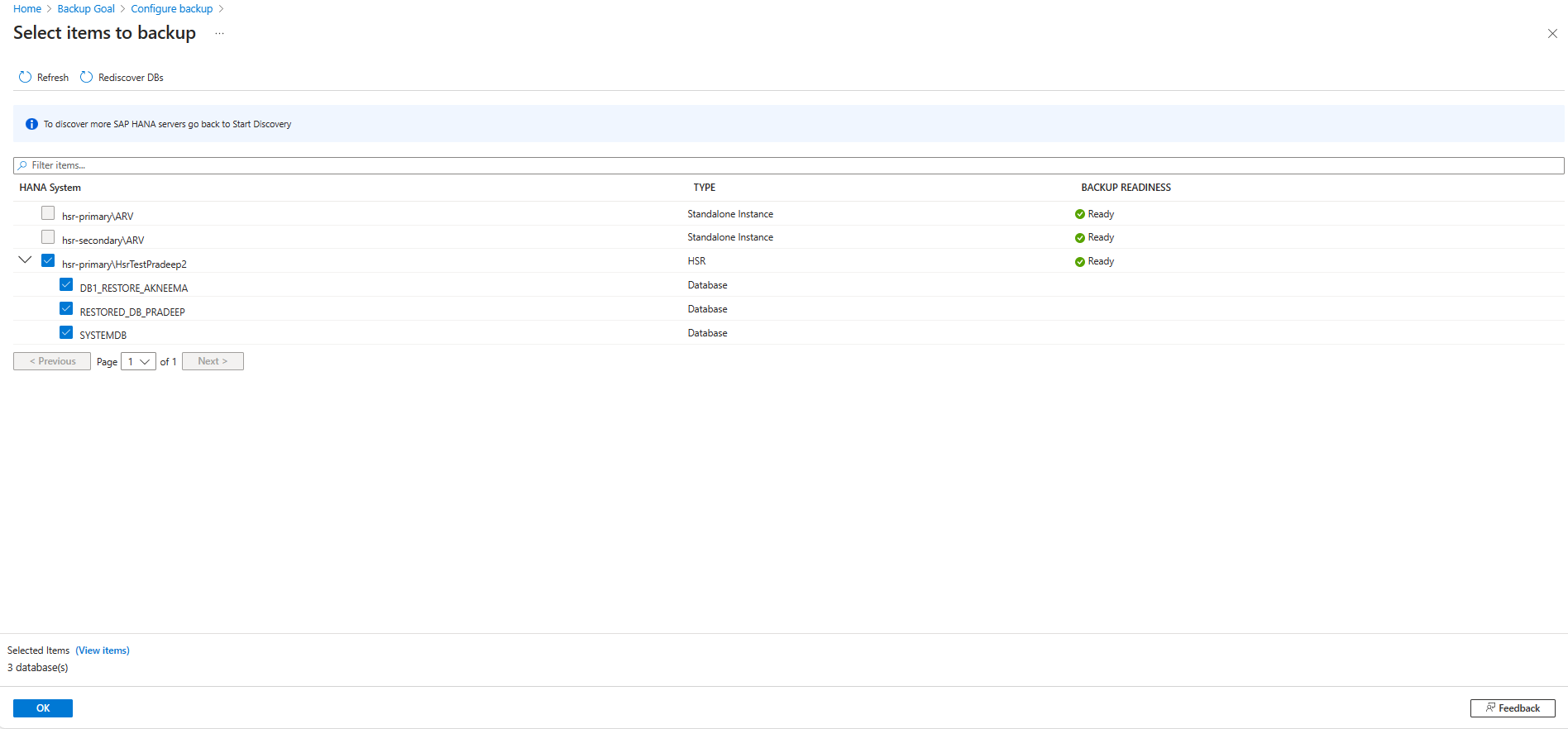
На панели "Выбор элементов", чтобы создать резервную копию , выберите все базы данных, которые требуется защитить, и нажмите кнопку "ОК".
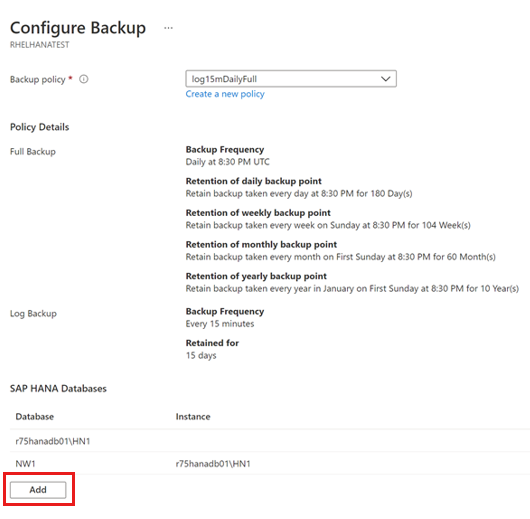
В раскрывающемся списке политики резервного копирования выберите политику, которую вы хотите использовать, и нажмите кнопку "Добавить".
После создания политики на панели резервного копирования нажмите кнопку "Включить резервное копирование".
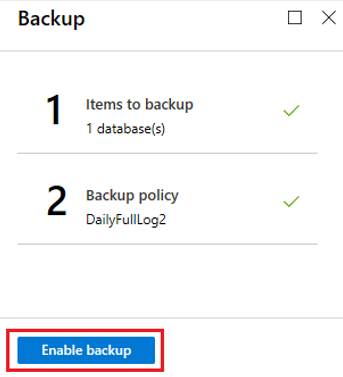
Чтобы отслеживать ход выполнения настройки резервного копирования, перейдите к Notifications на портале Azure.
Замечание
На этапе резервного копирования системной базы данных необходимо задать этот параметр [inifile_checker]/replicate на основном узле. Это позволяет реплицировать параметры с первичного узла на вторичный узел или виртуальную машину.
Создание политики резервного копирования
Политика резервного копирования определяет расписания резервного копирования и длительность хранения резервных копий.
Замечание
- Политика создается на уровне хранилища.
- Несколько хранилищ могут использовать одну и ту же политику резервного копирования, но тогда необходимо применить эту политику резервного копирования к каждому хранилищу.
- Azure Backup не настраивает автоматическое изменение летнего времени при резервном копировании базы данных SAP HANA, работающей на виртуальной машине Azure. Измените политику вручную, если это необходимо.
Чтобы настроить параметры политики, выполните следующие действия.
В области политики резервного копирования в поле "Имя политики" введите имя новой политики.
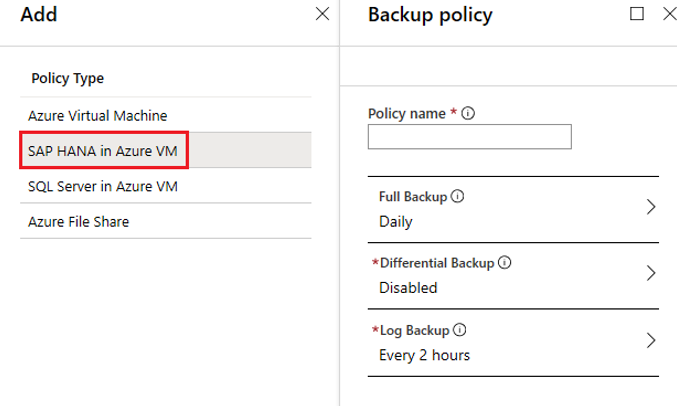
В разделе "Полная резервная копия" для частоты резервного копирования выберите "Ежедневно " или " Еженедельно".
Ежедневно: выберите часовой и часовой пояс, в котором должно начинаться задание резервного копирования.
- Необходимо запустить полную резервную копию. Этот параметр нельзя отключить.
- Щелкните Полная резервная копия, чтобы просмотреть политику.
- При ежедневном создании полных резервных копий невозможно создавать разностные резервные копии.
Еженедельно: выберите день недели, часа и часового пояса, в котором должно выполняться задание резервного копирования.
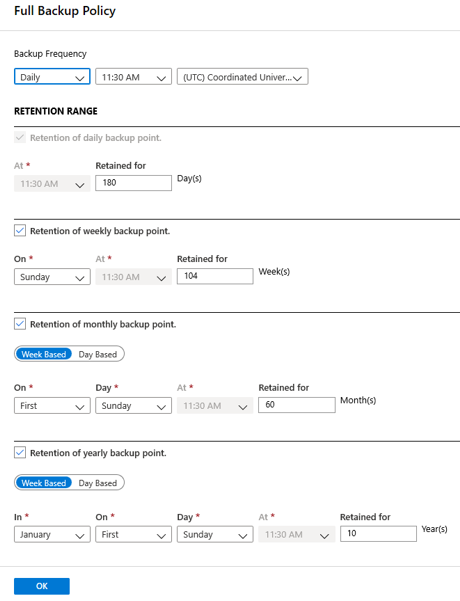
На панели "Полная политика резервного копирования " в диапазоне хранения настройте параметры хранения для полной резервной копии.
- По умолчанию выбраны все варианты. Снимите ограничения диапазона хранения, которые вы не хотите использовать, а затем задайте их как необходимые.
- Минимальный срок хранения для любого типа резервного копирования (полный или разностный или журнал) составляет 7 дней.
- Точки восстановления отмечены на сохранение в соответствии с их диапазоном хранения. Например, если выбран параметр "Ежедневно", то каждый день активируется создание только одной полной резервной копии.
- Данные резервного копирования для конкретного дня помечаются и сохраняются на основе еженедельного интервала и параметров хранения.
Нажмите кнопку "ОК ", чтобы сохранить параметры политики.
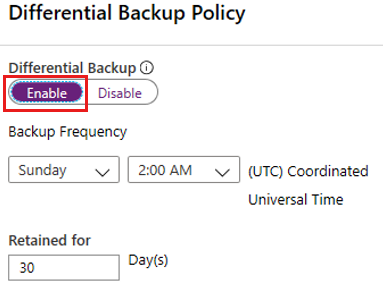
Чтобы добавить политику разностного резервного копирования, щелкните Разностная резервная копия.
В меню Differential Backup policy (Политика разностной резервной копии) выберите Включить для открытия элементов управления периодичностью и хранением.
- Вы можете активировать не более одного разностного резервного копирования в день.
- Разностные резервные копии можно хранить не более 180 дней. Если требуется более длительное хранение, необходимо использовать полные резервные копии.
Замечание
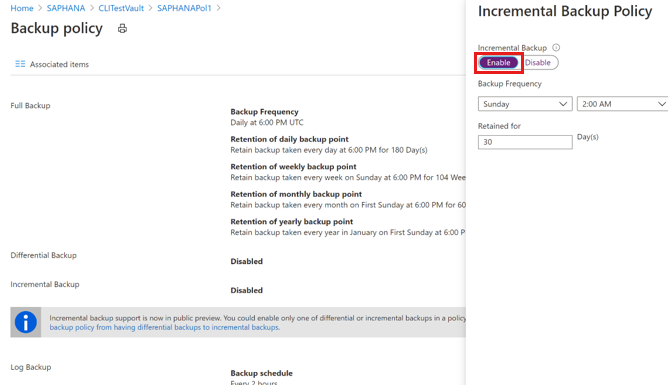
Вы можете выбрать разностную или добавочную резервную копию в качестве ежедневной резервной копии в указанное время.
На панели "Добавочная политика резервного копирования" выберите "Включить ", чтобы открыть элементы управления частотой и хранением.
- Вы можете активировать не более одного добавочного резервного копирования в день.
- Добавочные резервные копии можно хранить не более 180 дней. Если требуется более длительное хранение, необходимо использовать полные резервные копии.
Для сохранения политики и возврата к главному меню Политика архивации нажмите кнопку ОК.
Выберите "Резервное копирование журналов", чтобы добавить политику резервного копирования журналов транзакций.
В разделе Резервная копия журналов выберите Включить.
Этот параметр нельзя отключить, так как SAP HANA управляет всеми резервными копиями журналов.
Установите частоту и параметры управления хранением данных.
Замечание
Транслирование резервных копий журналов начинается только после успешного завершения полного резервного копирования.
Для сохранения политики и возврата к главному меню Политика архивации нажмите кнопку ОК.
После завершения настройки политики резервного копирования нажмите кнопку "ОК".
Все резервные копии журналов связаны с предыдущей полной резервной копией для формирования цепочки восстановления. Полная резервная копия сохраняется до истечения срока действия последней резервной копии журнала. Таким образом, полная резервная копия сохраняется в течение дополнительного периода, чтобы обеспечить восстановление всех журналов.
Например, предположим, что у вас есть еженедельная полная резервная копия, ежедневное разностное резервное копирование и 2-часовые журналы. Все они хранятся в течение 30 дней. Но еженедельное полное резервное копирование удаляется только после следующей полной резервной копии (т. е. после 30 + 7 дней).
Если еженедельное полное резервное копирование происходит 16 ноября, оно должно храниться в зависимости от политики хранения до 16 декабря. Последняя резервная копия журнала для этой полной резервной копии происходит до следующего запланированного полного резервного копирования 22 ноября. Пока этот журнал не станет доступным 22 декабря, полная резервная копия 16 ноября не удаляется. Таким образом, 16 ноября полная резервная копия сохраняется до 22 декабря.
Запустите резервное копирование по требованию
Резервное копирование выполняется в соответствии с расписанием политики. Узнайте, как выполнить резервное копирование по запросу.
Замечание
Перед тем, как запланированное переключение на резервный узел, убедитесь, что как виртуальные машины, так и узлы зарегистрированы в хранилище (физическая и логическая регистрация). Подробнее.
Запустите резервное копирование нативных клиентов SAP HANA на базе данных с помощью Azure Backup
Резервное копирование по запросу можно выполнять с помощью нативных клиентов SAP HANA в локальную файловую систему вместо Backint. Узнайте больше об управлении операциями с помощью собственных клиентов SAP.
Сценарии защиты узлов HSR в Azure Backup
Теперь вы можете переключить режим защиты базы данных SAP HANA, работающей на автономной виртуальной машине Azure, с Azure Backup на HSR. Если вы уже настроили HSR и защитили только основной узел с помощью Azure Backup, можно изменить конфигурацию, чтобы защитить как первичные, так и вторичные узлы.
Два автономных узла или узла HSR никогда не защищены с помощью резервного копирования базы данных SAP HANA на виртуальной машине Azure
(Обязательный) Запустите последний скрипт предварительной регистрации как на первичных, так и на вторичных узлах виртуальной машины.
Замечание
Атрибуты на основе HSR добавляются в последний скрипт предварительной регистрации.
Настройте HSR вручную или с помощью любых средств кластеризации, таких как pacemaker,
Перейдите к следующему шагу, если конфигурация HSR уже завершена.
Обнаружение и настройка резервного копирования для этих виртуальных машин.
Замечание
Для развертывания HSR стоимость защищенного экземпляра взимается с логического контейнера HSR, который состоит из двух узлов — первичного и вторичного, образующих один логический контейнер HSR.
Перед плановой отработкой отказа убедитесь, что обе виртуальные машины и узлы зарегистрированы в хранилище (физическая и логическая регистрация).
Две автономные виртуальные машины/ одна автономная виртуальная машина уже защищена с помощью резервного копирования базы данных SAP HANA на виртуальной машине Azure
Чтобы остановить резервное копирование и сохранить данные, перейдите на vault>Backup Items>SAP HANA в виртуальной машине Azure, а затем выберите View Details>Stop backup>Retain backup data>Stop backup.
(Обязательный) Запустите последний скрипт предварительной регистрации как на первичных, так и на вторичных узлах виртуальной машины.
Замечание
Атрибуты на основе HSR добавляются в последний скрипт предварительной регистрации.
Настройте HSR вручную или с помощью любых средств кластеризации, таких как Pacemaker.
Обнаружьте виртуальные машины и настройте резервное копирование в логическом экземпляре HSR.
Замечание
Для развертываний HSR стоимость защищенного экземпляра будет взиматься с логического контейнера HSR (два узла — первичный и /вторичный) будет формировать один логический контейнер HSR.
Перед плановой отработкой отказа убедитесь, что обе виртуальные машины и узлы зарегистрированы в хранилище (физическая и логическая регистрация).
Следующий шаг
- Резервное копирование снимков экземпляров базы данных SAP HANA на виртуальных машинах Azure.
- Восстановление баз данных репликации системы SAP HANA на виртуальных машинах Azure с помощью портала Azure.
- Восстановление баз данных системной репликации SAP HANA на виртуальных машинах Azure с помощью Azure CLI.
- О резервном копировании баз данных системной репликации SAP HANA на виртуальных машинах Azure
- Управляйте базами данных SAP HANA, которые резервируются с помощью Azure Backup и Azure CLI.