Примечание.
Для доступа к этой странице требуется авторизация. Вы можете попробовать войти или изменить каталоги.
Для доступа к этой странице требуется авторизация. Вы можете попробовать изменить каталоги.
Применимо к: SQL Server на виртуальной машине Azure
В этой статье объясняется, как создать экземпляр отказоустойчивого кластера (FCI) с помощью общих дисков Azure в SQL Server на виртуальных машинах Azure.
Дополнительные сведения см. обзор FCI с SQL Server на виртуальных машинах Azure и лучшие практики для кластеров.
Примечание.
Теперь вы можете мигрировать и переместить решение экземпляра отказоустойчивого кластера на SQL Server на виртуальных машинах Azure с помощью Azure Migrate. Дополнительные сведения см. в статье "Миграция экземпляра отказоустойчивого кластера".
Предпосылки
Прежде чем выполнить инструкции в этой статье, убедитесь, что у вас есть:
- Подписка Azure. Начало работы с учетной записью free Azure.
- Две или более подготовленных виртуальных машин Azure Windows в наборе доступности или зонах доступности.
- Учетная запись с разрешениями на создание объектов на виртуальных машинах Azure и в Active Directory.
- Последняя версия Azure PowerShell.
Совет
Упростите развертывание и устраните необходимость Azure Load Balancer или распределенного сетевого имени (DNN) для экземпляра кластера отказоустойчивости, создавая виртуальные машины SQL Server в нескольких подсетях в одной Azure виртуальной сети.
Добавить общий диск Azure
Разверните управляемый диск с включенным компонентом общего диска. Настройте maxShares, чтобы соответствовало количеству узлов кластера, чтобы сделать диск доступным всем узлам FCI.
Поддерживаемые типы дисков для использования с экземпляром отказоустойчивого кластера SQL Server включают Premium SSD, Premium SSD v2 и Ultra Disk.
По возможности используйте зонально избыточное хранилище (ZRS).
Подключение общего диска к виртуальным машинам
После развертывания общего диска с maxShares установленным значением более 1 можно подключить диск к виртуальным машинам, которые действуют в качестве узлов в кластере.
Чтобы подключить общий диск к виртуальным машинам SQL Server, выполните следующие действия.
- Выберите виртуальную машину на портале Azure, к которой будет присоединен общий диск.
- Выберите диски на панели "Параметры ".
- Выберите "Подключить существующие диски" , чтобы подключить общий диск к виртуальной машине.
- Выберите общий диск в раскрывающемся списке "Имя диска ".
- Нажмите кнопку "Сохранить".
- Повторите эти действия для каждого узла кластера виртуальной машины SQL Server.
Через несколько минут общий диск данных подключен к виртуальной машине и отображается в списке дисков данных для этой виртуальной машины.
Инициализация общего диска
После подключения общего диска ко всем виртуальным машинам инициализируйте диски на всех виртуальных машинах, которые вы хотите использовать в качестве узлов в кластере.
Чтобы инициализировать диски для виртуальной машины SQL Server, выполните следующие действия.
- Подключитесь к одной из виртуальных машин.
- На виртуальной машине откройте меню "Пуск " и введите diskmgmt.msc в поле поиска, чтобы открыть консоль управления дисками .
- Управление дисками распознает, что у вас есть новый, неинициализированный диск и появится окно инициализации диска .
- Убедитесь, что выбран новый диск, а затем нажмите кнопку "ОК ", чтобы инициализировать его.
- Новый диск отображается как нераспределенный. Щелкните правой кнопкой мыши в любом месте диска и выберите новый простой том. Откроется окно Мастера создания нового простого тома.
- Пройдите через мастер, сохраняя все значения по умолчанию, а затем выберите «Готово».
- Закройте управление дисками.
- Появится всплывающее окно с уведомлением о том, что необходимо отформатировать диск перед его использованием. Выберите "Формат диска".
- В окне "Формат нового диска " проверьте параметры и нажмите кнопку "Пуск".
- Вы получите предупреждение о том, что при форматировании дисков будут стерты все данные. Нажмите кнопку "ОК".
- После завершения форматирования нажмите кнопку "ОК".
- Повторите эти действия на каждой виртуальной машине SQL Server, которую вы хотите использовать в FCI.
Создание отказоустойчивого кластера Windows
Шаги по созданию отказоустойчивого кластера Windows Server отличаются между одиночной подсетью и средами с несколькими подсетями. Чтобы создать кластер, выполните действия, описанные в руководстве по сценарию с несколькими подсетами или одному сценарию подсети. Хотя эти руководства создают группу высокой доступности, шаги по созданию кластера одинаковы для инстанции отказоустойчивого кластера.
Настройка кворума
Поскольку диск-свидетель является самым устойчивым вариантом кворума, а решение FCI использует общие диски Azure, настройте диск-свидетель в качестве решения кворума.
Если у вас есть чётное количество голосов в кластере, настройте решение кворума, которое лучше всего подходит для ваших бизнес-потребностей. Дополнительные сведения см. в разделе Quorum с виртуальными машинами SQL Server.
Проверка кластера
Проверьте кластер на одной из виртуальных машин с помощью пользовательского интерфейса Диспетчера отказоустойчивых кластеров или PowerShell.
Чтобы проверить кластер с помощью пользовательского интерфейса:
- В Server Manager выберите Tools и выберите Failover Cluster Manager.
- Щелкните правой кнопкой мыши кластер в диспетчере отказоустойчивых кластеров, выберите "Проверить кластер ", чтобы открыть мастер проверки конфигурации.
- В мастере проверки конфигурации нажмите кнопку "Далее".
- На странице выбора серверов или кластера введите имена обеих виртуальных машин.
- На странице "Параметры тестирования" выберите "Выполнить только тесты, которые я выбираю".
- Нажмите кнопку "Далее".
- На странице Выбор тестов выберите все тесты, за исключениемСохранения.
- Нажмите кнопку "Далее".
- На странице подтверждения нажмите кнопку "Далее". Мастер проверки конфигурации запускает тесты проверки.
Чтобы проверить кластер с помощью PowerShell, запустите следующий скрипт из сеанса PowerShell администратора на одной из виртуальных машин:
Test-Cluster –Node ("<node1>","<node2>") –Include "Inventory", "Network", "System Configuration"
Тестирование отказа кластера
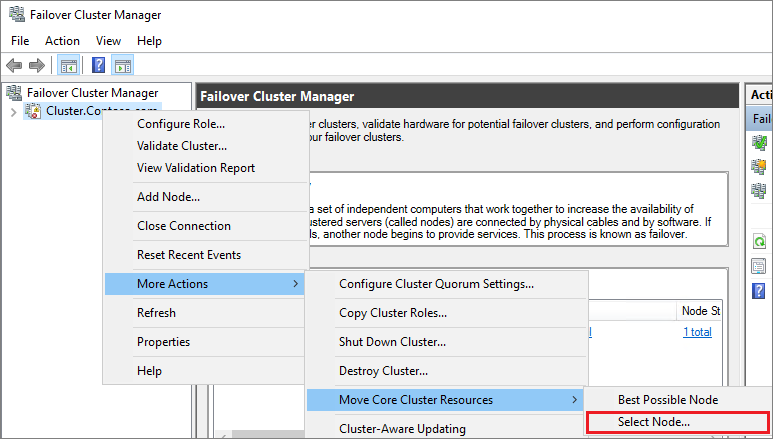
Протестируйте отказоустойчивость своего кластера. В Диспетчере отказоустойчивых кластеров щелкните кластер правой кнопкой мыши, выберите Дополнительные действия>Переместить основной ресурс кластера>, затем Выбрать узел, и выберите другой узел кластера. Перенесите основной кластерный ресурс на каждый узел кластера, а затем верните его на основной узел. Перед установкой SQL Server убедитесь, что кластер можно успешно переместить на каждый узел.
Добавление общих дисков в кластер
Используйте диспетчер отказоустойчивости кластеров, чтобы добавить подключенные Azure общие диски в кластер.
Чтобы добавить диски в кластер:
На панели мониторинга Server Manager выберите Tools и выберите Failover Cluster Manager.
Выберите кластер и разверните его в области навигации.
Выберите хранилище и выберите диски.
Щелкните правой кнопкой мыши диски и выберите "Добавить диск":

Выберите общий диск Azure в окне Add Disks to a Cluster. Нажмите кнопку "ОК".

После добавления общего диска в кластер вы увидите его в диспетчере отказоустойчивых кластеров.

Создайте SQL Server FCI
После настройки отказоустойчивого кластера и всех компонентов кластера, включая хранилище, можно создать FCI SQL Server.
Создайте первый узел в FCI SQL
Чтобы создать первый узел в SQL Server FCI, выполните следующие действия.
Подключитесь к первой виртуальной машине с помощью Бастиона.
В диспетчере отказоустойчивости кластеров убедитесь, что все основные ресурсы кластера находятся на первой виртуальной машине. При необходимости переместите диски на эту виртуальную машину.
Если версия операционной системы — Windows Server 2019, и вы создали кластер Windows с помощью имени распределенной сети по умолчанию (DNN), то установка FCI для SQL Server 2017 и более ранних версий завершается ошибкой
The given key was not present in the dictionary.Во время установки SQL Server запрашивает существующее имя виртуальной сети (VNN) и не распознает DNN кластера Windows. Эта проблема устранена в SQL Server 2019 и более поздних версиях. Для SQL Server 2017 и более ранних версий выполните следующие действия, чтобы избежать ошибки установки:
- В Диспетчере отказоустойчивых кластеров подключитесь к кластеру, щелкните правой кнопкой мыши Роли и выберите "Создать пустую роль".
- Щелкните правой кнопкой мыши только что созданную пустую роль, выберите "Добавить ресурс" и выберите точку доступа клиента.
- Введите любое имя и завершите работу мастера, чтобы создать Клиентская точка доступа.
- После завершения установки FCI SQL Server можно удалить роль, содержащую временную точку доступа клиента.
Найдите установочный носитель. Если виртуальная машина использует один из образов Azure Marketplace, найдите медиафайл
C:\SQLServer_<version number>_Full.Выберите "Настройка".
В Центре установки SQL Server выберите Установка.
Выберите новую установку отказоустойчивого кластера для SQL Server. Следуйте инструкциям мастера по установке SQL Server FCI.
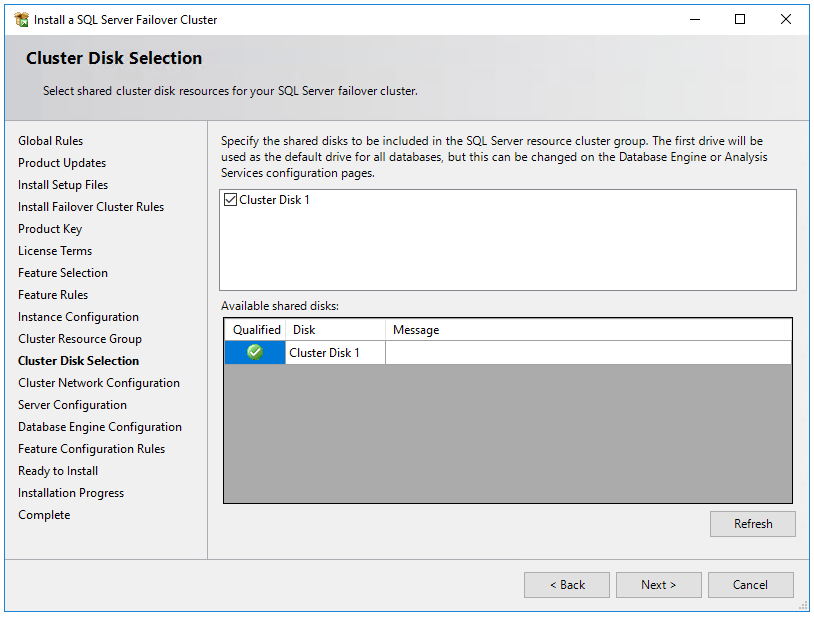
На странице выбора диска кластера выберите все общие диски, подключенные к виртуальной машине.
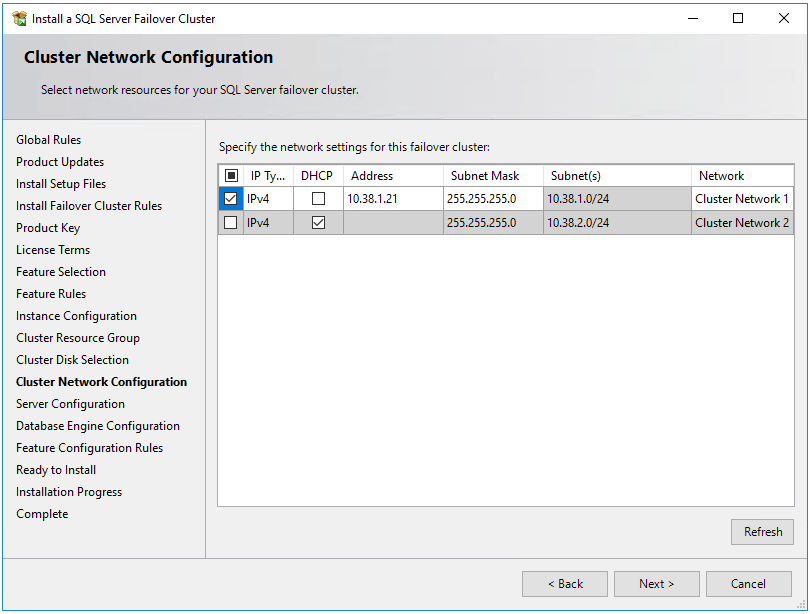
На странице конфигурации сети кластера указанный IP-адрес зависит от того, развернут ли виртуальные машины SQL Server в одной подсети или нескольких подсетях.
- Для одной среды подсети укажите IP-адрес, который планируется добавить в Azure Load Balancer.
- Для среды с несколькими подсетями укажите вторичный IP-адрес в подсети первой виртуальной машины SQL Server, которую вы ранее назначили в качестве IP-адреса сетевого имени экземпляра отказоустойчивого кластера:
На странице конфигурации ядра СУБД убедитесь, что каталоги базы данных находятся на общих дисках Azure.
После выполнения инструкций мастера программа установки установит SQL Server FCI на первом узле.
Добавление дополнительных узлов в FCI SQL
Чтобы добавить дополнительный узел в FCI SQL Server, выполните следующие действия.
После завершения установки FCI на первом узле подключитесь ко второму узлу с помощью Бастиона.
Откройте центр установки SQL Server и выберите "Установка".
Выберите узел Add в кластере отработки отказа SQL Server. Следуйте инструкциям мастера, чтобы установить SQL Server и добавить узел в FCI.
В сценарии с несколькими подсетью в конфигурации сети кластера введите дополнительный IP-адрес в подсети второй подсети виртуальной машины SQL Server, которая ранее была назначена в качестве IP-адреса сетевого имени экземпляра отказоустойчивого кластера.
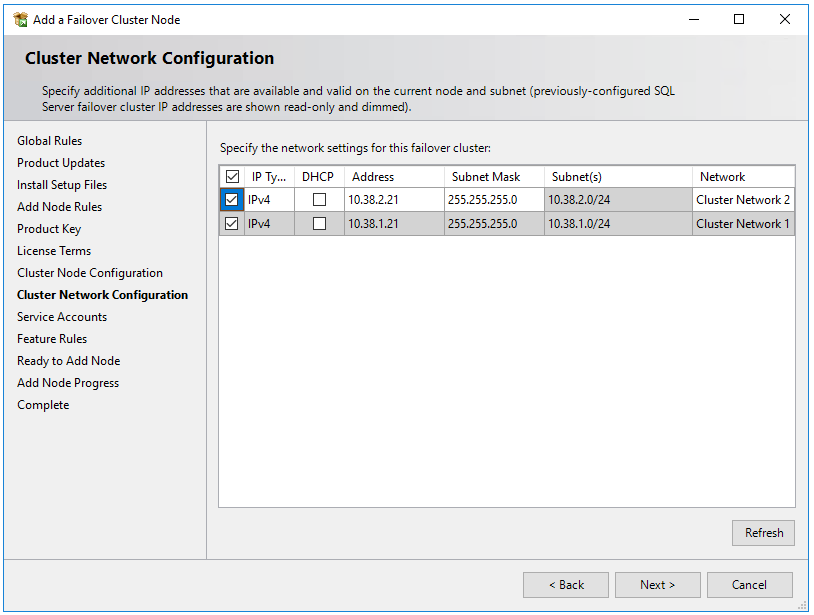
После нажатия кнопки "Далее " в конфигурации сети кластера откроется диалоговое окно, указывающее, что программа установки SQL Server обнаружила несколько подсетей. Нажмите кнопку "Да" , чтобы подтвердить.
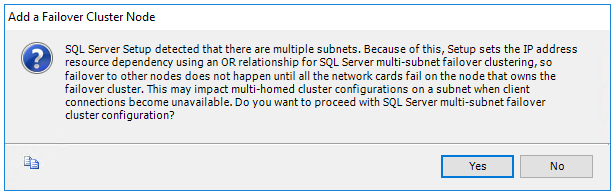
После выполнения инструкций мастера программа установки добавляет второй SQL Server узел FCI.
Повторите эти действия на других виртуальных машинах SQL Server, которые должны участвовать в экземпляре отказоустойчивого кластера SQL Server.
Примечание.
Образы галереи Azure Marketplace содержат установленную SQL Server Management Studio. Если вы не использовали образ Marketplace, установите последнюю версию SQL Server Management Studio (SSMS).
Регистрация с помощью расширения агента IaaS SQL
Чтобы управлять SQL Server виртуальной машиной на портале, зарегистрируйте ее с помощью расширения агента IaaS SQL IaaS.
Примечание.
В настоящее время экземпляры отказоустойчивого кластера SQL Server на виртуальных машинах Azure, зарегистрированных в расширении агента IaaS SQL, поддерживают только ограниченное количество функций, доступных через базовую регистрацию, а не те функции, которые требуют агента, таких как автоматическое резервное копирование, исправление, проверка подлинности Microsoft Entra и расширенное управление порталом. Дополнительные сведения см. в таблице преимуществ .
Зарегистрируйте виртуальную машину SQL Server в PowerShell (-LicenseType можно PAYG или AHUB):
# Get the existing compute VM
$vm = Get-AzVM -Name <vm_name> -ResourceGroupName <resource_group_name>

# Register SQL VM with SQL IaaS Agent extension
New-AzSqlVM -Name $vm.Name -ResourceGroupName $vm.ResourceGroupName -Location $vm.Location `
   -LicenseType <license_type>
Настройка подключения
Если вы развернули SQL Server виртуальные машины в нескольких подсетях, пропустите этот шаг. Если вы развернули виртуальные машины SQL Server в одной подсети, настройте дополнительный компонент для маршрутизации трафика к вашему FCI. Можно настроить имя виртуальной сети (VNN) с помощью Azure Load Balancer или распределенного сетевого имени для экземпляра отказоустойчивого кластера. Изучите различия между двумя и разверните распределенное имя сети или виртуальное имя сети и Azure Load Balancer для экземпляра отказоустойчивого кластера.
Ограничения
- MSDTC не поддерживается в Windows Server 2016 и более ранних версиях.
Ограниченная поддержка расширений
В настоящее время, экземпляры кластеров отказоустойчивости SQL Server на виртуальных машинах Azure, зарегистрированных в SQL IaaS Agent extension, поддерживают только ограниченное количество функций, доступных через базовую регистрацию, и не поддерживают те, которые требуют агента, например автоматическое резервное копирование, исправление, проверку подлинности Microsoft Entra и расширенное управление порталом. Дополнительные сведения см. в таблице преимуществ .
Если виртуальная машина SQL Server уже зарегистрирована с помощью агента IaaS SQL и были активированы функции, требующие его участия, необходимо удалить расширение из виртуальной машины SQL Server, удалив ресурс виртуальной машины SQL для соответствующих виртуальных машин, а затем снова зарегистрировать ее с помощью агента IaaS SQL. При удалении виртуальной машины SQL с помощью портала Azure снимите флажок рядом с правильной виртуальной машиной, чтобы избежать удаления виртуальной машины.
Связанный контент
Если общие диски Azure не подходят вам в качестве решения для хранения FCI, рассмотрите возможность создания FCI с помощью премиумовых файловых ресурсов
Дополнительные сведения см. на следующих ресурсах:
- Отказоустойчивый кластер Windows Server с SQL Server на виртуальных машинах Azure
- Экземпляры отказоустойчивого кластера SQL Server на виртуальных машинах Azure
- Обзор инстанции отказоустойчивого кластера
- параметры HADR для SQL Server на виртуальных машинах Azure