Примечание.
Для доступа к этой странице требуется авторизация. Вы можете попробовать войти или изменить каталоги.
Для доступа к этой странице требуется авторизация. Вы можете попробовать изменить каталоги.
Область применения: SQL Server на виртуальной машине Azure
Совет
Существует множество способов развертывания группы доступности. Упрощение развертывания и устранение необходимости использования Azure Load Balancer или распределенного сетевого имени (DNN) для группы доступности AlwaysOn путем создания виртуальных машин SQL Server в нескольких подсетях в одной виртуальной сети Azure. Если вы уже создали группу доступности в одной подсети, ее можно перенести в среду с несколькими подсетами.
В этом учебнике показано, как создать группу доступности Always On в нескольких подсетях для SQL Server на виртуальных машинах Azure. Полное руководство создает отказоустойчивый кластер Windows Server и группу доступности с двумя репликами SQL Server и прослушивателем.
Оценка временных затрат: Если предварительные условия выполнены, это руководство должно занять около 30 минут.
Предварительные требования
В следующей таблице перечислены необходимые компоненты , которые необходимо выполнить перед началом работы с этим руководством:
| Требование | Описание |
|---|---|
 Два экземпляра SQL Server
 |
— Каждая виртуальная машина в двух разных зонах доступности Azure или одной группе доступности — В отдельных подсетях виртуальной сети Azure — с двумя дополнительными IP-адресами, назначенными каждой виртуальной машине — в одном домене |
|
Учетная запись службы SQL Server |
Учетная запись домена, используемая службой SQL Server для каждого компьютера |
|
Открытие портов брандмауэра |
— SQL Server: 1433 для экземпляра по умолчанию — конечная точка зеркального отображения базы данных: 5022 или любой доступный порт |
|
Учетная запись установки домена |
— Локальный администратор для каждого сервера SQL Server — Член фиксированной серверной роли sysadmin для каждого экземпляра SQL Server |
К этому учебнику стоит приступать, если у вас есть хотя бы базовое представление о группах доступности Always On для SQL Server.
Создайте кластер.
Группа доступности AlwaysOn находится на вершине инфраструктуры отказоустойчивого кластера Windows Server. Перед развертыванием группы доступности необходимо сначала настроить отказоустойчивый кластер Windows Server, который включает добавление функции, создание кластера и настройку IP-адреса кластера.
Добавление компонента отказоустойчивого кластера
Добавьте компонент отказоустойчивого кластера на обеих виртуальных машинах SQL Server. Для этого выполните следующие шаги:
Подключитесь к виртуальной машине SQL Server с помощью бастиона с помощью учетной записи домена с разрешениями на создание объектов в AD, например учетной записи домена CORP\Install , созданной в статье о предварительных требованиях.
Откройте панель мониторинга диспетчера сервера.
Щелкните ссылку Добавление ролей и компонентов на панели мониторинга.

Нажимайте кнопку Далее, пока не откроется раздел Server Features (Функции сервера).
В Компоненты выберите Отказоустойчивый кластер.
Добавьте другие необходимые функции.
Щелкните Установить, чтобы добавить функции.
Повторите эти действия на другой виртуальной машине SQL Server.
Создание кластера
После добавления компонента кластера на каждую виртуальную машину SQL Server вы будете готовы к созданию отказоустойчивого кластера Windows Server.
Чтобы создать кластер, сделайте следующее:
Используйте Бастион для подключения к первой виртуальной машине SQL Server (например , SQL-VM-1), используя учетную запись домена с разрешениями на создание объектов в AD, например учетную запись домена CORP\Install , созданную в статье "Предварительные требования".
На панели мониторинга Диспетчер сервера выберите Инструменты и Диспетчер отказоустойчивости кластеров.
В левой области щелкните правой кнопкой мыши Диспетчер отказоустойчивости кластеров и выберите Создать кластер.
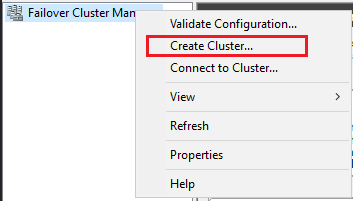
В мастере создания кластеров создайте кластер с двумя узлами, поэтапно настроив параметры на всех страницах, как указано в таблице ниже:
Страница Настройки Перед началом Используйте значения по умолчанию. Выбор серверов Введите имя первого SQL Server (например, SQL-VM-1) в поле Введите имя сервера и выберите Добавить.
Введите имя второго SQL Server (например, SQL-VM-2) в поле Введите имя сервера и выберите Добавить.Предупреждение при проверке Нажмите Да. После нажатия кнопки "Далее" выполнить проверочные тесты конфигурации, а затем вернуться к процессу создания кластера. Перед началом работы Выберите Далее. Параметры тестирования Выберите Выполнить только выбранные мной тесты. Выбор теста Снимите флажок Хранилище. Убедитесь, что выбраны инвентаризация, сеть и конфигурация системы . Подтверждение Выберите Далее.
Дождитесь завершения проверки.
Выберите Просмотреть отчет, чтобы просмотреть отчет. Вы можете спокойно проигнорировать предупреждение о том, что виртуальные машины доступны только в одном сетевом интерфейсе. Инфраструктура Azure имеет физическую избыточность и поэтому не требуется добавлять дополнительные сетевые интерфейсы.
Выберите Готово.Точка доступа для администрирования кластера Введите имя кластера, например SQLAGCluster1, в поле Имя кластера. Подтверждение Снимите флажок Добавить все допустимые хранилища в кластер и нажмите Далее. Итоги Выберите Готово. Предупреждение
Если вы не снимите флажок "Добавить все подходящее хранилище в кластер", Windows отсоединяет виртуальные диски во время процесса кластеризации. Как следствие, они не будут отображаться в диспетчере дисков или проводнике, пока хранилище не будет удалено из кластера и повторно подключено с помощью PowerShell.
Настройка IP-адреса отказоустойчивого кластера
Как правило, IP-адрес, назначенный кластеру, совпадает с IP-адресом, назначенным виртуальной машине, что означает, что в Azure IP-адрес кластера будет находиться в состоянии сбоя и не может быть доставлен в интернет. Измените IP-адрес кластера, чтобы перевести IP-ресурс в оперативный режим.
Во время предварительных требований вам должны быть назначены вторичные IP-адреса для каждой виртуальной машины SQL Server, как в приведенной ниже таблице (конкретные IP-адреса могут отличаться):
| Имя виртуальной машины | Имя подсети | Диапазон адресов подсети | Имя дополнительного IP-адреса | Дополнительный IP-адрес |
|---|---|---|---|---|
| SQL-VM-1 | SQL-подсеть-1 | 10.38.1.0/24 | IP-адрес кластера Windows | 10.38.1.10 |
| SQL-VM-2 | SQL-подсеть-2 | 10.38.2.0/24 | IP-адрес кластера Windows | 10.38.2.10 |
Назначьте такие IP-адреса как IP-адреса кластера для каждой соответствующей подсети.
Примечание.
В Windows Server 2019 кластер создает имя распределенного сервера вместо имени сети кластера. Объект имени кластера (CNO) автоматически регистрируется с IP-адресами для всех узлов кластера, что устраняет необходимость в выделенном IP-адресе кластера Windows. Если вы используете Windows Server 2019, либо пропустите этот раздел и любые другие действия, которые ссылаются на ресурсы ядра кластера, либо создайте кластер на основе виртуального имени сети (VNN) в PowerShell. Дополнительные сведения см. в блоге Отказоустойчивый кластер: сетевой объект кластера.
Чтобы изменить IP-адрес кластера, сделайте следующее:
В диспетчере отказоустойчивости кластеров прокрутите вниз до раздела Ресурсы ядра кластера и разверните сведения о кластере. Вы должны увидеть Имя и два ресурса IP-адрес из каждой подсети в состоянии Сбой.
Щелкните правой кнопкой мыши первый ресурс IP-адрес в состоянии сбоя и выберите Свойства.
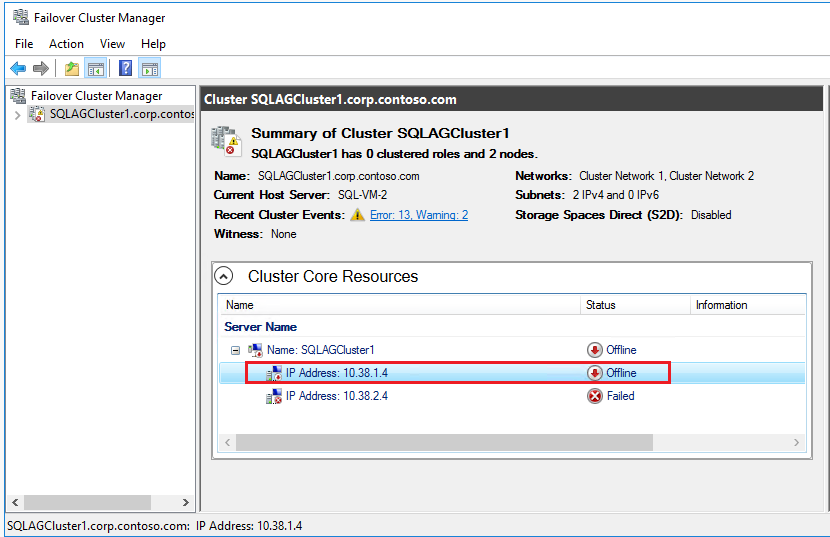
Выберите статический IP-адрес и обновите IP-адрес выделенного кластера Windows в подсети, назначенной первой виртуальной машине SQL Server (например , SQL-VM-1). Нажмите ОК.
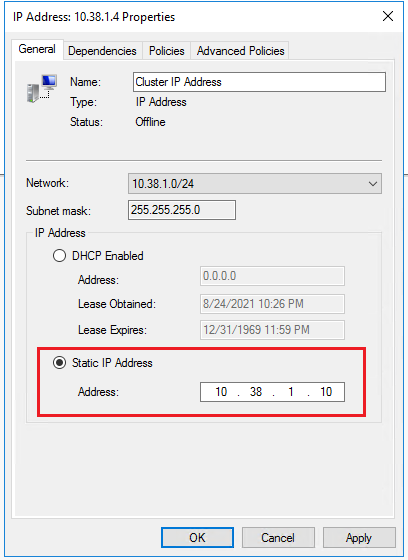
Повторите шаги для второго ресурса IP-адрес в состоянии сбоя, указав выделенный IP-адрес кластера Windows для подсети второй виртуальной машины SQL Server (например, SQL-VM-2).

В разделе Ресурсы ядра кластера щелкните правой кнопкой мыши имя кластера и выберите Подключить. Подождите, пока имя и один из ресурсов IP-адресов находятся в сети.
Так как виртуальные машины SQL Server находятся в разных подсетях, кластер будет иметь зависимость типа ИЛИ от двух выделенных IP-адресов кластера Windows. Когда ресурс имени кластера подключится, на сервер контроллера домена будет добавлена новая учетную запись компьютера Active Directory (AD). Если основные ресурсы кластера перемещаются между узлами, один IP-адрес отключается, а другой становится активным, обновляя на сервере DC новую привязку IP-адреса.
Совет
При запуске кластера на виртуальных машинах Azure в рабочей среде задайте более гибкое состояние мониторинга в параметрах кластера, чтобы повысить стабильность и надежность кластера в облачной среде. Дополнительные сведения см. в статье SQL Server VM — рекомендации по настройке HADR.
Настройка кворума
В кластере с двумя узлами для надежности и стабильности кластера требуется устройство кворума. На виртуальных машинах Azure в качестве конфигурации кворума рекомендуется использовать облако-свидетель, хотя возможны и другие варианты. В этом разделе описывается настройка облака-свидетеля для кворума. Определите ключи доступа к учетной записи хранения и настройте облачного свидетеля.
Получение ключей доступа для учетной записи хранения
При создании учетной записи хранения Microsoft Azure она связана с двумя ключами доступа, которые автоматически создаются — первичный ключ доступа и вторичный ключ доступа. Используйте первичный ключ доступа при первом создании облака-свидетеля, но в дальнейшем вы можете использовать любой из этих ключей для облака-свидетеля.
Используйте портал Azure, чтобы просмотреть и скопировать ключи доступа к учетной записи хранения Azure, созданной в статье о предварительных требованиях.
Чтобы просмотреть и скопировать ключи доступа к хранилищу, сделайте следующее:
Перейдите в группу ресурсов на портале Azure и выберите созданную учетную запись хранения.
Выберите Ключи доступа в разделе Безопасность и сеть.
Выберите "Показать ключи" и скопируйте ключ.

Настройка облака-свидетеля
После копирования ключа доступа создайте облако-свидетель для кворума кластера.
Чтобы создать облако-свидетель, сделайте следующее:
Подключитесь к первой виртуальной машине SQL Server SQL-VM-1 по протоколу удаленного рабочего стола.
Запустите Windows PowerShell в режиме администратора.
Выполните скрипт PowerShell, чтобы задать значение TLS "1.2" для подключения:
[Net.ServicePointManager]::SecurityProtocol = [Net.SecurityProtocolType]::Tls12Используйте PowerShell для настройки облака-свидетеля. Замените значения имени учетной записи хранения и ключа доступа своими данными:
Set-ClusterQuorum -CloudWitness -AccountName "Storage_Account_Name" -AccessKey "Storage_Account_Access_Key"Приведенные ниже примеры выходных данных указывают на успешное выполнение:

Базовые ресурсы кластера настроены с использованием облачного свидетеля.
Включить функцию AG
По умолчанию компонент группы доступности Always On отключен. С помощью диспетчера конфигурации SQL Server включите компонент на обоих экземплярах SQL Server.
Чтобы включить компонент группы доступности, сделайте следующее:
Подключитесь к первой виртуальной машине SQL Server (например, SQL-VM-1) с учетной записью домена, являющейся членом предопределенных ролей сервера sysadmin, например учетной записи домена CORP\Install, созданной в документе предварительных требований.
На начальном экране виртуальных машин SQL Server запустите диспетчер конфигурации SQL Server.
В дереве обозревателя выберите Службы SQL Server, затем щелкните правой кнопкой мыши службу SQL Server (MSSQLSERVER) и выберите пункт Свойства.
Выберите вкладку «Высокий уровень доступности Always On», а затем установите флажок «Включить группы доступности Always On»:

Выберите Применить. Нажмите кнопку ОК во всплывающем диалоговом окне.
Перезапустите службу SQL Server.
Повторите эти шаги для другого экземпляра SQL Server.
Включение функции FILESTREAM
Если вы не используете FILESTREAM для базы данных в группе доступности, пропустите этот шаг и перейдите к следующему шагу — создание базы данных.
Если вы планируете добавить базу данных в группу доступности, которая использует FILESTREAM, необходимо включить FILESTREAM, так как эта функция отключена по умолчанию. С помощью диспетчера конфигурации SQL Server включите компонент на обоих экземплярах SQL Server.
Чтобы включить функцию FILESTREAM, выполните следующие действия.
Подключитесь к первой виртуальной машине SQL Server (например, SQL-VM-1) с учетной записью домена, являющейся членом предопределенных ролей сервера sysadmin, например учетной записи домена CORP\Install, созданной в документе предварительных требований.
На начальном экране виртуальных машин SQL Server запустите диспетчер конфигурации SQL Server.
В дереве браузера выделите службы SQL Server, щелкните правой кнопкой мыши службу SQL Server (MSSQLSERVER) и выберите "Свойства".
Перейдите на вкладку FILESTREAM, а затем установите флажок Включить доступ FILESTREAM для Transact-SQL:
Выберите Применить. Нажмите кнопку ОК во всплывающем диалоговом окне.
В СРЕДЕ SQL Server Management Studio выберите новый запрос , чтобы отобразить редактор запросов.
В Редактор запросов введите следующий код Transact-SQL:
EXEC sp_configure filestream_access_level, 2
RECONFIGURE
Выберите "Выполнить".
Перезапустите службу SQL Server.
Повторите эти шаги для другого экземпляра SQL Server.
Создание базы данных
Для базы данных можно выполнить действия, описанные в этом разделе, чтобы создать новую базу данных или восстановить базу данных AdventureWorks. Вам также необходимо создать резервную копию новой базы данных, чтобы инициализировать цепочку журналов. Базы данных, которые не имеют резервной копии, не соответствуют предварительным требованиям для группы доступности.
Чтобы создать базу данных, сделайте следующее:
- Подключитесь к первой виртуальной машине SQL Server (например , SQL-VM-1) с учетной записью домена, являющейся членом предопределенных ролей сервера sysadmin , например учетной записи домена CORP\Install , созданной в документе предварительных требований.
- Откройте SQL Server Management Studio и подключитесь к экземпляру SQL Server.
- В обозревателе объектов щелкните правой кнопкой мыши Базы данных и выберите пункт Создать базу данных.
- В поле Имя базы данных введите MyDB1.
- Выберите страницу «Параметры» и выберите значение «Полная» в раскрывающемся списке «Модель восстановления», если оно не выбрано по умолчанию. База данных должна находиться в полной модели восстановления, чтобы соответствовать предварительным условиям участия в группе доступности.
- Нажмите OK, чтобы закрыть страницу Создание базы данных и создать базу данных.
Чтобы создать резервную копию базы данных, сделайте следующее:
В обозревателе объектов щелкните правой кнопкой мыши базу данных, выберите Задачи и Создать резервную копию.
Нажмите кнопку ОК, чтобы создать полную резервную копию базы данных в расположении резервных копий по умолчанию.
Создать общую папку
Создайте общую папку резервных копий, к которой имеют доступ как виртуальные машины SQL Server, так и их учетные записи служб.
Чтобы создать общую папку резервных копий, сделайте следующее:
На первой виртуальной машине SQL Server в диспетчере серверов выберите Инструменты. Откройте Управление компьютером.
Выберите Общие папки.
Щелкните правой кнопкой мыши Общие ресурсы и выберите Новый общий ресурс.... Затем используйте Мастер создания общей папки.
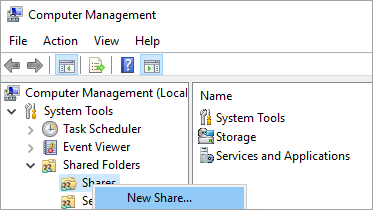
Рядом с полем Путь к папке нажмите кнопку Обзор и укажите путь к общей папке резервных копий баз данных или создайте его (например,
C:\Backup). Выберите Далее.В разделе Имя, описание и настройки проверьте имя общего ресурса и путь. Выберите Далее.
В окне Разрешения для общей папки выберите Настройка разрешений доступа. Выберите Пользовательский.
В разделе "Настройка разрешений" нажмите кнопку "Добавить".
Проверьте полный контроль , чтобы предоставить полный доступ к общей папке для учетной записи службы SQL Server (
Corp\SQLSvc):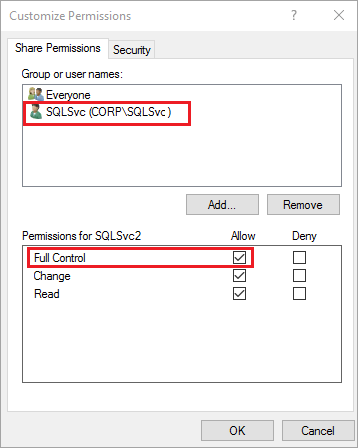
Нажмите ОК.
В окне Разрешения для общей папки нажмите кнопку Готово. Выберите Готово еще раз.
Создать группу доступности
После резервного копирования базы данных можно создать группу доступности. Процесс автоматически принимает полную резервную копию и резервную копию журнала транзакций из первичной реплики SQL Server и восстанавливает ее на вторичном экземпляре SQL Server с параметром NORECOVERY .
Чтобы создать группу доступности, выполните следующие шаги.
В обозреватель объектов в SQL Server Management Studio (SSMS) на первой виртуальной машине SQL Server (например, SQL-VM-1) щелкните правой кнопкой мыши Высокая доступность Always On и выберите Мастер создания группы доступности.

На странице Введите выберите Далее. На странице Указание имени группы доступности в поле Имя группы доступности введите имя группы доступности, например AG1. Выберите Далее.

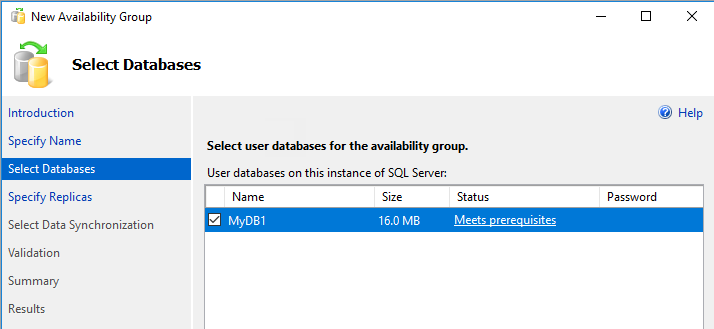
На странице Выбор баз данных выберите свою базу данных и нажмите кнопку Далее. Если база данных не соответствует предварительным требованиям, убедитесь, что она находится в полной модели восстановления и создайте резервную копию:
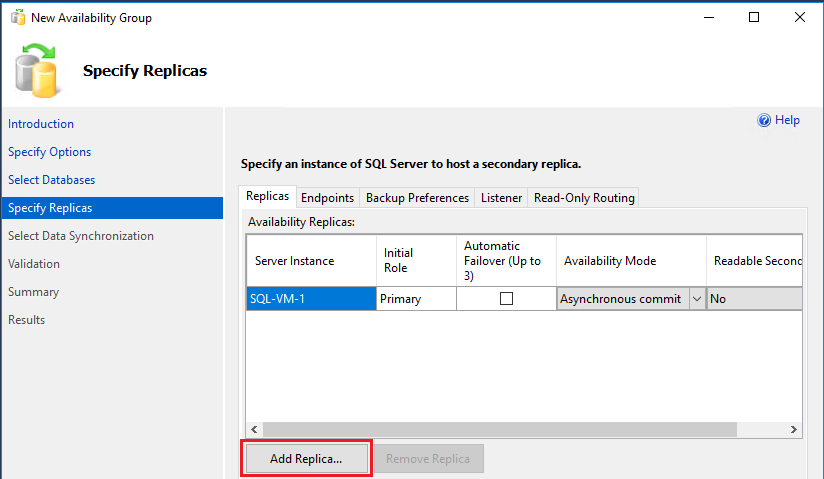
На странице Указание реплик выберите Добавить реплику.
Появится диалоговое окно Подключение к серверу . Введите имя второго сервера в поле Имя сервера, например SQL-VM-2. Нажмите Подключиться.
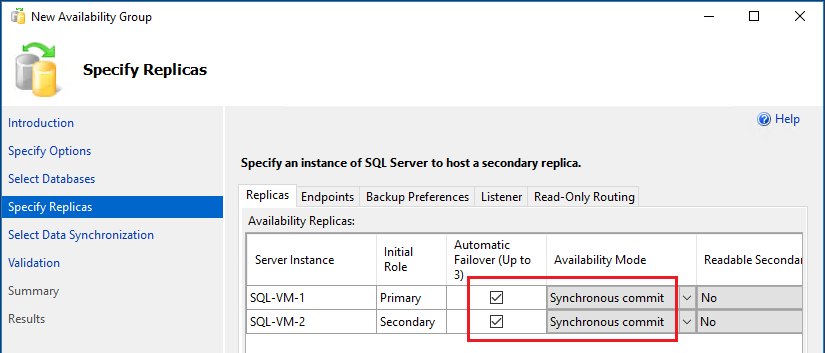
На странице «Укажите реплики » отметьте галочки « Автоматическое отказоустройство » и выберите «Синхронный коммит » для режима доступности в выпадающем списке:
Выберите вкладку Конечные точки, чтобы убедиться, что порты, используемые для конечной точки зеркалирования базы данных, — это те порты, которые вы открыли в брандмауэре:

Выберите вкладку прослушивателя и выберите "Создать прослушиватель группы доступности ", используя следующие значения для прослушивателя:
Поле значение DNS-имя прослушивателя: AG1-Listener Порт Используйте порт SQL Server по умолчанию. 1433 Сетевой режим: Статический IP-адрес Выберите Добавить, чтобы указать дополнительный выделенный IP-адрес для прослушивателя для обеих виртуальных машинах SQL Server.
В следующей таблице показаны примеры IP-адресов, созданных для прослушивателя из документа предварительных требований (хотя конкретные IP-адреса могут отличаться):
Имя виртуальной машины Имя подсети Диапазон адресов подсети Имя дополнительного IP-адреса Дополнительный IP-адрес SQL-VM-1 SQL-подсеть-1 10.38.1.0/24 слушатель группы доступности 10.38.1.11 SQL-VM-2 SQL-подсеть-2 10.38.2.0/24 слушатель группы доступности 10.38.2.11 Выберите первую подсеть (например, 10.38.1.0/24) из выпадающего списка в диалоговом окне «Добавить IP-адрес », а затем укажите вторичный выделенный IPv4-адрес для слушателя, например
10.38.1.11. Нажмите ОК.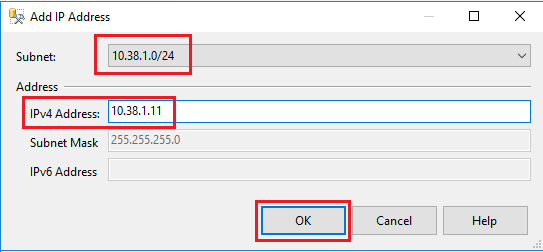
Повторите предыдущий шаг, но выберите другую подсеть из выпадающего списка (например, 10.38.2.0/24). Укажите вторичный выделенный IPv4-адрес из другой виртуальной машины SQL Server, например
10.38.2.11. Нажмите ОК.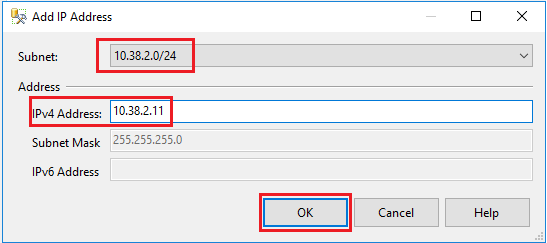
После просмотра значений на странице Прослушиватель выберите Далее:
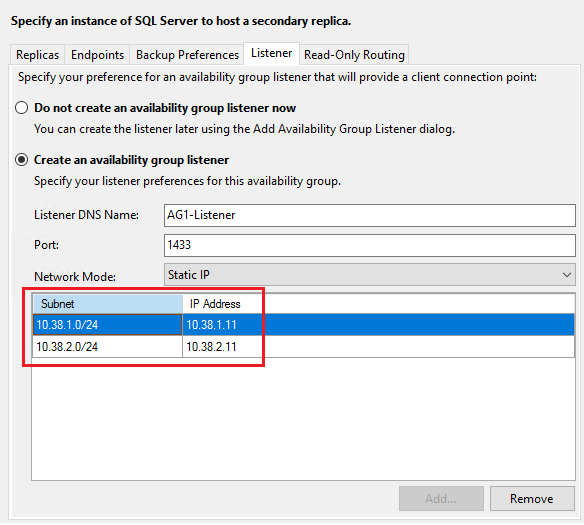
На странице Выбор начальной синхронизации данных выберите Полная резервная копия базы данных и журнала и укажите созданное ранее расположение сетевой папки, например
\\SQL-VM-1\Backup.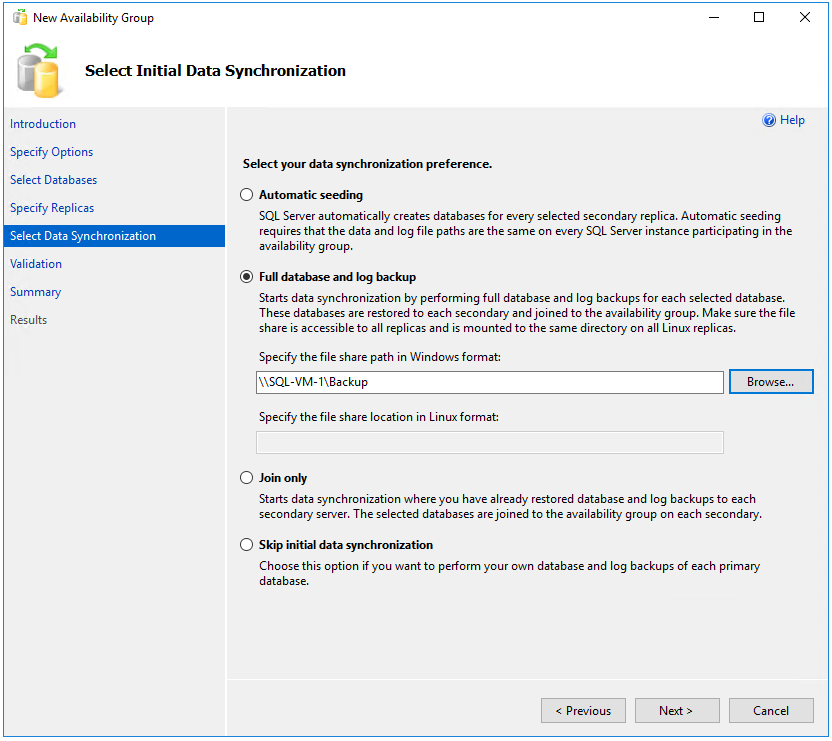
Примечание.
Полная синхронизация выполняет полную резервную копию базы данных на первом экземпляре SQL Server и восстанавливает ее во втором экземпляре. Для больших баз данных полная синхронизация не рекомендуется, так как может занять много времени. Это время можно сократить, вручную создав резервную копию базы данных и восстановив ее с параметром
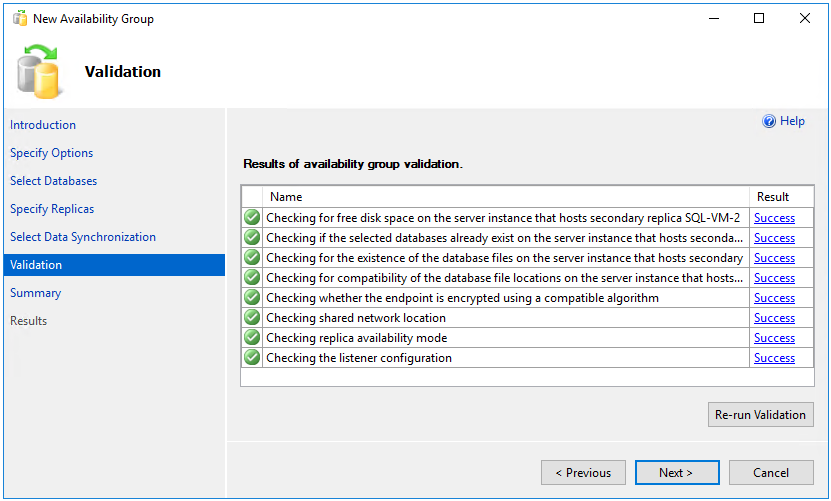
NO RECOVERY. Если база данных уже восстановлена воNO RECOVERYвтором экземпляре SQL Server перед настройкой группы доступности, нажмите кнопку "Присоединиться только". Если вы хотите создать резервную копию после настройки группы доступности, выберите переключатель Пропустить начальную синхронизацию данных.На странице Проверка убедитесь, что пройдены все проверки, и выберите Далее:
На странице Сводка выберите Готово и подождите, пока мастер настроит новую группу доступности. Выберите Дополнительные сведения на странице Ход выполнения, чтобы просмотреть подробности о ходе выполнения. Когда на странице Результаты вы увидите, что мастер успешно завершил работу, изучите сводку и убедитесь, что группа доступности и прослушиватель были созданы.
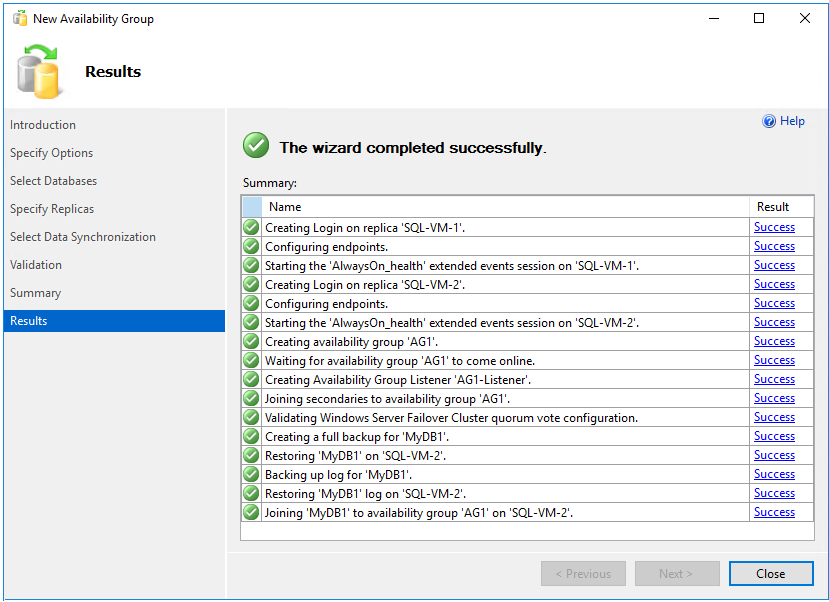
Нажмите кнопку Закрыть, чтобы выйти из мастера.
Проверить группу доступности
Вы можете проверить работоспособность группы доступности с помощью SQL Server Management Studio и диспетчера отказоустойчивого кластера.
Чтобы проверить состояние группы доступности, сделайте следующее:
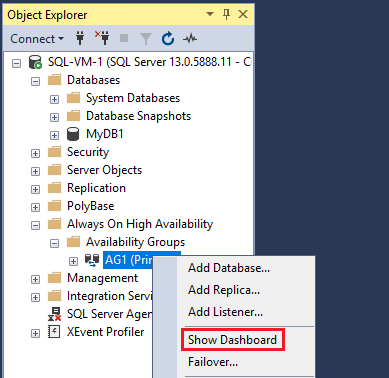
В обозревателе объектов разверните узел Высокий уровень доступности AlwaysOn, а затем узел Группы доступности. Теперь вы должны увидеть новую группу доступности в этом контейнере. Щелкните правой кнопкой мыши группу доступности и выберите Показать панель мониторинга.
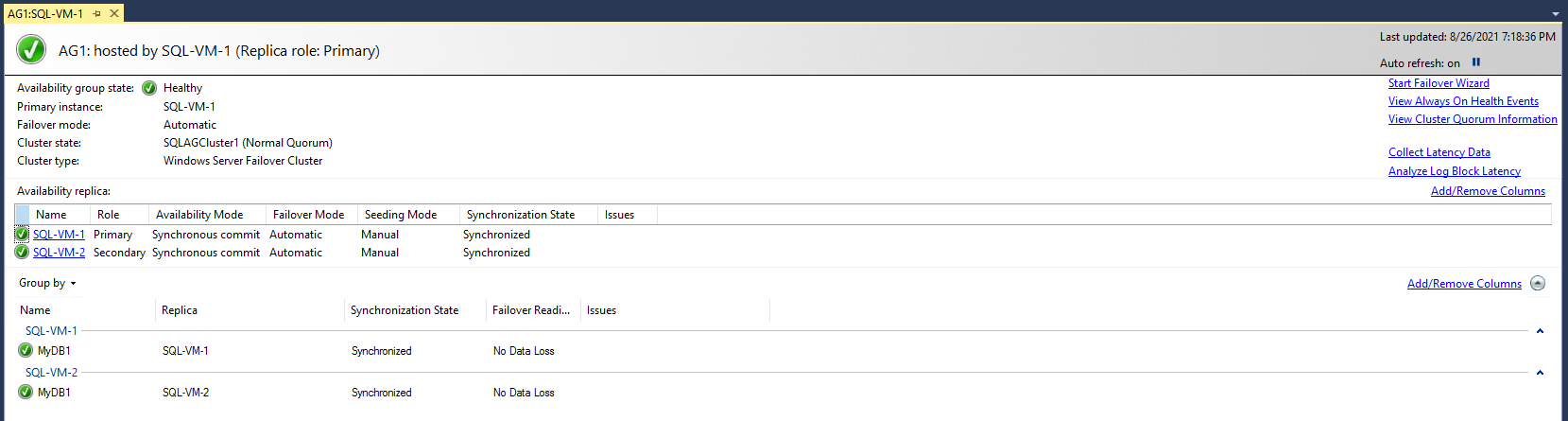
На панели мониторинга группы доступности отображаются реплика, режим переключения при отказе для каждой реплики и состояние синхронизации, как показано в следующем примере:
Откройте Диспетчер отказоустойчивости кластеров, выберите кластер и выберите Роли, чтобы просмотреть роль группы доступности, созданную в кластере. Выберите роль AG1 и перейдите на вкладку "Ресурсы" , чтобы просмотреть прослушиватель и связанные IP-адреса, например следующий пример:

К этому моменту у вас есть группа доступности с репликами на двух экземплярах SQL Server, а также соответствующий слушатель группы доступности. Вы можете подключиться с помощью прослушивателя, а группу доступности можно перемещать между экземплярами с помощью SQL Server Management Studio.
Предупреждение
Не пытайтесь выполнить отработку отказа группы доступности с помощью диспетчера отказоустойчивости кластеров. Все операции переключения при отказе следует выполнять из SQL Server Management Studio, например с помощью панели мониторинга Always On или Transact-SQL (T-SQL). Дополнительные сведения см. в статье Ограничения на использование диспетчера отказоустойчивого кластера с группами доступности.
Настройка RegisterAllProvidersIP
При подключении к группе доступности с репликами в нескольких подсетях установите MultiSubnetFailover=Yes параметр в строке подключения, чтобы клиент пытался подключиться ко всем IP-адресам прослушивателя одновременно. Чтобы уменьшить время повторного подключения после отработки отказа для клиентов с указанными строками MultiSubnetFailover=Trueподключения, задайте RegisterAllProvidersIP свойство для 1 регистрации всех IP-адресов сетевого имени кластера ресурса прослушивателя с DNS.
Параметр RegisterAllProvidersIP — это свойство кластера, определяющее, как кластер регистрирует IP-адрес ресурса сетевого имени кластера в DNS. Значение по умолчанию — 0это означает, что кластер регистрирует только IP-адрес узла, которому принадлежит ресурс сетевого имени кластера.
По умолчанию при использовании SQL Server Management Studio (SSMS), Transact-SQL или PowerShell для создания группы доступности, точка доступа клиента WSFC создается с установленным свойством RegisterAllProvidersIP на 1.
Используйте следующую команду PowerShell, чтобы проверить RegisterAllProvidersIP параметр прослушивателя:
Get-ClusterResource | where-object {$_.ResourceType.name -eq "Network Name"} | Get-ClusterParameter | where-object {$_.name -eq "RegisterAllProvidersIP"}
Если ваш клиент не поддерживает параметр MultiSubnetFailover, можно изменить настройки RegisterAllProvidersIP и HostRecordTTL, чтобы предотвратить задержки при подключении после переключения при отказе.
Используйте PowerShell для изменения RegisterAllProvidersIp и HostRecordTTL параметров:
Get-ClusterResource yourListenerName | Set-ClusterParameter RegisterAllProvidersIP 0
Get-ClusterResource yourListenerName|Set-ClusterParameter HostRecordTTL 300
Примечание.
Снижение HostRecordTTL значения может увеличить трафик DNS.
Проверка подключения прослушивателя
Когда ваша группа доступности будет готова и прослушиватель будет настроен с соответствующими дополнительными IP-адресами, проверьте подключение к прослушивателю.
Чтобы проверить подключение, выполните следующие действия:
Подключитесь к экземпляру SQL Server, который находится в той же виртуальной сети, но не владеет репликой, например к другому экземпляру SQL Server в кластере или любой другой виртуальной машине с установленным SQL Server Management Studio.
Откройте SQL Server Management Studio и в диалоговом окне «Подключение к серверу» введите имя слушателя (например, AG1-Listener) в поле «Имя сервера»:. Затем нажмите кнопку "Параметры":
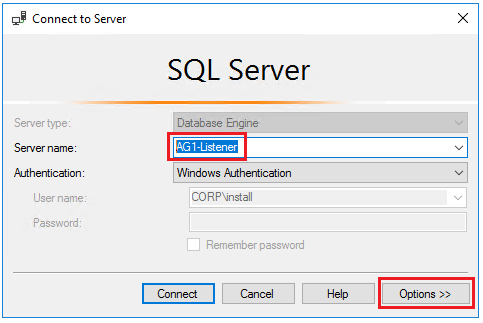
Введите
MultiSubnetFailover=Trueв окне "Дополнительные параметры подключения" , а затем выберите "Подключиться ", чтобы автоматически подключиться к каждому экземпляру, на котором размещена первичная реплика SQL Server:
Примечание.
При подключении к группе доступности в разных подсетях параметр MultiSubnetFailover=true обеспечивает более быстрое обнаружение текущей первичной реплики и подключение к ней. См. раздел Подключение с помощью MultiSubnetFailover.
Связанный контент
- Настройка группы доступности с несколькими подсетями в нескольких регионах Azure — SQL Server на виртуальных машинах Azure
- Отказоустойчивый кластер Windows Server с SQL Server на виртуальных машинах Azure
- Группа доступности AlwaysOn в SQL Server на виртуальных машинах Azure
- Обзор групп доступности AlwaysOn
- Рекомендации по настройке HADR (SQL Server на виртуальных машинах Azure)