Примечание.
Для доступа к этой странице требуется авторизация. Вы можете попробовать войти или изменить каталоги.
Для доступа к этой странице требуется авторизация. Вы можете попробовать изменить каталоги.
Применимо к: ✔️ Виртуальные машины Linux ✔️ Виртуальные машины Windows ✔️ Гибкие масштабируемые наборы ✔️ Унифицированные масштабируемые наборы
В этой статье объясняется, как включить функцию общих дисков для управляемых дисков Azure. С общими дисками Azure можно подключить управляемый диск к нескольким виртуальным машинам одновременно, что позволяет развернуть или перенести кластеризованные приложения в Azure.
Если вы ищете концептуальную информацию об управляемых дисках, которые поддерживают общие диски, ознакомьтесь с общими дисками Azure.
Предварительные условия
Для выполнения сценариев и команд в этой статье требуется одно из следующего:
- модуль Azure PowerShell версии 6.0.0 или более поздней версии
Or
- последняя версия Azure CLI.
Ограничения
Общие ограничения
Общие диски имеют общие ограничения, которые применяются ко всем общим дискам независимо от типа диска. Они также имеют больше ограничений, которые применяются только к определенным типам общих дисков. Ниже приведен список общих ограничений:
- В настоящее время в качестве общего диска можно использовать только диски ценовой категории "Ультра", SSD уровня "Премиум" версии 2, SSD уровня "Премиум" и "Стандартный"
- Общие диски можно подключить к отдельным масштабируемым наборам виртуальных машин, но нельзя определить в моделях масштабируемого набора или развернуть автоматически.
- Ускоритель записи не поддерживается для общих дисков
- Кэширование хоста не поддерживается для общих дисков
Для каждого управляемого диска, для которого включены общие диски, также действуют следующие ограничения (список упорядочен по типам дисков):
Диски категории "Ультра"
Диски категории "Ультра" имеют собственный список ограничений, не связанных с общими дисками. Сведения об ограничениях дисков категории "Ультра" см. в статье "Использование дисков Azure Ценовой категории "Ультра".
При совместном использовании дисков ценовой категории "Ультра" они имеют следующие дополнительные ограничения:
- С некоторыми версиями отказоустойчивого кластера Windows Server можно использовать только базовые диски. Дополнительные сведения см. в статье Требования к оборудованию для отказоустойчивой кластеризации и варианты хранилища.
- Невозможно делиться ресурсами между зонами доступности.
Премиум SSD версии 2
Управляемые диски SSD уровня "Премиум" версии 2 имеют собственный список ограничений, не связанных с общими дисками. Сведения об этих ограничениях см. в разделе Ограничения SSD (цен. категория "Премиум") версии 2.
При совместном использовании дисков SSD (цен. категория "Премиум") версии 2 применяются следующие дополнительные ограничения:
- С некоторыми версиями отказоустойчивого кластера Windows Server можно использовать только базовые диски. Дополнительные сведения см. в статье Требования к оборудованию для отказоустойчивой кластеризации и варианты хранилища.
- Невозможно делиться ресурсами между зонами доступности.
SSD ценовой категории «Премиум»
- Включение возможно только для дисков с данными, но не для дисков операционной системы.
- Кэширование узлов недоступно для дисков SSD уровня "Премиум" с
maxShares>1. - Для твердотельных накопителей (SSD) премиум-категории
maxShares>1функция burst-режима не доступна. - При использовании групп доступности или наборов масштабирования виртуальных машин с общими дисками Azure выравнивание домена отказа хранилища с доменом отказа виртуальной машины не применяется для общего диска данных.
- Если используются группы в одной зоне, все виртуальные машины, которые используют совместный диск, должны входить в одну группу.
- С некоторыми версиями отказоустойчивого кластера Windows Server можно использовать только базовые диски. Дополнительные сведения см. в статье Требования к оборудованию для отказоустойчивой кластеризации и варианты хранилища.
- Azure Site Recovery поддерживается в определенных сценариях.
- Служба Azure Backup доступна при использовании решения Резервное копирование дисков Azure.
- Поддерживается только шифрование на стороне сервера , но не Шифрование дисков Azure.
- Совместное использование между зонами доступности возможно только при использовании зонально-избыточного хранилища для управляемых дисков.
Стандартные SSD
- Включение возможно только для дисков с данными, но не для дисков операционной системы.
- Кэширование на уровне хоста недоступно для стандартных SSD с
maxShares>1. - При использовании групп доступности и наборов масштабирования виртуальных машин с общими дисками Azure, выравнивание домена сбоя хранилища с доменом сбоя виртуальной машины не применяется для общего диска данных.
- Если используются группы в одной зоне, все виртуальные машины, которые используют совместный диск, должны входить в одну группу.
- С некоторыми версиями отказоустойчивого кластера Windows Server можно использовать только базовые диски. Дополнительные сведения см. в статье Требования к оборудованию для отказоустойчивой кластеризации и варианты хранилища.
- Azure Site Recovery поддерживается в определенных сценариях.
- Служба Azure Backup доступна при использовании решения Резервное копирование дисков Azure.
- Поддерживается только шифрование на стороне сервера , но не Шифрование дисков Azure.
- Совместное использование между зонами доступности возможно только при использовании зонально-избыточного хранилища для управляемых дисков.
Поддерживаемые операционные системы
Общие диски поддерживают несколько операционных систем. Сведения о поддерживаемых операционных системах см. в разделах, посвященных Windows и Linux.
РАЗМЕР ДИСКА
На данный момент только диски ценовой категории "Ультра", SSD уровня "Премиум" версии 2, SSD уровня "Премиум" и "Стандартный" могут включать общие диски. В зависимости от размера диски могут иметь различные пределы maxShares, которые не могут быть превышены при установке значения maxShares.
Для каждого диска можно определить maxShares значение, представляющее максимальное число узлов, которые могут одновременно совместно использовать диск. Например, если планируется настроить отказоустойчивый кластер из двух узлов, вы задаете значение maxShares=2. Максимальное значение — это верхняя граница. Узлы могут присоединиться к кластеру или выйти из него (подключить или отключить диск), если число узлов ниже указанного maxShares значения.
Примечание.
maxSharesЗначение может быть задано или изменено только при отсоединении диска от всех узлов.
Линейки SSD премиум-класса
В следующей таблице показаны допустимые максимальные значения для maxShares размеров SSD класса Premium:
| РАЗМЕР ДИСКА | Ограничение maxShares |
|---|---|
| P1,P2,P3,P4,P6,P10,P15,P20 | 3 |
| P30, P40, P50 | 5 |
| P60, P70, P80 | 10 |
Значение maxShares не влияет на количество операций ввода-вывода в секунду и ограничение пропускной способности для диска. Например, максимальное число операций ввода-вывода (IOPS) для диска P15 составляет 1100, независимо от того, равно ли значение maxShares 1 или maxShares > 1.
Диапазоны стандартных SSD
В следующей таблице показаны допустимые максимальные значения для maxShares стандартных размеров SSD.
| РАЗМЕР ДИСКА | Ограничение maxShares |
|---|---|
| E1,E2,E3,E4,E6,E10,E15,E20 | 3 |
| E30, E40, E50 | 5 |
| E60, E70, E80 | 10 |
Значение maxShares не влияет на количество операций ввода-вывода в секунду и ограничение пропускной способности для диска. Например, максимальное число операций ввода-вывода для диска E15 — 500, если maxShares = 1 или maxShares > 1.
Диапазоны дисков категории "Ультра"
Минимальное значение maxShares — 1, максимальное значение maxShares — 15. Нет ограничений на размер дисков Ultra, диски любого размера Ultra могут использовать любое значение для maxShares, вплоть до максимального значения.
Линейка SSD Premium v2
Минимальное значение maxShares — 1, максимальное значение maxShares — 15. Нет ограничений на размер дисков SSD уровня "Премиум" версии 2: любой диск SSD уровня "Премиум" версии 2 может использовать любое значение для maxShares, до и включая максимальное значение.
Развертывание общих дисков
Развертывание SSD уровня "Премиум" в качестве общего диска
Чтобы развернуть управляемый диск с включенной функцией "Общий диск", используйте новое свойство maxShares и определите значение больше 1. Это позволяет нескольким виртуальным машинам совместно использовать этот диск.
Внимание
Кэширование на узле не поддерживается для общих дисков.
Значение maxShares может быть задано или изменено только при отключении диска от всех виртуальных машин. В разделе Размеры дисков приведены допустимые значения maxShares.
Войдите на портал Azure.
Найдите и выберите Диски.
Щелкните + Создать, чтобы создать управляемый диск.
Заполните сведения и выберите соответствующий регион, а затем щелкните Изменить размер.
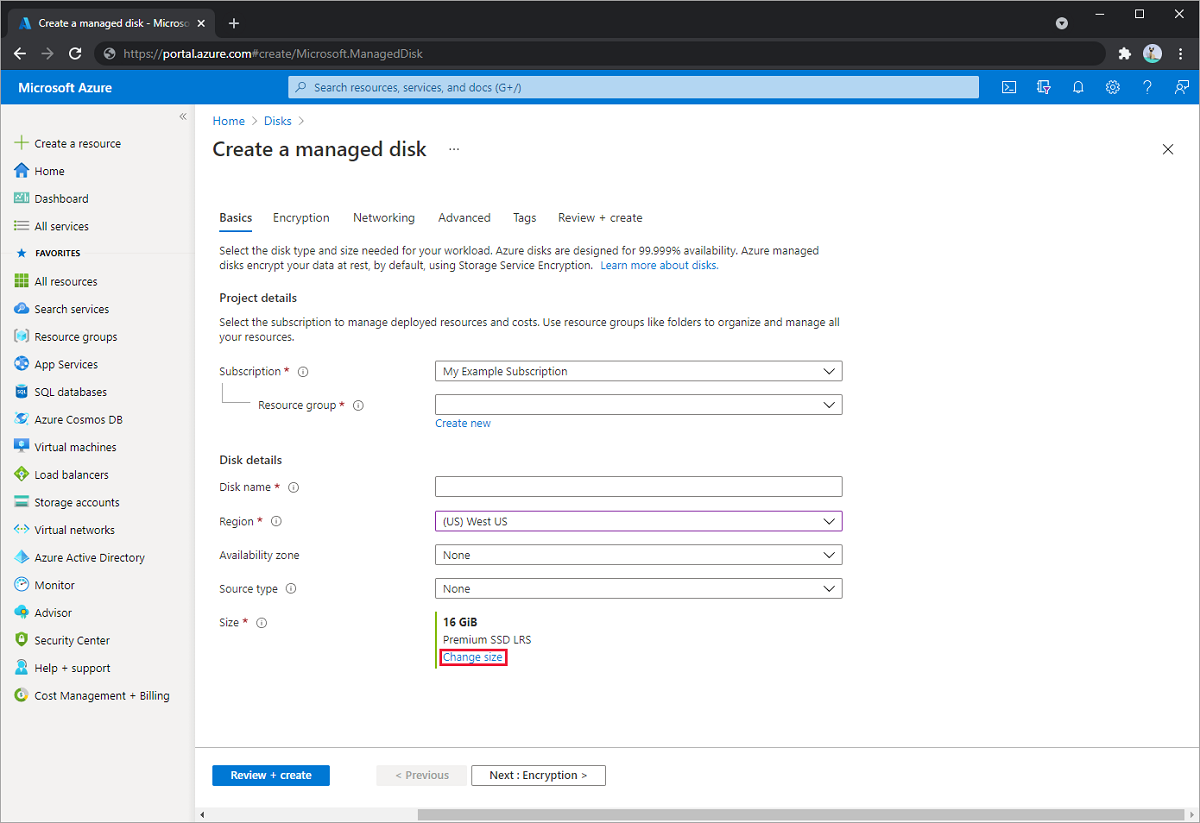
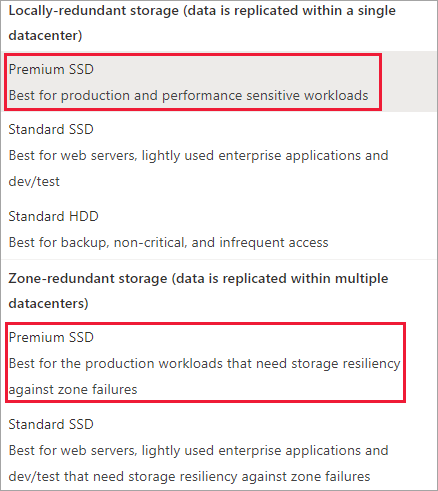
Выберите нужный размер SSD уровня "Премиум" и номер SKU и нажмите кнопку "ОК".
Продолжайте развертывание до тех пор, пока не дойдете до вкладки Дополнительно.
Для параметра Enable shared disk (Включить общий диск) выберите значение Да и выберите значение параметра Max shares (Максимальное количество общих ресурсов).
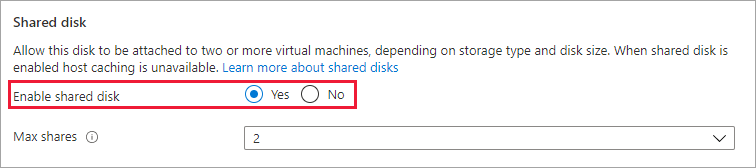
Выберите Review + Create.
Развертывание SSD уровня "Стандартный" в качестве общего диска
Чтобы развернуть управляемый диск с включенной функцией "Общий диск", используйте новое свойство maxShares и определите значение больше 1. Это позволяет нескольким виртуальным машинам совместно использовать этот диск.
Внимание
Кэширование на узле не поддерживается для общих дисков.
Значение maxShares может быть задано или изменено только при отключении диска от всех виртуальных машин. В разделе Размеры дисков приведены допустимые значения maxShares.
Войдите на портал Azure.
Найдите и выберите Диски.
Щелкните + Создать, чтобы создать управляемый диск.
Заполните сведения и выберите соответствующий регион, а затем щелкните Изменить размер.
Выберите нужный размер SSD уровня "Стандартный" и номер SKU и нажмите кнопку "ОК".
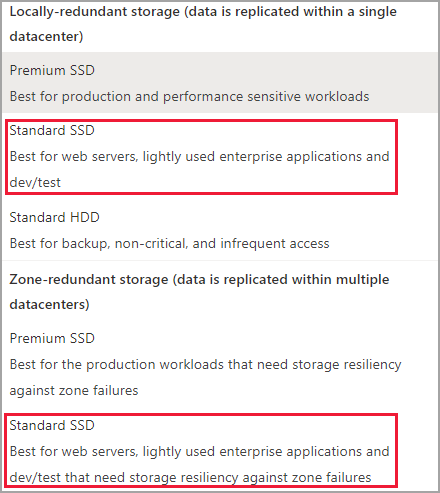
Продолжайте развертывание до тех пор, пока не дойдете до вкладки Дополнительно.
Для параметра Enable shared disk (Включить общий диск) выберите значение Да и выберите значение параметра Max shares (Максимальное количество общих ресурсов).
Выберите Review + Create.
Разверните Ultra Disk в качестве общего диска
Чтобы развернуть управляемый диск с включенной функцией "Общий диск", измените параметр maxShares, выбрав значение больше 1. Это позволяет нескольким виртуальным машинам совместно использовать этот диск.
Внимание
Значение maxShares может быть задано или изменено только при отключении диска от всех виртуальных машин. В разделе Размеры дисков приведены допустимые значения maxShares.
Войдите на портал Azure.
Найдите и выберите Диски.
Щелкните + Создать, чтобы создать управляемый диск.
Введите необходимые сведения и щелкните Изменить размер.
Выберите диск "Ультра" для номера SKU диска.
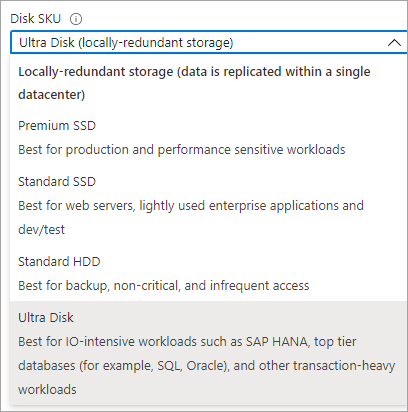
Выберите нужный размер диска и нажмите кнопку ОК.
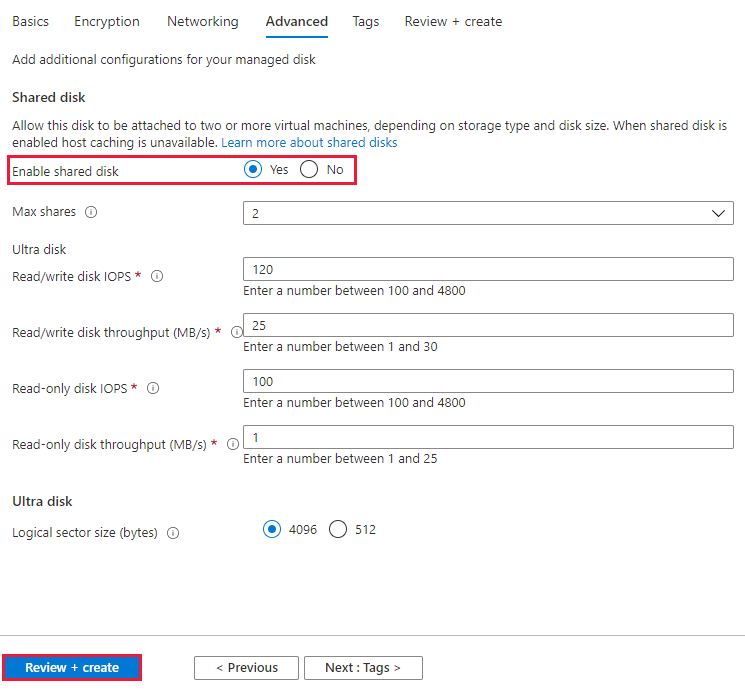
Продолжайте развертывание до тех пор, пока не дойдете до вкладки Дополнительно.
Для параметра Enable shared disk (Включить общий диск) выберите значение Да и выберите значение параметра Max shares (Максимальное количество общих ресурсов).
Выберите Review + Create.
Предоставление общего доступа к имеющемуся диску
Чтобы предоставить общий доступ к имеющемуся диску или обновить количество виртуальных машин, к которым он может подключаться, задайте параметрmaxShares с помощью модуля Azure PowerShell или Azure CLI. Если вы хотите отключить общий доступ, можно также задать для maxShares значение 1.
Внимание
Кэширование на узле не поддерживается для общих дисков.
Значение maxShares может быть задано или изменено только при отключении диска от всех виртуальных машин. В разделе Размеры дисков приведены допустимые значения maxShares.
Перед отключением диска запишите идентификатор LUN при повторном подключении.
PowerShell
$datadiskconfig = Get-AzDisk -DiskName "mySharedDisk"
$datadiskconfig.maxShares = 3

Update-AzDisk -ResourceGroupName 'myResourceGroup' -DiskName 'mySharedDisk' -Disk $datadiskconfig
Интерфейс командной строки (CLI)
#Modifying a disk to enable or modify sharing configuration

az disk update --name mySharedDisk --max-shares 5 --resource-group myResourceGroup
Использование общих дисков Azure с вашими виртуальными машинами
После развертывания общего диска maxShares>1 можно подключить диск к одной или нескольким виртуальным машинам.
Примечание.
Кэширование на узле не поддерживается для общих дисков.
Если вы развертываете Ultra Disk, убедитесь, что он соответствует необходимым требованиям. Дополнительные сведения см. в статье об использовании дисков Azure Ultra .
$resourceGroup = "myResourceGroup"
$location = "WestCentralUS"

$vm = New-AzVm -ResourceGroupName $resourceGroup -Name "myVM" -Location $location -VirtualNetworkName "myVnet" -SubnetName "mySubnet" -SecurityGroupName "myNetworkSecurityGroup" -PublicIpAddressName "myPublicIpAddress"

$dataDisk = Get-AzDisk -ResourceGroupName $resourceGroup -DiskName "mySharedDisk"

$vm = Add-AzVMDataDisk -VM $vm -Name "mySharedDisk" -CreateOption Attach -ManagedDiskId $dataDisk.Id -Lun 0

update-AzVm -VM $vm -ResourceGroupName $resourceGroup
Поддерживаемые команды SCSI для устойчивого резервирования
После подключения общего диска к виртуальным машинам в кластере можно установить кворум, а также выполнять чтение и запись на диск с помощью постоянных резервирований SCSI. При использовании общих дисков Azure доступны следующие команды для PR (Pull Request):
Чтобы взаимодействовать с диском, начните со списка действий, выполняемых при постоянном резервировании.
PR_REGISTER_KEY

PR_REGISTER_AND_IGNORE

PR_GET_CONFIGURATION

PR_RESERVE

PR_PREEMPT_RESERVATION

PR_CLEAR_RESERVATION

PR_RELEASE_RESERVATION
При использовании PR_RESERVE, PR_PREEMPT_RESERVATION или PR_RELEASE_RESERVATION укажите один из следующих типов постоянного резервирования:
PR_NONE

PR_WRITE_EXCLUSIVE

PR_EXCLUSIVE_ACCESS

PR_WRITE_EXCLUSIVE_REGISTRANTS_ONLY

PR_EXCLUSIVE_ACCESS_REGISTRANTS_ONLY

PR_WRITE_EXCLUSIVE_ALL_REGISTRANTS

PR_EXCLUSIVE_ACCESS_ALL_REGISTRANTS
Кроме того, при использовании PR_RESERVE, PR_REGISTER_AND_IGNORE, PR_REGISTER_KEY, PR_PREEMPT_RESERVATION, PR_CLEAR_RESERVATION или PR_RELEASE-RESERVATION необходимо указать ключ постоянного резервирования.
Следующие шаги
Если у вас есть дополнительные вопросы, ознакомьтесь с разделом "Общие диски" в разделе часто задаваемых вопросов .