Примечание.
Для доступа к этой странице требуется авторизация. Вы можете попробовать войти или изменить каталоги.
Для доступа к этой странице требуется авторизация. Вы можете попробовать изменить каталоги.
Моментальные снимки позволяют восстановить тома на определенный момент времени. В этой статье описывается, как создать новый том из моментального снимка с помощью Azure NetApp Files.
Рекомендации
В зависимости от размера выбранного моментального снимка тома для восстановления операция может занять от нескольких минут до нескольких часов.
Чтобы избежать долгого времени восстановления, одновременно выполняйте только одну операцию "восстановление моментального снимка в новый том". По этой причине следует избегать операций восстановления в цепочке, таких как восстановление моментального снимка на новый том во время восстановления исходного тома из моментального снимка. Кроме того, рекомендуется использовать репликацию между зонами в той же зоне для создания независимой копии тома.
Репликация между регионами и операции репликации между зонами приостановлены и не могут быть добавлены при восстановлении моментального снимка в новом томе.
Только активируйте резервное копирование, моментальные снимки и репликацию (межрегиональные или межзонные) на новом томе после его полного восстановления из моментального снимка. Чтобы убедиться, что том полностью восстановлен, проверьте индикатор хода выполнения в сведениях о томе.
Если вы используете функцию холодного доступа, см. статью "Управление хранилищем Azure NetApp Files с холодным доступом " для получения дополнительных рекомендаций.
Рекомендации по уровню обслуживания Elastic
Новый том должен находиться в том же пуле емкости Elastic, который содержит исходный снапшот.
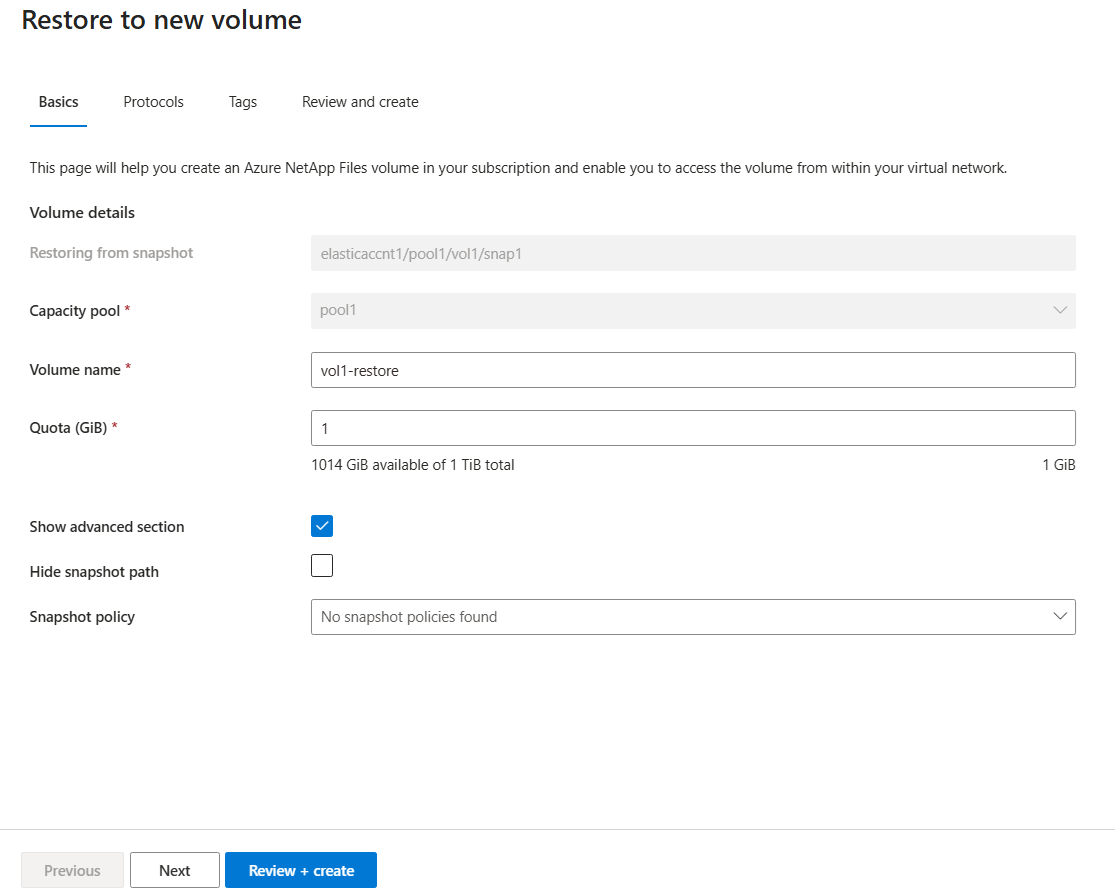
При восстановлении моментального снимка на новом томе на уровне обслуживания, избыточном в эластичной зоне, квота тома устанавливается на 1 ГиБ вместо квоты исходного тома. Необходимо вручную изменить квоту тома на правильное значение.
Шаги
Выполните действия для соответствующего уровня обслуживания.
Перейдите к тому томе, который содержит моментальный снимок, который требуется восстановить. Выберите Снимки на странице «Том», чтобы отобразить список снимков.
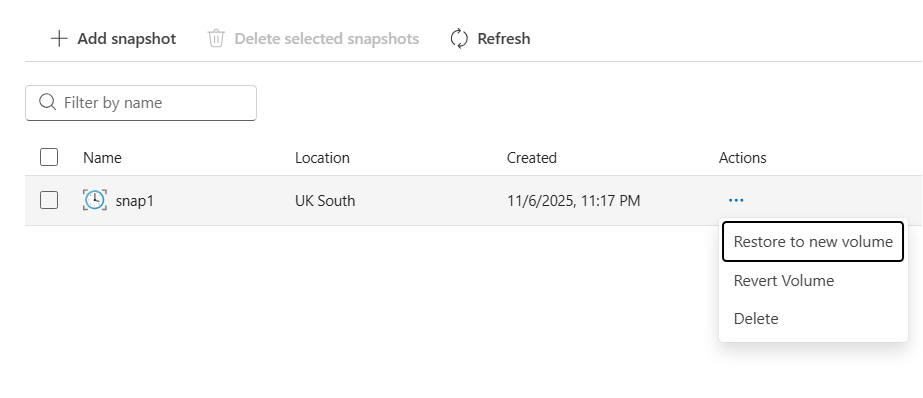
Щелкните правой кнопкой мыши моментальный снимок, который вам нужно восстановить, и выберите пункт Восстановить в новый том.
На странице "Создание тома" укажите сведения о новом томе.
Новый том использует тот же протокол, что и моментальный снимок.
Сведения о полях на странице "Создание тома" см. в следующих статьях:По умолчанию новый том содержит ссылку на так называемый базовый моментальный снимок, использовавшийся для операции восстановления из исходного тома на шаге 2. Этот базовый моментальный снимок не потребляет дополнительное пространство из-за принципа работы моментальных снимков. Если вы не хотите, чтобы новый том содержал этот базовый моментальный снимок, выберите "Удалить базовый моментальный снимок " во время создания нового тома.

Выберите Проверить и создать, а затем — Создать.
На странице томов отображается новый том, в который восстанавливается моментальный снимок. Чтобы узнать имя моментального снимка, использованного для создания тома, обратитесь к полю "Происхождение". Том можно использовать клиентами NFS и SMB сразу, пока операция восстановления завершается в фоновом режиме.
Следующие шаги
- Узнайте больше о моментальных снимках
- Мониторинг показателей объёмов и моментальных снимков
- Устранение неполадок политик моментальных снимков
- Ограничения ресурсов для службы Azure NetApp Files
- Azure NetApp Files Snapshots 101 video (Видеокурс: основы работы с моментальными снимками Azure NetApp Files)
- Azure NetApp Files Snapshots Overview (Обзор моментальных снимков Azure NetApp Files)