Примечание.
Для доступа к этой странице требуется авторизация. Вы можете попробовать войти или изменить каталоги.
Для доступа к этой странице требуется авторизация. Вы можете попробовать изменить каталоги.
Применяется только к: Портал Foundry (классический). Эта статья недоступна для нового портала Foundry.
Дополнительные сведения о новом портале.
Портал Foundry (классический). Эта статья недоступна для нового портала Foundry.
Дополнительные сведения о новом портале.
Примечание
Содержание в новой документации Microsoft Foundry может открываться по ссылкам в этой статье вместо документации Foundry (классической версии), которую вы просматриваете сейчас.
Предупреждение
Разработка функций потока запросов закончилась 20 апреля 2026 г. Функция будет полностью прекращена 20 апреля 2027 г. В дату выхода на пенсию, Prompt Flow переходит в режим только для чтения. Существующие потоки будут продолжать работать до этой даты.
Рекомендуемое действие: Перенесите рабочие нагрузки Prompt Flow на Microsoft Agent Framework до 20 апреля 2027 г.
Инструмент эмбеддинга для потока запросов преобразует текст в плотные векторные представления для различных задач обработки естественного языка.
Совет
Для инструментов чата и завершения см. инструмент большой языковой модели (LLM).
Необходимые условия
Важно
Эта статья предоставляет устаревшую поддержку для проектов на основе концентраторов. Он не будет работать для проектов Foundry. Узнайте , какой у меня тип проекта?
примечание о совместимости SDK. Для примеров кода требуется определенная версия пакета SDK для Foundry Microsoft. При возникновении проблем совместимости рассмотрите возможность миграции из концентратора в проект Foundry.
- Учетная запись Azure с активной подпиской. Если у вас нет, создайте учетную запись free Azure, которая включает бесплатную пробную подписку.
- Если у вас нет одного, создайте проект на основе концентратора.
Создание с помощью инструмента внедрения
Создайте или откройте поток в Microsoft Foundry. Дополнительные сведения см. в разделе "Создание потока".
Выберите +Другие средства>Внедрение, чтобы добавить инструмент Внедрения в ваш поток.
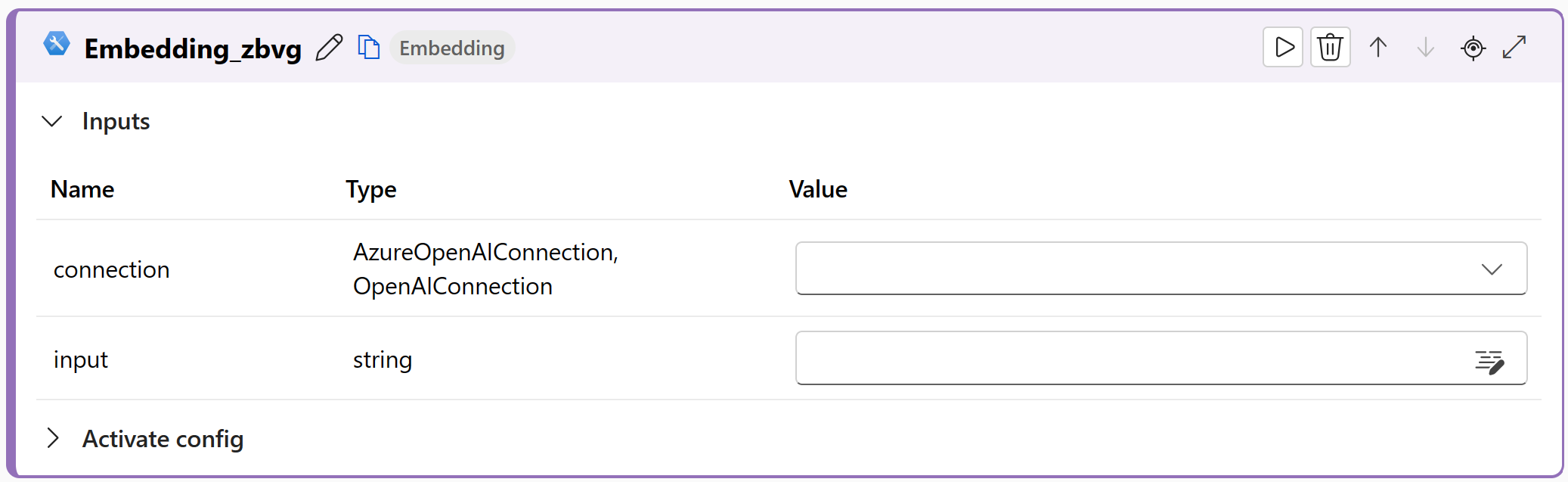
Выберите подключение к одному из подготовленных ресурсов. Например, выберите Default_AzureOpenAI.
Введите значения входных параметров средства внедрения, описанных в таблице "Входные данные".
Добавьте больше инструментов в вашу схему по мере необходимости. Или нажмите кнопку "Выполнить" , чтобы запустить поток.
Выходные данные описаны в таблице выходных данных.
Входы
Доступны следующие входные параметры.
| Имя | Тип | Описание | Обязательно |
|---|---|---|---|
| Вход | Строка | Входной текст для встраивания. | Да |
| модель, deployment_name | Строка | Экземпляр используемого обработчика внедрения текста. | Да |
Выходы
Выходные данные — это список векторных представлений для входного текста. Например:
[
  0.123,
  0.456,
  0.789
]