Примечание.
Для доступа к этой странице требуется авторизация. Вы можете попробовать войти или изменить каталоги.
Для доступа к этой странице требуется авторизация. Вы можете попробовать изменить каталоги.
Azure Language Studio будет перенесена в Microsoft Foundry 20 марта 2027 г. Все существующие возможности, а также новые улучшения функций, полностью доступны в Microsoft Foundry. После 20 марта 2027 г. Языковая студия больше не будет доступна, но ни один из ваших существующих проектов, данных или конечных точек служб не будет затронут. Это руководство содержит пошаговые инструкции по миграции, чтобы обеспечить непрерывный доступ к функциям языка искусственного интеллекта Azure и непрерывность проектов в среде Foundry.
Почему переход на Microsoft Foundry?
Microsoft Foundry предлагает единую платформу для создания, управления и развертывания решений ИИ с широким спектром моделей и инструментов. Миграция в Foundry обеспечивает следующие преимущества:
- Единый интерфейс разработки. Доступ ко всем функциям языка искусственного интеллекта Azure вместе с другими службами ИИ в одной среде.
- Расширенные возможности. Используйте такие функции, как быстрое развертывание для быстрого точного настройки с помощью генерируемого искусственного интеллекта.
- Непрерывные обновления. Извлекайте пользу из новых функций, которые постоянно добавляются в Foundry.
-
Интеграция с средствами Foundry. Создайте приложения ИИ для бесед с помощью сервера языка
MCPAzure, агента маршрутизации намерений и агента точного ответа на вопросы.
Предпосылки
Прежде чем начать процесс миграции, убедитесь, что для выполнения шагов, описанных в этом руководстве, в наличии следующие ресурсы и разрешения:
Подписка Azure. Если у вас нет учетной записи, вы можете создать ее бесплатно.
Учетная запись Azure с ролью, которая позволяет создавать ресурсы, такие как участник или владелец на уровне подписки.
Обзор миграции
Вы можете перейти в Microsoft Foundry с помощью одного из двух подходов.
Вариант I. Использование существующего ресурса языка. Создайте центр Foundry, подключите существующий ресурс языка Azure и получите доступ к проектам непосредственно в Foundry. Этот подход сохраняет текущую конфигурацию ресурсов и не требует экспорта или импорта данных.
Вариант II. Миграция на новый ресурс Foundry. Экспортируйте проекты из Language Studio и импортируйте их в новый ресурс Foundry. Этот подход объединяет возможности искусственного интеллекта в один ресурс и предоставляет доступ как к классической модели Foundry, так и к новым возможностям Foundry.
Вариант I: Начало работы с Foundry, используя существующий языковый ресурс
Если у вас есть существующий ресурс языка Azure с пользовательскими проектами, его можно продолжить использовать в Microsoft Foundry, создав центр Foundry и подключив ресурс. Этот подход сохраняет текущую конфигурацию ресурсов и позволяет получать доступ к проектам в Foundry без экспорта или повторного просмотра данных.
Это важно
Эта конфигурация поддерживается только в классической версии Foundry. Microsoft Foundry может автоматически подготавливать ресурсы языка Azure и управлять ими. Однако вручная настройка хаб-ориентированного ресурса Foundry на портале Azure обеспечивает правильные назначения управления доступом на основе ролей (RBAC), конфигурации управляемых удостоверений и настройки безопасности сети.
Шаг 1. Создание центра и проекта Foundry
Чтобы использовать возможности языка ИИ Azure с ресурсом языка, вам потребуется центр Foundry и связанный с ним проект. Настройте эти ресурсы с помощью любого из следующих подходов:
Портал Azure. Сначала создайте концентратор, а затем создайте связанный проект. Этот подход обеспечивает явный контроль над параметрами конфигурации ресурсов. Пошаговые инструкции см. в статье"Создание концентратора" на портале Azure. После создания концентратора перейдите к ресурсу концентратора, выберите " Проекты " или "Центр управления " в разделе "Управление ресурсами", а затем нажмите кнопку "+ Создать проект".
Портал Microsoft Foundry. Создайте проект на основе концентратора непосредственно в Microsoft Foundry, который автоматически подготавливает базовый концентратор. Этот подход упрощает настройку путем автоматического создания концентратора. Пошаговые инструкции см. в разделе"Создание проекта".
Шаг 2. Подтверждение необходимых компонентов и поддержки регионов
В следующей таблице перечислены пользовательские возможности, доступные в Microsoft Foundry, а также необходимые предварительные требования и поддерживаемые регионы. Прежде чем продолжить миграцию, убедитесь, что эти предварительные требования выполнены.
| Capability | Обязательные предварительные требования | Поддержка регионов |
|---|---|---|
| Понимание разговорного языка (CLU) | • Ресурс foundry и проект Foundry, созданный на портале Azure. | Ограничено некоторыми регионами Azure. Некоторые регионы поддерживают как разработку, так и прогнозирование; другие поддерживают только прогнозирование. Дополнительные сведения см. в разделе"Поддержка региона для CLU". |
| Пользовательский ответ на вопросы (CQA) | • Ресурс Foundry и проект Foundry, созданный на портале Azure. • Ресурс Поиск с использованием ИИ Azure, подключенный к вашему хабу или проекту на базе хаба через Центр управления Foundry. Дополнительные сведения см. в разделе"Создание нового подключения". |
Доступно в поддерживаемых регионах Azure. Дополнительные сведения см. в разделе"Доступность продукта по регионам". |
| Рабочий процесс оркестрации | • Ресурс литейного цеха и проект на его основе, либо языковой ресурс и проект на основе центра Foundry. • Проект CLU или CQA, созданный в том же ресурсе. |
Ограничено некоторыми регионами Azure. Некоторые регионы поддерживают как разработку, так и прогнозирование; другие поддерживают только прогнозирование. Дополнительные сведения см. в разделе«Поддержка региона для рабочего процесса оркестрации». |
| Распознавание пользовательских именованных сущностей (CNER) | • Языковой ресурс с учетной записью хранения, связанной во время создания ресурса. • Проект на основе хаба Foundry, созданный на портале Azure. |
Ограничено некоторыми регионами Azure. Некоторые регионы поддерживают как разработку, так и прогнозирование; другие поддерживают только прогнозирование. Дополнительные сведения см. в разделе"Поддержка региона для CNER". |
Шаг 3. Подключение ресурса языка Azure к центру Foundry
Это важно
Этот шаг требуется только в том случае, если вы используете существующий ресурс языка Azure с проектом на основе центра Foundry.
Чтобы получить доступ к существующим проектам ресурсов языка в Microsoft Foundry и управлять ими, необходимо установить соединение между ресурсом языка Azure и Центром Foundry. Это подключение позволяет Microsoft Foundry проходить проверку подлинности с помощью ваших ресурсов и предоставляет доступ к вашим пользовательским моделям, данным обучения и развернутым конечным точкам.
- Войдите в Microsoft Foundry с помощью учетной записи Azure.
- Выберите или создайте проект, в котором требуется подключить ресурс языка.
- В левом нижнем углу выберите Центр управления.
- В разделе "Подключенные ресурсы" выберите +Создать подключение.
- Выберите язык Azure или Foundry в качестве типа ресурса.
- Выберите ресурс языка Azure или ресурс Foundry из списка.
- Выберите Добавить подключение.
Дополнительные сведения см. в разделе"Подключение средств Foundry" к проекту Foundry.
Шаг 4: Проверьте и протестируйте ваши перенесенные проекты
После импорта проектов убедитесь, что миграция выполнена успешно:
- Просмотрите содержимое проекта. Убедитесь, что все намерения, сущности, пары вопросов и обучающие данные правильно импортированы.
- Тестирование моделей. Используйте панель тестов Foundry для проверки ответов модели.
- Развертывание и мониторинг. Разверните модели и отслеживайте производительность, чтобы убедиться, что они работают должным образом.
Вариант II. Переход на новый ресурс Foundry
Этот параметр позволяет создать ресурс Foundry и перенести проекты, экспортируя их из Language Studio и импортируя их в новую среду. С помощью ресурса Foundry вы можете получить доступ как к классической, так и к новым возможностям Foundry, а также воспользоваться новейшими функциями и едиными возможностями управления ресурсами.
Шаг 1. Экспорт проектов из Language Studio
Перед миграцией в Microsoft Foundry экспортируйте все пользовательские проекты, которые необходимо перенести. Процесс экспорта сохраняет конфигурацию проекта, данные обучения и параметры модели для импорта в Foundry:

Экспорт проекта пользовательского ответа на вопросы
- Войдите в Language Studio.
- Выберите ресурс языка Azure, содержащий проект, который требуется экспортировать.
- Перейдите к пользовательскому ответу на вопросы.
- На странице "Проекты" выберите проект для экспорта.
- Выберите формат экспорта (Excel или TSV). Файл экспортируется в виде
.zipфайла, содержащего содержимое проекта.
Экспорт проекта понимания разговорного языка, распознавания пользовательских именованных сущностей, классификации настраиваемого текста или оркестровки рабочих процессов.
- Войдите в Language Studio.
- Выберите ресурс языка Azure, содержащий проект CLU.
- Перейдите к своему проекту
- На домашней странице проекта выберите проект из правой области ленты страницы.
- Выберите "Скачать файл конфигурации", чтобы скачать проект в виде
config.jsonфайла.
Шаг 2. Настройка среды Foundry
Перед переносом проектов языка Azure в Microsoft Foundry необходимо выполнить несколько задач конфигурации:
- Настройте ресурсы Azure. Создайте необходимые ресурсы Foundry или Language на портале Azure.
- Установите управление доступом. Назначьте соответствующие разрешения на управление доступом на основе ролей (RBAC) вашим ресурсам.
- Проверка доступности региона. Убедитесь, что целевые возможности поддерживаются в выбранном регионе Azure.
В следующих разделах описаны необходимые предварительные требования и разрешения для обучения пользовательской модели (тонкой настройки) в Microsoft Foundry.
Это важно
Эта конфигурация поддерживается как в классическом, так и в новом Foundry. Microsoft Foundry может автоматически подготавливать ресурсы Foundry и управлять ими. Однако вручную настраивая ресурс Foundry для языковых возможностей на портале Azure, вы гарантируете точные назначения управления доступом на основе ролей (RBAC), конфигурации управляемых удостоверений и настройки безопасности сети.
Создание ресурса Foundry
Чтобы использовать возможности языка ИИ Azure с ресурсом Foundry, вам потребуется как ресурс, так и связанный проект Foundry. Настройте эти ресурсы с помощью любого из следующих подходов:
Портал Azure. Сначала создайте ресурс Foundry, а затем создайте связанный проект Foundry. Этот подход обеспечивает явный контроль над параметрами конфигурации ресурсов. Пошаговые инструкции см. в статье"Создание ресурса Foundry" на портале Azure.
Портал Microsoft Foundry. Создайте проект Foundry напрямую, который автоматически подготавливает базовый ресурс Foundry. Этот подход упрощает настройку, обрабатывая создание ресурсов автоматически. Пошаговые инструкции см. в разделе"Создание проекта Foundry".
Это важно
Пользовательская служба NER (CNER) требует, чтобы учетная запись хранения была связана с ресурсом Foundry во время первоначального создания ресурса. Чтобы установить эту ссылку, необходимо настроить ресурс Foundry на портале Azure.
Шаг 3. Импорт проектов в Foundry
После подключения ресурса языка или ресурса Foundry существующие проекты доступны в Foundry. Для новых проектов или импорта экспортированных проектов:
Импорт ресурсов проекта распознавания пользовательских именованных сущностей (CNER)
- На портале Azure предоставьте разрешения на управляемое удостоверение Foundry учетной записи хранения, назначив роль участника данных BLOB-объектов хранилища в разделе управления доступом (IAM).
- Войдите на портал Microsoft Foundry и выберите проект.
- В левой области выберите Центр управления и выберите "Подключенные ресурсы".
- Выберите +Создать подключение, выберите хранилище BLOB-объектов Azure и укажите имя, подписку и имя конкретной учетной записи хранения.
- Нажмите кнопку "Создать".
Теперь вы можете обучать и развертывать CNER проект с помощью рабочего процесса "Начало работы " в Foundry.
Импорт проекта пользовательского ответа на вопросы (CQA)
В Foundry перейдите к вашему проекту AI Foundry.
При экспорте
CQAпроекта из Language Studio вы получите.zipфайл, содержащий данные проекта. Извлеките содержимое.zipфайла для доступа к базовым файлам.В Foundry выберите Тонкая настройка в области навигации слева.
В главном окне выберите вкладку тонкой настройки службы ИИ , а затем выберите существующий
CQAпроект или выберите +Точно настроить , чтобы создать новую задачу точной настройки.CQAНа странице "Начало работы проекта" выберите "Изменить базу знаний".На странице "Изменение базы знаний " перейдите на вкладку "Пары ответов на вопросы ", а затем выберите "Импортировать вопрос и ответы".
Выберите извлеченные файлы, а затем перетащите файл
.tsv, чтобы импортировать пары вопросов и ответов (если в вашем исходном проекте были пары вопросов и ответов).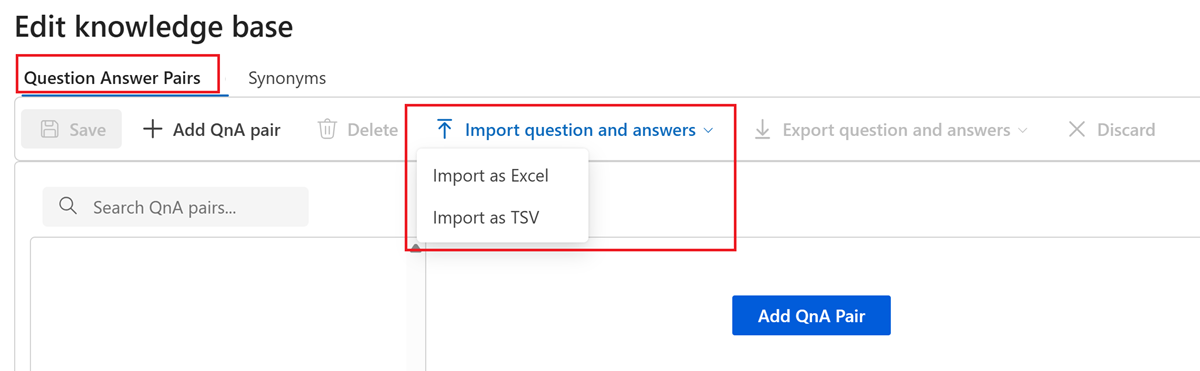
Затем выберите вкладку "Синонимы" на странице.
Выберите "Импорт синонимов" и выберите извлеченный
Synonyms.tsvфайл (если у вас есть синонимы в исходном проекте).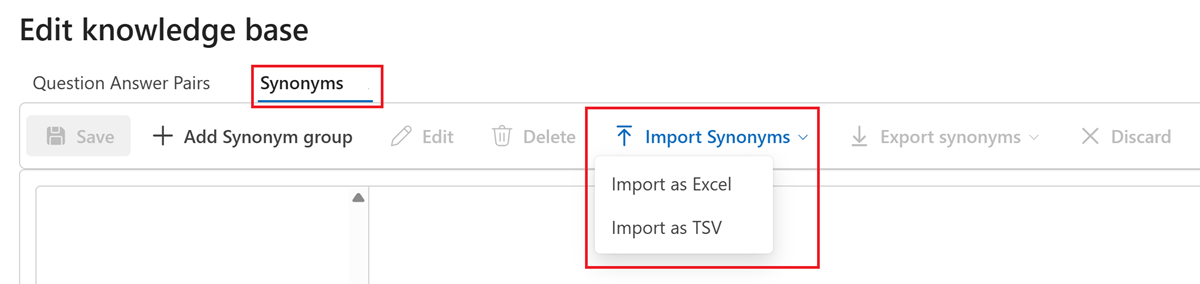
После добавления исходных файлов можно обучить и развернуть
CQAпроект, используя рабочий процесс Getting started в Foundry.
Импорт проекта "Распознавание речи беседы" (CLU)
- В Foundry перейдите к проекту.
- Выберите "Точная настройка" в левой панели навигации.
- В главном окне выберите вкладку Тонкая настройка службы ИИ, затем выберите + Тонкая настройка.
- В окне «Тонкая настройка создания службы» выберите вкладку «Понимание разговорного языка», затем нажмите «Далее».
- В окне Создание задачи CLU выберите Импортировать существующую задачу тонкой настройки.
- Введите имя импортированного проекта.
- Перетащите или перейдите к файлу, экспортируему
config.jsonиз Language Studio. - Нажмите кнопку "Создать", чтобы импортировать проект.
После импорта вы можете обучить и развернуть ваш CLU проект, используя рабочий процесс Начало работы в Foundry.
Импорт проекта рабочего процесса оркестрации
- В Foundry перейдите к проекту.
- Выберите "Точная настройка" в левой панели навигации.
- В главном окне выберите вкладку Тонкая настройка службы ИИ, затем выберите + Тонкая настройка.
- В окне задачи "Создание точной настройки" выберите "Импорт существующей задачи точной настройки".
- Введите имя импортированного проекта.
- Перетащите или выберите файл CLU или CQA
config.json, экспортированный из Language Studio. - Нажмите кнопку "Создать", чтобы импортировать проект.
После импорта можно обучить и развернуть проект оркестрации с помощью рабочего процесса "Начало работы " в Foundry.
Шаг 4. Проверка и тестирование импортированных проектов
После импорта проектов убедитесь, что миграция выполнена успешно:
- Просмотрите содержимое проекта. Убедитесь, что все намерения, сущности, пары вопросов и обучающие данные правильно импортированы.
- Тестирование моделей. Используйте панель тестов Foundry для проверки ответов модели.
- Развертывание и мониторинг. Разверните модели и отслеживайте производительность, чтобы убедиться, что они работают должным образом.
Это важно
Создание проектов для отдыха после выхода на пенсию. После 20 марта 2027 г. функция экспорта Language Studio больше недоступна. Однако вы можете повторно создать пользовательские проекты непосредственно в Microsoft Foundry:
Существующие ресурсы языка Azure. Вы можете получить доступ и продолжить использовать текущие ресурсы языка Azure на портале Microsoft Foundry, создав центр Foundry и связанный с ним проект. Дополнительные сведения см. в статье"Создание концентратора" на портале Azure.
Существующие проекты на основе ресурсов Foundry. Вы можете получить доступ к текущим проектам Foundry непосредственно на портале Microsoft Foundry. Кроме того, создайте проект и перенесите ресурсы проекта в новую среду. Дополнительные сведения см. в разделе"Создание проекта Foundry".
Предварительно обученные модели (предварительно созданные) поддерживаются в Microsoft Foundry
В следующей таблице перечислены предварительно подготовленные (предварительно созданные) возможности, доступные в Microsoft Foundry, необходимые предварительные требования и поддерживаемые регионы. Прежде чем продолжить миграцию, убедитесь, что эти предварительные требования выполнены.
| Capability | Ввод | Поддержка регионов |
|---|---|---|
| Распознавание языка (классическая модель Foundry) | На вкладке "Детская площадка" можно выбрать текстовый пример из раскрывающегося меню, выбрать значок скрепки для отправки собственного текста или ввести текст непосредственно в окно образца. Дополнительные сведения см. в разделе"Распознавание языка" в Foundry. | Доступно в поддерживаемых регионах Azure. Дополнительные сведения см. в разделе"Доступность продукта по регионам". |
| Обнаружение языка (Новая версия Foundry) | На вкладке "Детская площадка" можно выбрать текстовый пример из раскрывающегося меню, выбрать значок скрепки для отправки собственного текста или ввести текст непосредственно в окно образца. Дополнительные сведения см. в разделе"Распознавание языка" в Foundry. | Доступно в поддерживаемых регионах Azure. Дополнительные сведения см. в разделе"Доступность продукта по регионам". |
| Извлечение ключевых фраз (Foundry classic) | На вкладке "Песочница" можно загрузить файл или ввести текст непосредственно в текстовое окно. Дополнительные сведения см. в разделе"Извлечение ключевых фраз". | Доступно в поддерживаемых регионах Azure. Дополнительные сведения см. в разделе"Доступность продукта по регионам". |
| Распознавание именованных сущностей (классическая модель Foundry) | На вкладке "Песочница" можно загрузить файл или ввести текст непосредственно в текстовое окно. Дополнительные сведения см. в разделе"Распознавание именованных сущностей" в Foundry. | Доступно в поддерживаемых регионах Azure. Дополнительные сведения см. в разделе"Доступность продукта по регионам". |
| Обнаружение PII для текста или беседы (классическая модель Foundry) | На вкладке "Детская площадка" можно выбрать текстовый пример из раскрывающегося меню, выбрать значок скрепки для отправки собственного текста или ввести текст непосредственно в окно образца. Дополнительные сведения см. в разделеобнаружения piI в Foundry. | Доступно в поддерживаемых регионах Azure. Дополнительные сведения см. в разделе"Доступность продукта по регионам". |
| Обнаружение PII в тексте (Foundry new) | На вкладке "Детская площадка" можно выбрать текстовый пример из раскрывающегося меню, выбрать значок скрепки для отправки собственного текста или ввести текст непосредственно в окно образца. Дополнительные сведения см. в разделеобнаружения piI в Foundry. | Доступно в поддерживаемых регионах Azure. Дополнительные сведения см. в разделе"Доступность продукта по регионам". |
| Анализ тональности (классическая модель Foundry) | На вкладке "Песочница" можно загрузить файл или ввести текст непосредственно в текстовое окно. Дополнительные сведения см. в разделе"Анализ тональности" в Foundry. | Доступно во всех поддерживаемых регионах Azure. |
|
Сводка (Foundry classic) • Беседа • Колл-центр • Текст |
На вкладке "Детская площадка" можно выбрать текстовый пример из раскрывающегося меню, выбрать значок скрепки для отправки собственного текста или ввести текст непосредственно в окно образца. Дополнительную информацию см. в разделе"Суммаризация в Foundry". | Поддержка регионов ограничена выбором регионов Azure. Дополнительные сведения см. в разделе"Поддержка функции суммирования по регионам" |
| Анализ текста для здоровья (Foundry classic) | На вкладке "Песочница" можно загрузить файл или ввести текст непосредственно в текстовое окно. Учетная запись хранения не требуется. Дополнительные сведения см. в |
Доступно во всех поддерживаемых регионах Azure. |
Пользовательские функции, поддерживаемые в Microsoft Foundry
Замечание
В Foundry задача тонкой настройки служит рабочей областью при настройке пользовательских моделей. Ранее задача тонкой настройки называлась проектом. Вы можете столкнуться с обоими терминами, которые используются взаимозаменяемо в некоторых документах.
| Capability | Обязательные предварительные требования | Поддержка регионов |
|---|---|---|
| Понимание разговорного языка (CLU) | • Ресурс foundry и проект Foundry, созданный на портале Azure. | Ограничено некоторыми регионами Azure. Некоторые регионы поддерживают как разработку, так и прогнозирование; другие поддерживают только прогнозирование. Дополнительные сведения см. в документе "Поддержка регионов для распознавания разговорного языка". |
| Пользовательский ответ на вопросы (CQA) | • Ресурс foundry и проект Foundry, созданный на портале Azure. • Ресурс поиска ИИ Azure, подключенный к проекту через Центр управления Foundry. Дополнительные сведения см. в разделе"Создание нового подключения". |
Доступно в поддерживаемых регионах Azure. Дополнительные сведения см. в разделе"Доступность продукта по регионам". |
| Пользовательский агент ответа на вопросы | • Ресурс foundry и проект Foundry, созданный на портале Azure. • Ресурс поиска ИИ Azure, подключенный к проекту через Центр управления Foundry. Дополнительные сведения см. в разделе"Создание нового подключения". • Развернутая база знаний. • Развернутая модель Azure OpenAI в Microsoft Foundry. • Ключ API, подключенный к проекту. |
Доступно в поддерживаемых регионах Azure. Дополнительные сведения см. в разделе"Доступность продукта по регионам". |
| Распознавание пользовательских именованных сущностей (CNER) | • Языковой ресурс с учетной записью хранения , связанной во время создания ресурса на портале Foundry. • Проект Foundry, созданный на портале Azure. |
Ограничено некоторыми регионами Azure. Некоторые регионы поддерживают как разработку, так и прогнозирование; другие поддерживают только прогнозирование. Дополнительные сведения см. в разделе"Поддержка региона для CNER". |
| Рабочий процесс оркестрации | • Ресурс литейного цеха и проект на его основе, либо языковой ресурс и проект на основе центра Foundry. • Проект CLU или CQA, созданный в том же ресурсе. |
Ограничено некоторыми регионами Azure. Некоторые регионы поддерживают как разработку, так и прогнозирование; другие поддерживают только прогнозирование. Дополнительные сведения см. в разделе«Поддержка региона для рабочего процесса оркестрации». |
Замечание
Следующие функции языка искусственного интеллекта Azure недоступны на портале Microsoft Foundry. Чтобы использовать эти возможности, вызовите REST API языка Azure напрямую:
- Настраиваемая классификация текста. Сведения о региональной доступности см. в разделе"Поддержка региона" для классификации пользовательских текстов.
- Связывание сущностей. Доступно во всех поддерживаемых регионах Azure.
Устранение неполадок
При возникновении проблем во время процесса миграции используйте следующие рекомендации для диагностики и устранения распространенных проблем. Сведения о проблемах, не описанных здесь, см. в документации по языку искусственного интеллекта Azure или обратитесь в службу поддержки Azure.
Проблемы с подключением
При возникновении проблем, связанных с подключением ресурса языка к Foundry:
- Убедитесь, что у вас есть правильные назначения ролей (пользователь Cognitive Services или более поздней версии).
- Убедитесь, что ресурс языка и проект Foundry находятся в совместимых регионах.
- Убедитесь, что управляемое удостоверение настроено правильно.
Сбои импорта
Если импорт проекта завершается ошибкой:
- Убедитесь, что формат файла экспорта соответствует ожидаемому формату импорта.
- Проверьте наличие повреждения данных в экспортируемом
.zipилиconfig,jsonфайле. - Убедитесь, что имя проекта не конфликтует с существующими проектами.