Примечание.
Для доступа к этой странице требуется авторизация. Вы можете попробовать войти или изменить каталоги.
Для доступа к этой странице требуется авторизация. Вы можете попробовать изменить каталоги.
Обзор
При удалении организации (клиента) в Microsoft Entra ID все ресурсы в организации также удаляются. Необходимо подготовить организацию, сведя к минимуму связанные ресурсы, прежде чем выполнять удаление. Только глобальный администратор может удалить организацию Microsoft Entra из центра администрирования Microsoft Entra.
Подготовка организации
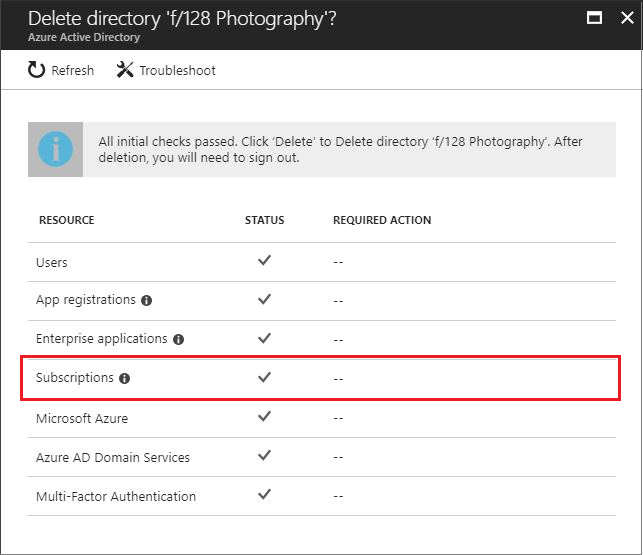
Вы не можете удалить организацию в Microsoft Entra ID, пока она не пройдет несколько проверок. Эти проверки снижают риск того, что удаление Microsoft Entra организации негативно влияет на доступ пользователей, например возможность входа в Microsoft 365 или доступ к ресурсам в Azure. Например, если организация, связанная с подпиской, непреднамеренно удаляется, пользователи не смогут получить доступ к ресурсам Azure для этой подписки.
Проверьте следующие условия:
Вы заплатили все неоплаченные счета и суммы к оплате или просроченные.
Пользователи не находятся в клиенте Microsoft Entra, кроме одного глобального администратора, ответственного за удаление организации. Прежде чем удалить организацию, необходимо удалить других пользователей.
Если пользователи синхронизируются из локальной среды, сначала отключите синхронизацию. Необходимо удалить пользователей в облачной организации, используя Центр администрирования Microsoft Entra или командлеты Azure PowerShell.
В организации нет приложений. Перед удалением организации нужно удалить все приложения.
С организацией не должны быть связаны поставщики многофакторной проверки подлинности.
С организацией не связаны подписки на любые предложения Microsoft Online Services (например, Azure, Microsoft 365 или Microsoft Entra ID P1 или P2).
Например, если для вас создан клиент по умолчанию Microsoft Entra, вы не можете удалить эту организацию, если подписка по-прежнему использует ее для проверки подлинности. Вы также не можете удалить арендатора, если остается связь с подпиской другого пользователя.
Примечание.
Корпорация Майкрософт знает, что клиенты с определенными конфигурациями клиента могут столкнуться с трудностями при удалении своей организации Microsoft Entra. Корпорация Майкрософт работает над решением этой проблемы. За дополнительной информацией обращайтесь в службу поддержки Майкрософт.
Удаление организации
Войдите в центр администрирования Microsoft Entra в качестве администратора Global.
Выберите Microsoft Entra ID.
На странице клиента Обзор выберите Управление клиентами.

Установите флажок рядом с клиентом, которого нужно удалить, и нажмите Удалить.

Если ваша организация не проходит одну или несколько проверок, вы получите ссылку на дополнительные сведения о прохождении. Когда клиент пройдет все проверки, нажмите Удалить для завершения процесса.
Деактивация подписок для разрешения удаления организации
Если вы также активировали подписки на основе лицензий для вашей организации, например Microsoft Entra ID P2, Microsoft 365 Business Standard или Enterprise Mobility + Security E5, вы не сможете удалить организацию, пока подписки не будут полностью удалены. Подписки должны находиться в состоянии Выведено из эксплуатации, чтобы можно было удалить организацию. Подписка в состоянии Просрочено или Отменено перемещается в состояние Отключено, а затем — Отозвано.
Сведения о том, что ожидать, когда истекает срок действия пробной версии Microsoft 365 (не включая платную подписку Partner/CSP, Соглашение Enterprise или Корпоративное лицензирование), см. в следующей таблице. Дополнительные сведения о хранении данных Microsoft 365 и жизненном цикле подписки см. в статье Что происходит с данными и доступом, когда заканчивается подписка Microsoft 365 для бизнеса?.
| Состояние подписки | Данные | Доступ к данным |
|---|---|---|
| Активный (30 дней для пробной версии) | Данные доступны всем. | Пользователи имеют обычный доступ к файлам или приложениям Microsoft 365. Администраторы имеют обычный доступ к центру администрирования Microsoft 365 и ресурсам. |
| Истек срок действия (30 дней) | Данные доступны всем. | Пользователи имеют обычный доступ к файлам или приложениям Microsoft 365. Администраторы имеют обычный доступ к центру администрирования Microsoft 365 и ресурсам. |
| Отключен (30 дней) | Данные доступны только администраторам. | Пользователи не могут получить доступ к файлам или приложениям Microsoft 365. Администраторы могут получить доступ к центру администрирования Microsoft 365, но не могут назначать лицензии пользователям или обновлять их. |
| Вывод из эксплуатации (30 дней после Отключения) | Данные удаляются (автоматически удаляются, если другие службы не используются). | Пользователи не могут получить доступ к файлам или приложениям Microsoft 365. Администраторы могут получить доступ к центру администрирования Microsoft 365 для приобретения других подписок и управления ими. |
Удаление подписки Office 365 или Microsoft 365
Вы можете использовать Центр администрирования Microsoft, чтобы поместить подписку в состояние «Выведено из эксплуатации» для удаления через три дня.
Войдите в центр администрирования Microsoft 365 с учетной записью глобального администратора в организации. Если вы пытаетесь удалить организацию Contoso, которая имеет начальный домен
contoso.onmicrosoft.comпо умолчанию, войдите с помощью имени участника-пользователя (UPN), напримерadmin@contoso.onmicrosoft.com.Прежде чем удалить подписку, необходимо отменить ее. Выберите Оплата>Ваши продукты, затем выберите Отменить подписку для той, которую вы хотите отменить.

Заполните форму обратной связи и нажмите кнопку "Отмена подписки".

Выберите "Удалить " для подписки, которую требуется удалить. Если вы не можете найти подписку на странице Ваши продукты, убедитесь, что у вас установлено Состояние подписки на Все.

Установите флажок, чтобы принять условия, а затем нажмите кнопку "Удалить подписку". Все данные подписки удаляются безвозвратно за три дня. Если вы передумаете, вы можете повторно активировать подписку в течение трех дней.

Теперь состояние подписки отключено, и подписка помечается для удаления. Подписка входит в состояние Отозвано через 72 часа.
Через 72 часа после удаления подписки снова войдите в центр администрирования Microsoft Entra. Убедитесь, что никакие необходимые действия или подписки не блокируют удаление организации. Вы сможете успешно удалить организацию Microsoft Entra.
Удаление подписки Azure
Если у вас есть активная или отмененная подписка Azure, связанная с вашим клиентом Microsoft Entra, вы не сможете удалить клиент. После отмены подписки выставление счетов останавливается немедленно. Вы можете удалить подписку непосредственно с помощью портала Azure семь дней после отмены подписки, когда станет доступен параметр "Удаленная подписка". После удаления подписки корпорация Майкрософт ожидает 30–90 дней до окончательного удаления данных в случае необходимости получить к ней доступ или повторно активировать подписку. Мы не взимаем плату за хранение этих данных. Дополнительные сведения см. в разделе Центр управления безопасностью — Управление данными в Microsoft
Если у вас есть бесплатная пробная версия или подписка с оплатой по мере использования, вы можете удалить подписку через три дня после ее отмены, когда становится доступной возможность удаления подписки . Дополнительную информацию см. в разделе «Удаление бесплатной пробной версии или подписок с оплатой по мере использования».
Все другие типы подписок удаляются только через процесс отмены подписки. Другими словами, вы не можете напрямую удалить подписку, если только у вас не подписка с оплатой по мере использования или бесплатная пробная версия.
Кроме того, вы можете переместить подписку Azure на другой клиент. Если вы передаете права на выставление счетов подписки учетной записи другому аккаунту в другом тенанте, вы можете переместить подписку в тенант этого нового аккаунта. Выполнение действия Switch Directory для подписки не поможет, так как выставление счетов по-прежнему будет согласовано с клиентом Microsoft Entra, который использовался для регистрации подписки. Дополнительные сведения см. в Передача подписки на другую учетную запись арендатора Microsoft Entra.
После того как подписки Azure, Office 365 и Microsoft 365 отменены и удалены, можно очистить остальные элементы в клиенте Microsoft Entra перед тем, как удалить его.
Удаление корпоративных приложений, которые нельзя удалить
Несколько корпоративных приложений не могут быть удалены в центре администрирования Microsoft Entra и могут блокировать удаление клиента.
Предупреждение
Данный код предоставляется в качестве примера для демонстрации. Если вы планируете использовать его в своей среде, вам следует протестировать его в небольшом масштабе или в отдельной тестовой организации. Возможно, вам придется настроить код в соответствии с конкретными потребностями вашей среды.
Чтобы удалить эти приложения, используйте следующий код PowerShell:
Установите модуль Microsoft Graph PowerShell, выполнив следующую команду:
Install-Module Microsoft.GraphУстановите модуль Az PowerShell, выполнив следующую команду:
Install-Module -Name AzСоздайте или используйте управляемую административную учетную запись из клиента, который требуется удалить. Например:
newAdmin@tenanttodelete.onmicrosoft.com.Откройте PowerShell и подключитесь к Microsoft Entra ID с помощью учетных данных администратора с помощью следующей команды:
Connect-MgGraph -Scopes "Application.ReadWrite.All"Предупреждение
Необходимо запустить PowerShell с помощью учетных данных администратора для клиента, который вы пытаетесь удалить. Только администраторы с домашним доступом имеют доступ к управлению каталогом с помощью PowerShell. Администраторы гостевых пользователей, учетные записи Microsoft и несколько каталогов не могут использоваться.
Прежде чем продолжить, убедитесь, что вы подключены к клиенту, который вы хотите удалить с помощью модуля PowerShell Microsoft Graph. Мы рекомендуем выполнить
Get-MgDomainкоманду, чтобы убедиться, что вы подключены к правильному идентификатору клиента иonmicrosoft.comдомену.Выполните следующие команды, чтобы проверить контекст клиента с помощью модуля Az PowerShell. Этот шаг — это проверка безопасности, чтобы убедиться, что вы подключены к правильному клиенту. Не пропустите эти действия или вы рискуете удалить корпоративные приложения из неправильного клиента.
Clear-AzContext -Scope CurrentUser
Connect-AzAccount -Tenant <object id of the tenant you are attempting to delete>
Get-AzContext
Предупреждение
Прежде чем продолжить, убедитесь, что вы подключены к клиенту, который вы хотите удалить с помощью модуля Az PowerShell. Мы рекомендуем выполнить
Get-AzContextкоманду, чтобы проверить идентификатор подключенного клиента иonmicrosoft.comдомен. Не пропускайте описанные выше действия или рискуйте удалять корпоративные приложения из неправильного клиента.Выполните следующую команду, чтобы удалить учетные записи службы. Запустите команду несколько раз до удаления всех учетных записей службы, поскольку некоторые из них могут завершиться сбоем при первой попытке из-за зависимостей.
Get-MgServicePrincipal -All | ForEach-Object { Remove-MgServicePrincipal -ServicePrincipalId $_.Id }Если некоторые учетные записи служб не удается удалить, отключите их, чтобы они не препятствовали удалению арендатора, а затем повторите попытку удаления.
$ServicePrincipalUpdate = @{ "accountEnabled" = "false" }

Get-MgServicePrincipal -All | ForEach-Object { Update-MgServicePrincipal -ServicePrincipalId $_.Id -BodyParameter $ServicePrincipalUpdate }
Get-MgServicePrincipal -All | ForEach-Object { Remove-MgServicePrincipal -ServicePrincipalId $_.Id }
Войдите в центр администрирования Microsoft Entra в качестве глобального администратора и удалите любую новую учетную запись администратора, созданную на шаге 3.
Повторите удаление клиента из центра администрирования Microsoft Entra.
Управление пробной подпиской, блокирующей удаление
Существуют продукты самостоятельной регистрации такие как Microsoft Power BI, Azure Rights Management, Microsoft Power Apps и Dynamics 365. Отдельные пользователи могут зарегистрироваться через Microsoft 365, который также создает гостевого пользователя для проверки подлинности в вашей Microsoft Entra организации.
Эти продукты самообслуживания блокируют удаление каталогов, пока продукты не будут полностью удалены из организации, чтобы избежать потери данных. Только администратор Microsoft Entra может удалить их, вне зависимости от того, зарегистрировался пользователь самостоятельно или продукт был назначен ему.
Существует два типа продуктов самостоятельной регистрации, различающиеся тем, как они назначаются.
- Назначение на уровне всей организации: администратор Microsoft Entra назначает продукт организации целиком. Пользователь может активно использовать службу с назначением на уровне организации, даже если пользователь не имеет лицензии в индивидуальном порядке.
- Назначение на уровне пользователя: отдельный пользователь во время самостоятельной регистрации по сути самостоятельно назначает продукт без администратора. После того, как администратор начнет управлять организацией (см . раздел "Переход администратора неуправляемой организации"), администратор может напрямую назначить продукт пользователям без самостоятельной регистрации.
При начале удаления продукта самостоятельной регистрации действие окончательно удаляет данные и удаляет доступ всех пользователей к службе. Затем любой пользователь, которому было назначено предложение индивидуально или на уровне организации, блокируется от входа в систему или доступа к существующим данным. Если вы хотите предотвратить утрату данных с помощью продукта самостоятельной регистрации, такого как панели мониторинга Microsoft Power BI или конфигурации политики Azure RMS, убедитесь, что данные резервируются и сохраняются в другом месте.
Дополнительные сведения о доступных в настоящее время продуктах и службах с самостоятельной регистрацией доступны в разделе Доступные программы самообслуживания.
Сведения о том, что ожидать, когда истекает срок действия пробной версии Microsoft 365 (не включая платную подписку Partner/CSP, Соглашение Enterprise или Корпоративное лицензирование), см. в следующей таблице. Дополнительная информация о хранении данных и жизненном цикле подписки Microsoft 365 см. в статье Что происходит с моими данными и доступом, когда заканчивается подписка Microsoft 365 для бизнеса?.
| Состояние продукта | Данные | Доступ к данным |
|---|---|---|
| Активный (30 дней для пробной версии) | Данные доступны всем. | Пользователи имеют обычный доступ к продуктам самостоятельной регистрации, файлам или приложениям. Администраторы имеют обычный доступ к центру администрирования Microsoft 365 и ресурсам. |
| Удалено | Данные удаляются. | Пользователи не могут получить доступ к продуктам самостоятельной регистрации, файлам или приложениям. Администраторы могут получить доступ к центру администрирования Microsoft 365 для приобретения других подписок и управления ими. |
Удаление продукта самообслуживания
Вы можете поместить продукт с самостоятельной регистрацией, такой как Microsoft Power BI или Azure RMS, в состояние Delete, чтобы его можно было немедленно удалить в центре администрирования Microsoft Entra.
Примечание.
Если вы пытаетесь удалить организацию Contoso, которая имеет начальный домен по умолчанию contoso.onmicrosoft.com, войдите с помощью имени участника-пользователя, например admin@contoso.onmicrosoft.com.
Войдите в центр администрирования Microsoft Entra в качестве администратора Global.
Выберите Microsoft Entra ID.
Выберите Лицензии, а затем Продукты с самостоятельной регистрацией. Вы можете отдельно просматривать все продукты с самостоятельной регистрацией от подписок по рабочим местам. Выберите продукт, который нужно удалить безвозвратно. Ниже приведен пример в Microsoft Power BI:

Выберите "Удалить", чтобы удалить продукт. Это действие удаляет всех пользователей и удаляет доступ организации к продукту. Диалоговое окно предупреждает, что удаление продукта произойдет немедленно и его невозможно отменить. Выберите Да для подтверждения.

Уведомление сообщает, что удаление выполняется.

Состояние продукта самостоятельной регистрации — удалено. Обновите страницу и убедитесь, что продукт удален из страницы продуктов самостоятельной регистрации.

После удаления всех продуктов снова войдите в центр администрирования Microsoft Entra. Убедитесь, что никакие необходимые действия или продукты не блокируют удаление организации. Вы сможете успешно удалить организацию Microsoft Entra.
Следующие шаги
документация Microsoft Entra