Примечание.
Для доступа к этой странице требуется авторизация. Вы можете попробовать войти или изменить каталоги.
Для доступа к этой странице требуется авторизация. Вы можете попробовать изменить каталоги.
Область применения: Advanced Threat Analytics версии 1.9
Замечание
Жизненный цикл поддержки
Окончательный выпуск ATA является общедоступным. Основная поддержка ATA закончилась 12 января 2021 г. Расширенная поддержка продолжается до января 2026 г. Дополнительные сведения см. в нашем блоге.
Эта процедура установки содержит инструкции по выполнению новой установки ATA 1.9. Сведения об обновлении существующего развертывания ATA из более ранней версии см. в руководстве по миграции ATA версии 1.9.
Это важно
При использовании Windows 2012 R2 можно установить KB2934520 на сервере Центра ATA и на серверах шлюзов ATA перед началом установки, в противном случае установка ATA устанавливает это обновление и требует перезапуска в середине установки ATA.
Шаг 1. Скачивание и установка центра ATA
Убедившись, что сервер соответствует требованиям, можно продолжить установку центра ATA.
Замечание
Если вы приобрели лицензию на Enterprise Mobility + Security (EMS) непосредственно через портал Microsoft 365 или модель лицензирования партнера по облачным решениям (CSP) и у вас нет доступа к ATA через Центр корпоративного лицензирования Майкрософт (VLSC), обратитесь в службу поддержки майкрософт, чтобы получить процесс активации Advanced Threat Analytics (ATA).
Выполните следующие действия на сервере Центра ATA.
Скачайте ATA из Microsoft Volume Licensing Service Center или из MSDN.
Войдите на компьютер, на котором устанавливается Центр ATA в качестве пользователя, являющегося членом группы локальных администраторов.
Запустите Microsoft ATA Center Setup.EXE с повышенными привилегиями (Запуск от имени администратора) и следуйте подсказкам мастера установки.
Замечание
Не забудьте запустить файл установки с локального диска, а не из подключенного ISO-файла, чтобы избежать проблем при перезагрузке в процессе установки.
Если Microsoft .NET Framework не установлена, вам будет предложено установить его при запуске установки. После установки .NET Framework может появиться запрос на перезагрузку.
На странице приветствия выберите язык, используемый для экранов установки ATA, и нажмите кнопку "Далее".
Прочтите условия лицензионного соглашения на использование программного обеспечения корпорации Майкрософт после принятия условий, установите флажок принятия, а затем выберите Next.
Мы рекомендуем настроить ATA для автоматического обновления. Если Windows на компьютере не настроена на автоматическое обновление, отобразится экран Используйте Microsoft Update, чтобы обеспечить безопасность и актуальность вашего компьютера.
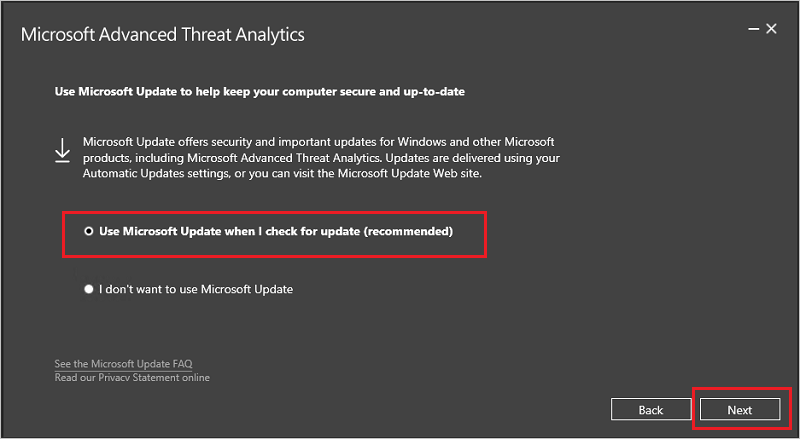
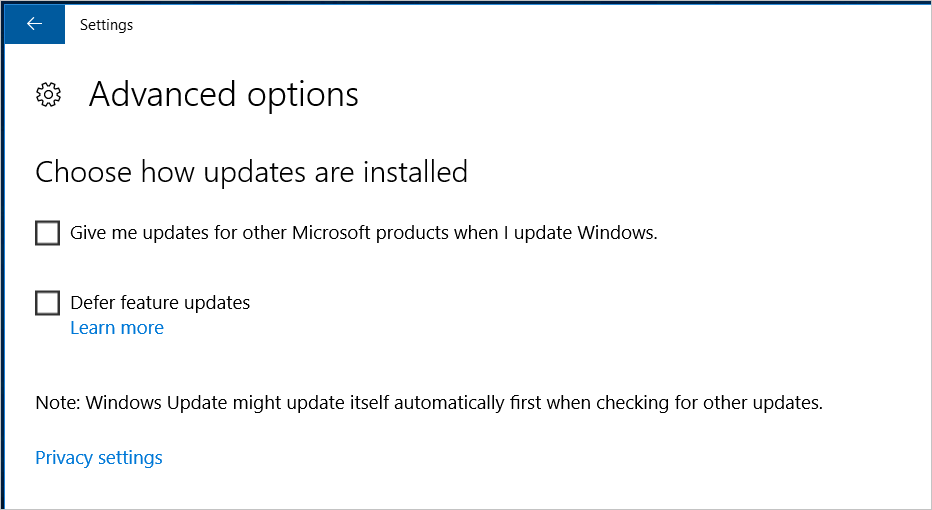
Выберите Use Microsoft Update, когда я проверяю наличие обновлений (рекомендуется). Это изменяет параметры Windows, чтобы включить обновления для других продуктов Microsoft (включая ATA).
На странице "Настройка центра" введите следующие сведения в зависимости от среды:
Поле Описание Comments Путь установки Это расположение, в котором установлен центр ATA. По умолчанию это %programfiles%\Microsoft Advanced Threat Analytics\Center Оставьте значение по умолчанию Путь к данным базы данных Это расположение, в котором находятся файлы базы данных MongoDB. По умолчанию это %programfiles%\Microsoft Advanced Threat Analytics\Center\MongoDB\bin\data Переместите местоположение туда, где можно расти с учётом ваших размеров. Примечание. - В рабочих средах следует использовать диск, имеющий достаточно места на основе планирования емкости.
- Для больших развертываний база данных должна находиться на отдельном физическом диске.
SSL-сертификат службы центра Это сертификат, используемый службой консоли ATA и центра ATA. Щелкните значок ключа, чтобы выбрать установленный сертификат или установить флажок, чтобы создать самозаверяющий сертификат. 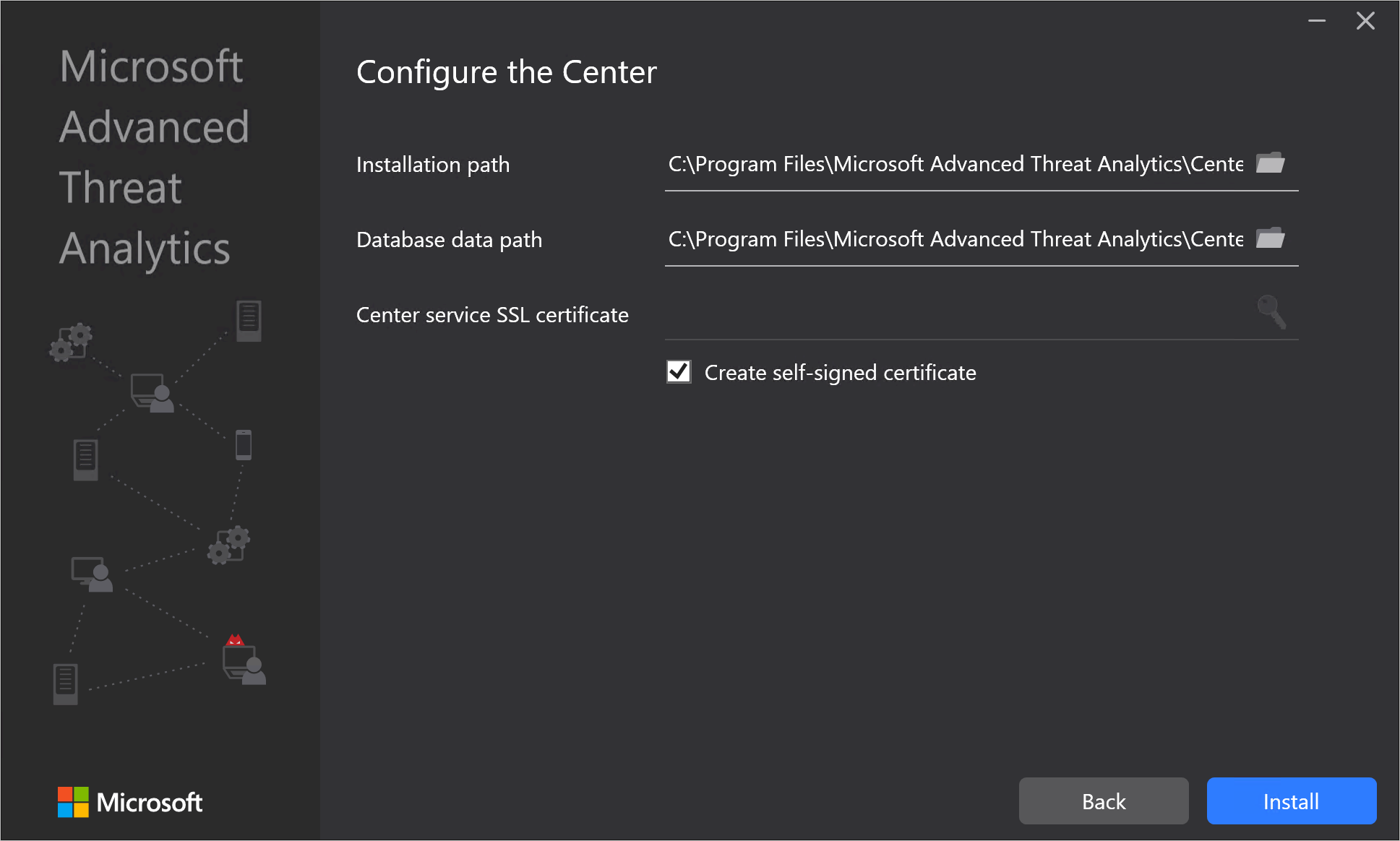
Замечание
Обязательно обратите внимание на сигналы о состоянии относительно статуса SSL-сертификата Центра и предупреждения об истечении срока его действия. Если срок действия сертификата истекает, необходимо полностью переразвернуть ATA.
Выберите "Установить", чтобы установить центр ATA и его компоненты.
Следующие компоненты устанавливаются и настраиваются во время установки Центра ATA:Служба центра ATA
MongoDB
Настраиваемый набор сбора данных Монитор производительности
Самозаверяющий сертификат (если выбран во время установки)
После завершения установки выберите "Запустить ", чтобы открыть консоль ATA и завершить настройку на странице "Конфигурация ". Страница "Общие параметры" открывается автоматически, чтобы продолжить настройку и развертывание шлюзов ATA. Так как вы входите на сайт с помощью IP-адреса, вы получаете предупреждение, связанное с сертификатом, это нормально, и вы должны выбрать "Продолжить на этот веб-сайт".
Проверка установки
- Проверьте, запущена ли служба Microsoft Advanced Threat Analytics Center.
- На рабочем столе выберите ярлык Microsoft Advanced Threat Analytics для подключения к консоли ATA. Войдите с учетными данными пользователя, которые использовались для установки Центра ATA.
Настройка исключений антивирусной защиты
После установки центра ATA исключите каталог базы данных MongoDB из постоянного сканирования с помощью антивирусного приложения. Расположение по умолчанию в базе данных: C:\Program Files\Microsoft Advanced Threat Analytics\Center\MongoDB\bin\data.
Не забудьте также исключить следующие папки и процессы из сканирования AV:
Папки
C:\Program Files\Microsoft Advanced Threat Analytics\Center\ParentKerberosAsBloomFilters
C:\Program Files\Microsoft Advanced Threat Analytics\Center\ParentKerberosTgsBloomFilters
C:\Program Files\Microsoft Advanced Threat Analytics\Center\Backup
C:\Program Files\Microsoft Advanced Threat Analytics\Center\Logs
Процессы
mongod.exe
Microsoft.Tri.Center.exe
Если вы установили ATA в другом каталоге, обязательно измените пути к папкам в соответствии с установкой.