Примечание.
Для доступа к этой странице требуется авторизация. Вы можете попробовать войти или изменить каталоги.
Для доступа к этой странице требуется авторизация. Вы можете попробовать изменить каталоги.
Замечание
Если ATA не установлен в вашей среде, скачайте полную версию ATA, которая включает версию 1.9 и выполните стандартную процедуру установки, описанную в разделе "Установка ATA".
Если вы уже развернули ATA версии 1.8, эта процедура описывает действия, необходимые для обновления развертывания.
Замечание
Только ATA версии 1.8 (1.8.6645) и ATA 1.8 с обновлением 1 (1.8.6765) можно обновить до ATA версии 1.9, любая более ранняя версия ATA не может быть непосредственно обновлена до ATA версии 1.9.
Выполните следующие действия, чтобы обновить ATA версии 1.9:
Скачайте версию обновления ATA 1.9 из Центра загрузки.
В версии миграции файл можно использовать только для обновления из ATA 1.8.Обновление центра ATA
Обновление шлюзов ATA
Это важно
Обновите все шлюзы ATA, чтобы убедиться в правильности функций ATA.
Шаг 1. Обновление центра ATA
Резервное копирование базы данных: (необязательно)
Если центр ATA работает как виртуальная машина, и вы хотите создать контрольную точку, сначала завершите работу виртуальной машины.
Если центр ATA работает на физическом сервере, ознакомьтесь со статьей по аварийному восстановлению , чтобы получить сведения о резервном копировании базы данных.
Запустите файл установки, Microsoft ATA Center Setup.exe, и следуйте инструкциям на экране, чтобы установить обновление.
На странице приветствия выберите язык и нажмите кнопку "Далее".
Если вы не включили автоматическое обновление в версии 1.8, вам будет предложено настроить ATA для использования обновлений Microsoft Update, чтобы ATA оставалось актуальным. На странице обновления Microsoft выберите Использовать обновление Microsoft при проверке наличия обновлений (рекомендуется).
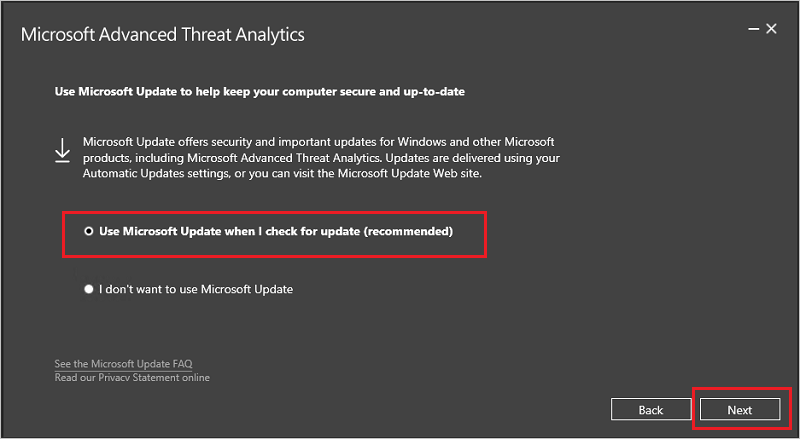
Это настраивает параметры Windows, чтобы включить обновления для ATA.
Экран частичной миграции данных позволяет узнать, что ранее захваченный сетевой трафик, события, сущности и связанные с обнаружением данные удаляются. Все обнаружения работают немедленно, за исключением обнаружения ненормального поведения, аномального изменения группы, рекогносцировки с помощью служб каталогов (SAM-R), а также обнаружения понижения шифрования, которые занимают до трех недель для создания полного профиля после требуемого времени обучения.

Выберите Обновить. После выбора обновления ATA находится в автономном режиме до завершения процедуры обновления.
После успешного завершения обновления Центра ATA выберите "Запустить ", чтобы открыть экран обновления в консоли ATA для шлюзов ATA.

На экране "Обновления" если шлюзы ATA уже настроены для автоматического обновления, они обновляются в данный момент, если нет, выберите "Обновить" рядом с каждым шлюзом ATA.

Это важно
Обновите все шлюзы ATA, чтобы убедиться в правильности функций ATA.
Замечание
Чтобы установить новые шлюзы ATA, перейдите на экран шлюзов и выберите "Скачать программу установки шлюза ", чтобы получить пакет установки шлюза ATA 1.9 и следуйте инструкциям по установке нового шлюза, как описано на шаге 4. Установите шлюз ATA.