Примечание.
Для доступа к этой странице требуется авторизация. Вы можете попробовать войти или изменить каталоги.
Для доступа к этой странице требуется авторизация. Вы можете попробовать изменить каталоги.
Ищете информацию для потребителей? См. раздел клиентский компонент Центра обновления Windows: вопросы и ответы.
Обзор
Политики поставщика служб конфигурации (CSP) можно использовать для управления работой клиентский компонент Центра обновления Windows клиентских политик с помощью средства мобильной Управление устройствами (MDM). Прежде чем вносить изменения в клиентский компонент Центра обновления Windows клиентские политики, следует рассмотреть и разработать стратегию развертывания обновлений.
Совет
Эта функция ранее называлась клиентский компонент Центра обновления Windows для бизнеса.
ИТ-администратор может настроить политики клиента клиентский компонент Центра обновления Windows с помощью Microsoft Intune или средства MDM сторонних специалистов.
Чтобы управлять обновлениями с помощью клиентский компонент Центра обновления Windows клиентских политик, следует подготовиться к следующим действиям, если это еще не сделано:
- Создайте группы безопасности Active Directory, которые соответствуют кругам развертывания, используемым для поэтапного развертывания обновлений. Дополнительные сведения о кругах развертывания в клиенте Windows см. в статье Создание кругов развертывания для обновлений клиента Windows .
- Разрешить доступ к службе клиентский компонент Центра обновления Windows.
Управление предложениями клиентский компонент Центра обновления Windows
Вы можете управлять применением обновлений, например путем отсрочки установки обновления на устройстве или путем приостановки обновлений на определенный период времени.
Определите, какие обновления вы хотите предложить для устройств
Обновления компонентов и исправлений автоматически предлагаются устройствам, подключенным к клиентский компонент Центра обновления Windows с помощью клиентский компонент Центра обновления Windows клиентских политик. Однако вы можете выбрать, будут ли устройства дополнительно получать другие Обновления Майкрософт или драйверы, применимые к такому устройству.
Чтобы включить Microsoft Обновления, используйте Update/AllowMUUpdateService.
Драйверы включаются автоматически, так как они полезны для систем устройств. Рекомендуется разрешить политике драйверов обновлять драйверы на устройствах (по умолчанию), но этот параметр можно отключить, если вы предпочитаете управлять драйверами вручную. Если вы хотите по какой-либо причине отключить обновления драйверов, используйте Update/ExcludeWUDriversInQualityUpdate.
Мы также рекомендуем разрешить обновления продуктов Майкрософт, как обсуждалось ранее.
Установка, когда устройства получают обновления компонентов и качества
Я хочу получить предварительные версии следующего обновления компонентов
Убедитесь, что вы зарегистрированы в программе предварительной оценки Windows для бизнеса. Программа предварительной оценки Windows — это бесплатная программа, доступная для коммерческих клиентов, которая поможет им в проверке обновлений компонентов перед выпуском. Присоединение к программе позволяет получать обновления до их выпуска, а также получать сообщения электронной почты и содержимое, связанное с тем, что ожидается в следующих обновлениях.
Для любого из тестовых устройств, которые требуется установить предварительные сборки, используйте Update/ManagePreviewBuilds. Установите параметр Включить предварительные сборки.
Используйте Update/BranchReadinessLevel и выберите одну из предварительных сборок. Программа предварительной оценки Windows Slow — это рекомендуемый канал для коммерческих клиентов, которые используют предварительные сборки для проверки.
Кроме того, вы можете отложить предварительные обновления компонентов так же, как и выпущенные обновления, установив период отсрочки до 14 дней. Для этого используйте Update/DeferFeatureUpdatesPeriodInDays. Если вы тестируете с помощью медленных сборок программы предварительной оценки Windows, мы рекомендуем ИТ-отделу получать предварительные обновления на 0-й день выпуска обновления, а затем иметь отсрочку на 7–10 дней перед развертыванием для группы тестировщиков. Это расписание гарантирует, что при обнаружении проблемы можно приостановить развертывание предварительной версии обновления до того, как оно достигнет тестов.
Я хочу управлять выпущенными обновлениями компонентов, которые получают мои устройства
Администратор клиентский компонент Центра обновления Windows может отложить или приостановить обновления. Обновления компонентов можно отложить до 365 дней, а обновления качества — до 30 дней. Отсрочка просто означает, что вы не получите обновление, пока оно не будет выпущено по крайней мере на указанное количество дней отсрочки (дата предложения = дата выпуска + дата отсрочки). Обновления компонентов или исправлений можно приостановить на срок до 35 дней с указанной даты начала.
- Чтобы отложить обновление компонентов: Update/DeferFeatureUpdatesPeriodInDays
- Приостановка обновления компонентов: Update/PauseFeatureUpdatesStartTime
- Чтобы отложить обновление качества: Update/DeferQualityUpdatesPeriodInDays
- Приостановка обновления качества: Update/PauseQualityUpdatesStartTime
Пример
В этом примере есть три круга для обновления качества. Первый круг ("пилотный") имеет период отсрочки в 0 дней. Второе кольцо ("быстрый") имеет отсрочку в пять дней. Третье кольцо ("медленно") имеет отсрочку в десять дней.
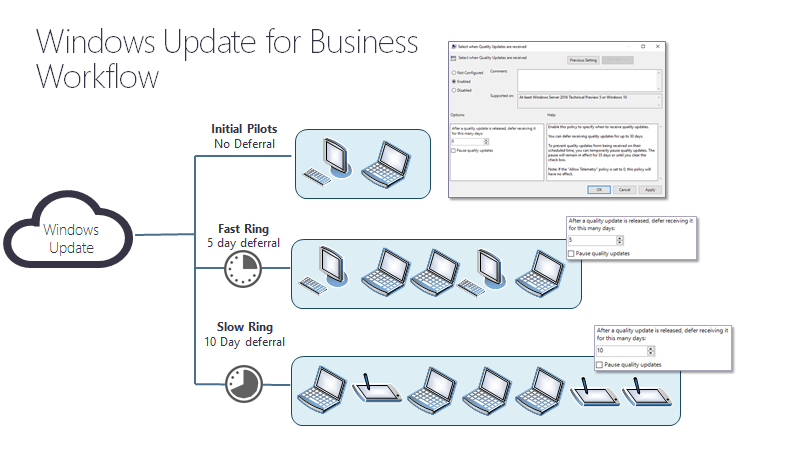
После выпуска обновления качества оно предлагается устройствам в пилотном кольце при следующем сканировании обновлений.
Пять дней спустя
Устройствам в быстром кольце предлагается обновление качества при следующем сканировании обновлений.
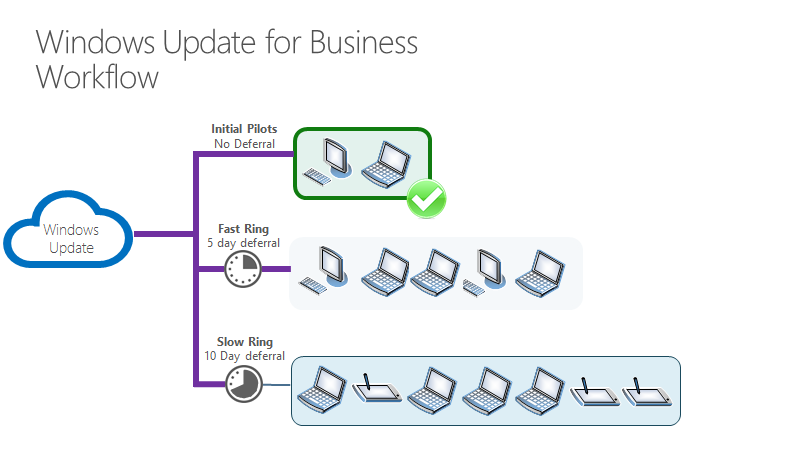
Десять дней спустя
Через десять дней после выпуска обновления качества оно предлагается устройствам в медленном кольце при следующем сканировании обновлений.
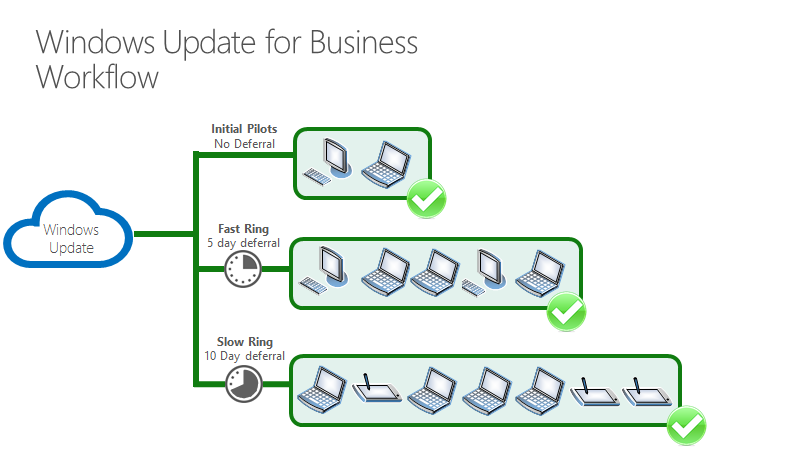
Если проблем не возникает, всем устройствам, проверяющим наличие обновлений, предлагается обновление качества в течение десяти дней после выпуска в три волны.
Что делать, если с обновлением возникает проблема?
В этом примере обнаружена некоторая проблема при развертывании обновления в "пилотном" круге.
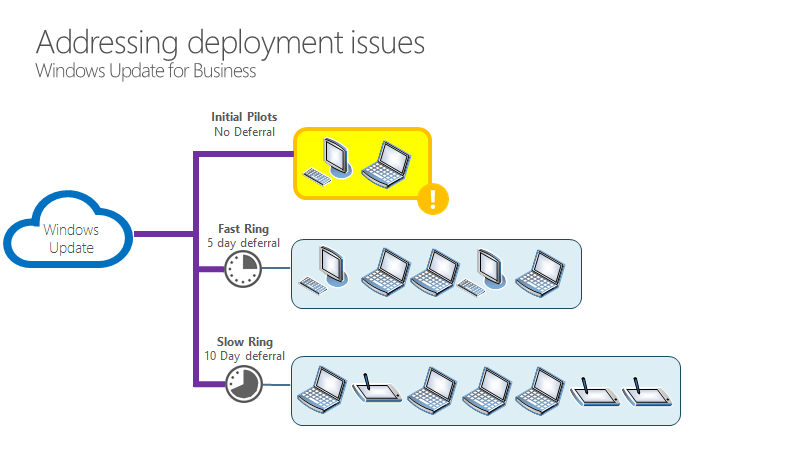
На этом этапе ИТ-администратор может задать политику для приостановки обновления. В этом примере администратор выбирает поле Приостановить обновления качества проверка.
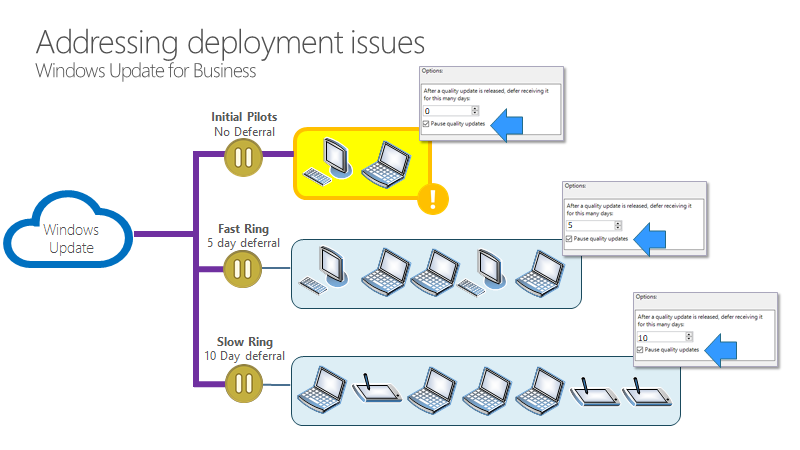
Теперь обновление всех устройств приостановлено в течение 35 дней. Когда пауза будет удалена, им будет предложено следующее обновление качества, которое в идеале не будет иметь той же проблемы. Если проблема по-прежнему возникает, ИТ-администратор может снова приостановить обновления.
Я хочу остаться на определенной версии
Если требуется, чтобы устройство оставалось в версии за пределами того момента, когда будут продолжаться отсрочки для следующей версии или если вам нужно пропустить версию (например, обновление осенью выпуска до падения выпуска), используйте Update/TargetReleaseVersion (или Развертывание предварительной версии компонентов Обновления в Intune) вместо отсрочки обновления компонентов. При использовании этой политики укажите версию, к которой требуется переместить устройства или остаться в ней (например, "1909"). Сведения о версии можно найти на странице сведений о выпуске Windows 10.
Управление обновлениями для пользователей
Я хочу управлять загрузкой, установкой и перезапуском устройств после обновлений
Рекомендуется разрешить автоматическое обновление, что является поведением по умолчанию. Если политика автоматического обновления не настроена, устройство пытается скачать, установить и перезапустить в лучшее для пользователя время в зависимости от времени активности.
Для более детального управления можно задать максимальный период активности пользователя с помощью команды Update/ActiveHoursMaxRange. Вы также можете задать определенное время начала и окончания для часов активности с помощью update/ActiveHoursEnd и Update/ActiveHoursStart.
Рекомендуется воздерживаться от настройки политики активных часов, так как она включена по умолчанию, когда автоматическое обновление не отключено, и обеспечивает более удобный интерфейс, когда пользователи могут задавать собственные часы активности.
Чтобы выполнить обновление в нерабочее время, используйте команду Update/AllowAutoUpdate с параметром 2 (который является параметром по умолчанию). Для более детального управления рекомендуется использовать автоматические обновления для планирования времени установки, дня или недели. Чтобы использовать расписание, используйте вариант 3, а затем задайте следующие политики, соответствующие вашему плану:
- Update/ScheduledInstallDay
- Update/ScheduledInstallEveryWeek
- Update/ScheduledInstallFirstWeek
- Update/ScheduledInstallFourthWeek
- Update/ScheduledInstallSecondWeek
- Update/ScheduledInstallThirdWeek
- Update/ScheduledInstallTime
При настройке этих политик установка происходит автоматически в указанное время, и устройство будет вынуждено перезапустить через 15 минут после завершения установки (если она не была прервана пользователем).
Если вы не хотите разрешать автоматическое обновление до крайнего срока, установите для параметра Update/AllowAutoUpdate значение Параметр 5, который отключает автоматическое обновление.
Я хочу обеспечить безопасность устройств и соответствие крайним срокам обновления
Мы рекомендуем установить определенные крайние сроки обновления компонентов и исправлений, чтобы обеспечить безопасность устройств в Windows 10 версии 1709 и более поздних. Крайние сроки указывают количество дней, которые могут пройти после того, как обновление предлагается устройству до его установки. Кроме того, можно задать льготный период, то есть количество дней, которые могут пройти между установкой обновления и ожидающим перезапуском, пока пользователь не будет вынужден перезапустить. Дополнительные сведения об этих параметрах см. в разделе Применение крайних сроков соответствия для обновлений. Следующие параметры применяют крайние сроки соответствия для обновлений:
Для Windows 10 версии 22H2:
- Update/ConfigureDeadlineForFeatureUpdates
- Update/ConfigureDeadlineForQualityUpdates
- Update/ConfigureDeadlineGracePeriod
- Update/ConfigureDeadlineGracePeriodForFeatureUpdates
- Обновление и настройкаDeadlineNoAutoReboot
Для Windows 11 версии 22H2 и более поздних:
- Update/ConfigureDeadlineForFeatureUpdates
- Update/ConfigureDeadlineForQualityUpdates
- Update/ConfigureDeadlineGracePeriod (для обновлений качества)
- Update/ConfigureDeadlineGracePeriodForFeatureUpdates
- Update/ConfigureDeadlineNoAutoRebootForQualityUpdates
- Update/ConfigureDeadlineNoAutoRebootForFeatureUpdates
Примечание.
- При использовании этих политик пользовательские параметры уведомлений также используются на клиентах под управлением Windows 11 версии 22H2 и более поздних.
- При использовании параметра Укажите крайние сроки для автоматических обновлений и перезапусков для обновлений качества или компонентов обновления обновления будут загружаться и устанавливаться сразу после их предложения.
- При использовании указания крайних сроков для автоматических обновлений и перезапусков для обновлений качества или обновлений компонентов параметры скачивания, установки и перезагрузки, вытекающие из параметра Настройка автоматического Обновления, игнорируются.
- Начиная с обновления от 10 декабря 2024 г. для клиентов Windows 11 версии 22H2 и более поздних версий настройка автоматического Обновления соблюдается до наступления крайнего срока и игнорируется после истечения крайнего срока.
Параметры конечных пользователей для уведомлений
Относится к:
- Windows 11 версии 23H2 с KB5037771 или более поздней
- Windows 11 версии 22H2 с KB5037771 или более поздней
Пользователи могут настроить параметры для уведомлений об ожидающих перезапусках обновлений в разделе Параметры>клиентский компонент Центра обновления Windows>Добавить параметры>Уведомлять меня о необходимости перезапуска для завершения обновления. Этот параметр контролируется конечным пользователем и не контролируется и не настраивается ИТ-администраторами.
Для параметра Уведомлять меня о необходимости перезагрузки для завершения обновления у пользователей есть следующие параметры:
Отключено (по умолчанию): после того как устройство перейдет в состояние ожидания перезагрузки для обновлений, уведомления о перезапуске отключаются в течение 24 часов. В течение первых 24 часов автоматические перезапуски по-прежнему могут происходить в нерабочее время. Как правило, пользователи получают меньше уведомлений о предстоящих перезапусках, пока приближается крайний срок.
- Если крайний срок установлен на 1 день, пользователи получают уведомление о крайнем сроке и окончательное уведомление о недопустимости увольнения за 15 минут до принудительного перезапуска.
Включено. Пользователи немедленно получают всплывающее уведомление, когда устройство переходит в состояние ожидания перезагрузки для обновлений. Автоматические перезапуски обновлений блокируются в течение 24 часов после первоначального уведомления, чтобы дать этим пользователям время на подготовку к перезапуску. По истечении 24 часов автоматический перезапуск может происходить в нерабочее время. Этот параметр рекомендуется для пользователей, которые хотят получать уведомления о предстоящих перезапусках.
- Если крайний срок установлен на 1 день, появляется начальное уведомление, автоматический перезапуск блокируется на 24 часа, а пользователи получают еще одно уведомление до крайнего срока и окончательное уведомление о прекращении за 15 минут до принудительного перезапуска.
Если крайний срок установлен в течение 0 дней, независимо от выбранного параметра, единственным уведомлением, которое получают пользователи, является окончательное уведомление о прекращении за 15 минут до принудительного перезапуска.
Предпочтения пользователей для уведомлений применяются, если используются следующие политики для крайних сроков соответствия :
Для Windows 10 версии 22H2:
- Update/ConfigureDeadlineForFeatureUpdates
- Update/ConfigureDeadlineForQualityUpdates
- Update/ConfigureDeadlineGracePeriod
- Update/ConfigureDeadlineGracePeriodForFeatureUpdates
- Обновление и настройкаDeadlineNoAutoReboot
Для Windows 11 версии 22H2 и более поздних:
- Update/ConfigureDeadlineForFeatureUpdates
- Update/ConfigureDeadlineForQualityUpdates
- Update/ConfigureDeadlineGracePeriod (для обновлений качества)
- Update/ConfigureDeadlineGracePeriodForFeatureUpdates
- Update/ConfigureDeadlineNoAutoRebootForQualityUpdates
- Update/ConfigureDeadlineNoAutoRebootForFeatureUpdates
Я хочу управлять уведомлениями, которые видит пользователь
Существуют дополнительные параметры, влияющие на уведомления.
Рекомендуется использовать уведомления по умолчанию, так как они предназначены для предоставления наилучшего взаимодействия с пользователем при настройке заданных политик соответствия. Если у вас есть дополнительные потребности, которые не удовлетворяются параметрами уведомлений по умолчанию, можно использовать политику Update/UpdateNotificationLevel со следующими значениями:
0 (по умолчанию) — используйте уведомления по умолчанию клиентский компонент Центра обновления Windows.
1 . Отключите все уведомления, за исключением предупреждений о перезапуске.
2 . Отключите все уведомления, включая предупреждения о перезапуске.
Примечание.
Вариант 2 создает плохое взаимодействие с личными устройствами; Рекомендуется только для устройств киоска, на которых отключен автоматический перезапуск.
Кроме того, можно использовать политику Update/NoUpdateNotificationsDuringActiveHours со следующими значениями:
0 (по умолчанию) — отключено. Уведомления по-прежнему происходят в часы активности.
1 — Включено. Уведомления заглушляются в часы активности пользователя.
Вместо этого рекомендуется не настраивать устаревшие политики и использовать уведомления по умолчанию. Устаревшие политики включают следующие:
- Update/ScheduleImminentRestartWarning. Эта политика является устаревшей и неприменима для Windows 11. Устаревшие политики могут быть удалены в будущем выпуске.
- Update/ScheduleRestartWarning. Эта политика является устаревшей и неприменима для Windows 11. Устаревшие политики могут быть удалены в будущем выпуске.
Я хочу управлять параметрами обновления, к которым может получить доступ пользователь
Каждое устройство Windows предоставляет пользователям различные элементы управления, которые они могут использовать для управления Обновления Windows. Они могут получить доступ к этим элементам управления с помощью поиска, чтобы найти Обновления Windows или выбрав Обновления и безопасность в разделе Параметры. Мы предоставляем возможность отключить различные элементы управления, доступные для пользователей.
Пользователи с доступом к параметрам приостановки обновления могут запретить обновление компонентов и исправлений в течение 7 дней. Вы можете запретить пользователям приостановку обновлений на странице параметров клиентский компонент Центра обновления Windows с помощью Update/SetDisablePauseUXAccess. При отключении этого параметра пользователи увидят , что некоторые параметры управляются вашей организацией , а параметры приостановки обновления неактивны.
Если вы используете сервер обновления Windows Server (WSUS), вы можете запретить пользователям проверять клиентский компонент Центра обновления Windows. Для этого используйте Update/SetDisableUXWUAccess.
Я хочу включить функции, представленные через обслуживание, которые отключены по умолчанию
(Начиная с Windows 11 версии 22H2 или более поздней)
Новые функции и улучшения представлены в ежемесячном накопительном пакете обновления для обеспечения постоянных инноваций для Windows 11. Чтобы дать организациям время для планирования и подготовки, некоторые из этих новых функций временно отключены по умолчанию. Функции, отключенные по умолчанию, перечислены в статье базы знаний ежемесячного накопительного пакета обновления. Как правило, функция по умолчанию отключена, поскольку она существенно влияет либо на работу пользователей, либо на ИТ-администраторов.
Функции, отключенные по умолчанию от обслуживания обновлений, будут включены в следующем ежегодном обновлении компонентов. Организации могут развертывать обновления компонентов в своем собственном темпе, чтобы отложить эти функции, пока они не будут готовы к ним.
Эти функции можно включить с помощью AllowTemporaryEnterpriseFeatureControl. Доступны следующие варианты:
- 0 (по умолчанию): запрещено. Функции, отключаемые по умолчанию, останутся отключенными
-
1: разрешено. Включены все функции в последнем ежемесячном накопительном обновлении.
- Если для политики задано значение 1, все функции, которые сейчас отключены, будут включены при следующей перезагрузке устройства.
Я хочу включить необязательные обновления
Относится к:
- Windows 11 версии 22H2 с KB5029351 и более поздними версиями
- Windows 10 версии 22H2 с KB5032278 или более поздним накопительным обновлением
Помимо ежемесячного накопительного обновления доступны необязательные обновления для предоставления новых функций и изменений, не относящихся к безопасности. Большинство необязательных обновлений выпускаются в четвертый вторник месяца, известный как необязательные предварительные выпуски, не относящиеся к безопасности. Необязательные обновления также могут включать функции, которые постепенно развертываются, известные как управляемые выпуски функций (CFR). Установка необязательных обновлений не включена по умолчанию для устройств, получающих обновления с помощью клиентский компонент Центра обновления Windows клиентских политик. Однако можно включить необязательные обновления для устройств с помощью AllowOptionalContent. Дополнительные сведения о необязательном содержимом см. в разделе Включение необязательных обновлений.