Примечание.
Для доступа к этой странице требуется авторизация. Вы можете попробовать войти или изменить каталоги.
Для доступа к этой странице требуется авторизация. Вы можете попробовать изменить каталоги.
Windows Admin Center — это средство управления на основе браузера, упрощающее администрирование серверов, кластеров, компьютеров Windows и виртуальных машин Azure.
В этой статье описывается, как приступить к работе с Windows Admin Center после загрузки и установки на ПК с Windows. Дополнительные сведения о Windows Admin Center см. в обзоре Центра администрирования Windows.
Открытие Центра администрирования Windows на компьютере с Windows
Important
Для использования Windows Admin Center необходимо быть членом локальной группы администраторов.
Выполните следующие действия, чтобы открыть Windows Admin Center на компьютере с Windows:
В меню "Пуск" выберите Windows Admin Center (версия 2). Или введите Windows Admin Center (версии 2) на панели поиска и выберите его из результатов поиска.
Откроется браузер по умолчанию с экраном входа в Windows Admin Center.
Клиентские операционные системы Windows настроены для локального доступа с помощью порта 6600.
Операционные системы Windows Server настроены для удаленного доступа с помощью порта 443.
Войдите в Windows Admin Center с помощью учетных данных администратора.
Появится запрос на выбор сертификата для проверки подлинности.
(Только первый раз:) Всплывающее окно подтверждает, что версия Windows Admin Center успешно установлена. В нем также содержатся сведения о новых возможностях этого выпуска. Закройте окно, чтобы продолжить.

На странице "Все подключения" отображается имя компьютера Windows в списке подключений. Теперь вы готовы добавить подключения к Центру администрирования Windows.
Добавление подключений к Центру администрирования Windows
Чтобы добавить или создать виртуальную машину Azure, необходимо сначала зарегистрировать Центр администрирования Windows в Azure. Вы можете добавлять подключения в качестве управляемых узлов в Windows Admin Center на странице "Все подключения ". Все подключения — это страница по умолчанию, которая отображается при открытии Windows Admin Center. На этой странице можно добавить существующие ресурсы в качестве подключений или создать новые ресурсы. Добавляемые ресурсы отображаются в списке подключений.
Типы ресурсов, которые можно добавить на страницу Все подключения, включают сервера, кластеры, компьютеры с Windows и виртуальные машины Azure. Создаваемые ресурсы — кластеры и виртуальные машины Azure.
Чтобы добавить подключения к Центру администрирования Windows, выполните приведенные действия.
В разделе Все подключениявыберите + Добавить.

Отображаются типы добавляемых ресурсов. Выберите " Добавить " для типа ресурса, который требуется добавить.
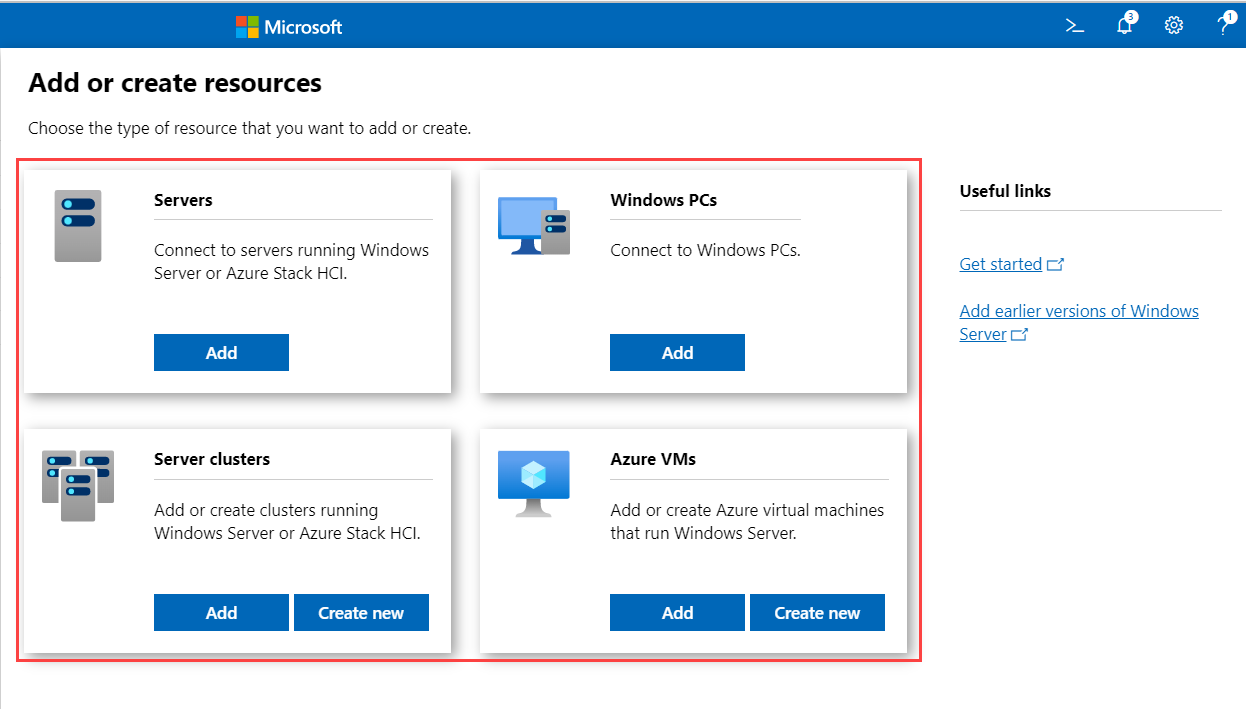
Windows Admin Center поддерживает различные методы добавления ресурсов в зависимости от типа ресурса:
- Добавление одного ресурса за раз.
- Добавление нескольких ресурсов путем массового импорта.
- Добавьте ресурсы, выполнив поиск в Active Directory.
Выберите вкладку в зависимости от способа добавления ресурсов. Метка для каждой вкладки может отличаться в зависимости от типа ресурса, который вы добавляете.
Добавление одного ресурса за раз — это метод по умолчанию. Метка для этой вкладки отображается как добавить кластер, когда вы добавляете кластер.
Выберите вкладку Добавить один или Добавить кластер.
В поле имени сервера введите имя ресурса.

При вводе текста Windows Admin Center начинает поиск ресурса на основе текстовой строки. Если совпадение найдено, можно добавить имя точно так же, как вы ввели его или использовать имя ресурса по умолчанию. Если совпадение не найдено, вы все равно можете добавить этот ресурс, чтобы он отображался в вашем списке связей.


(Необязательно:) Выберите Добавить теги, чтобы добавить теги подключения. Теги можно использовать для идентификации и фильтрации связанных ресурсов в списке подключений. Дополнительные сведения см. в разделе Использование тегов для упорядочивания подключений ниже в этой статье.
После завершения добавления ресурсов выберите Добавить.
Выбранные ресурсы отображаются в списке подключений на странице Все подключения.
Выполните аутентификацию на управляемых узлах
После того как вы добавите подключения в качестве управляемых узлов, необходимо аутентифицироваться с ними, чтобы подключиться.
Windows Admin Center поддерживает несколько механизмов проверки подлинности с помощью управляемого узла. Единый вход по умолчанию.
Note
Для удаленного управления Windows Admin Center олицетворяет предоставленный контекст безопасности пользователя и использует этот контекст безопасности для доступа к компьютеру. Указанный пользователь перечислен в столбце Управление от имени на странице Все подключения.
Аутентификация через единый вход
Для проверки подлинности с управляемым узлом можно использовать текущие учетные данные Windows. Эта проверка подлинности используется по умолчанию, и Windows Admin Center пытается выполнить единый вход при добавлении ресурса.
Проверка подлинности по единому входу при развертывании Windows Admin Center в качестве службы в Windows Server
Если вы установили Windows Admin Center на Windows Server, для единого входа требуется дополнительная конфигурация. Дополнительные сведения см. в разделе Настройка единого входа.
Проверка подлинности путем указания учетных данных
В Все Подключениявыберите ресурс из списка.
Выберите "Управление как ", чтобы указать учетные данные для проверки подлинности на управляемом узле.

Если Windows Admin Center работает в режиме обслуживания в Windows Server, но у вас нет делегирования Kerberos, необходимо повторно впустить учетные данные Windows.

Учетные данные можно применить ко всем подключениям, которые будут кэшировать их для определенного сеанса браузера. Если вы перезагрузите браузер, необходимо повторно ввести ваши Управление как учетные данные.
Аутентификация с помощью решения для пароля локального администратора
Если в вашей среде используется решение паролей локального администратора (LAPS) и на компьютере Windows Admin Center установлено, можно использовать учетные данные LAPS для проверки подлинности с помощью управляемого узла. Если вы используете этот сценарий, вы можете предоставить обратную связь.
Использование тегов для упорядочивания подключений
Теги можно использовать для идентификации и фильтрации связанных ресурсов в списке подключений. Возможность просмотра подмножества ресурсов в списке подключений особенно полезна при наличии большого количества подключений.
Изменение тегов
Теги можно добавить к соединению при создании нового соединения. Вы также можете добавить или изменить их позже. Для одного или нескольких подключений на странице «Все подключения».
Чтобы добавить или изменить тег, выполните приведенные действия.
В списке подключений выберите одно или несколько подключений.
Выберите "Изменить теги".

На панели «Доступные теги» вы можете выполнить любое из следующих действий:
Чтобы добавить новый тег в выбранные подключения, выберите Добавить теги и введите нужное имя тега.
Чтобы пометить выбранные подключения с существующим именем тега, установите флажок рядом с именем тега, который требуется применить.
Чтобы удалить тег из всех выбранных подключений, снимите флажок рядом с тегом, который требуется удалить.
Если тег применяется к подмножество выбранных подключений, флажок отображается в промежуточном состоянии. Установите флажок и примените тег ко всем выбранным подключениям или снимите флажок, чтобы удалить тег из всех выбранных подключений.

Выберите Сохранить, чтобы сохранить изменения.
Фильтрация подключений по тегу
После добавления тегов в один или несколько подключений можно просмотреть теги в списке подключений и отфильтровать список подключений по тегам.
Чтобы отфильтровать по тегу, щелкните значок фильтра рядом с полем поиска.

Можно выбрать или, иили Не, чтобы изменить поведение фильтра выбранных тегов.

Использование PowerShell для импорта или экспорта подключений с тегами
# Load the module
Import-Module "$env:'Program Files'\WindowsAdminCenter\PowerShellModules\Microsoft.WindowsAdminCenter.ConnectionTools"
# Available cmdlets: Export-WACConnection, Import-WACConnection

# Export connections (including tags) to a .csv file
Export-WACConnection "https://wac.contoso.com" -fileName "WAC-connections.csv"
# Import connections (including tags) from a .csv file
Import-WACConnection "https://wac.contoso.com" -fileName "WAC-connections.csv" -AccessKey "<key string>"
# Import connections (including tags) from .csv files, and remove any connections that are not explicitly in the imported file by using the -prune switch parameter
Import-WACConnection "https://wac.contoso.com" -fileName "WAC-connections.csv" -AccessKey "<key string>" -prune
Important
Поле -AccessKey требуется при импорте подключений, но не требуется для экспорта подключений. Ключ доступа Windows Admin Center можно найти на вкладке Advanced в параметрах Windows Admin Center.
При использовании проверки подлинности входа в форму для доступа к Windows Admin Center необходимо предоставить учетные данные для импорта и экспорта подключений. Вы можете передать учетные данные с помощью следующей команды:
# Export connections by using credentials
Export-WACConnection "https://wac.contoso.com" -fileName "WAC-connections.csv" -AccessKey "<key string>" -Credentials (Get-Credential)
# Import connections by using credentials
Import-WACConnection -Endpoint "https://wac.contoso.com" -FileName "WAC-connections.csv" -AccessKey "<key string>" -Credentials (Get-Credential)
Формат CSV-файла для импорта подключений
Формат CSV-файла начинается со следующих четырех заголовков, за которым следует каждое подключение в новой строке.
name: полное доменное имя подключения.type: тип подключения. Для подключений по умолчанию, включенных в Windows Admin Center, используйте одну из следующих строк:Тип подключения строка подключения Windows Server msft.sme.connection-type.serverОтказоустойчивый кластер msft.sme.connection-type.clustertags: Теги, разделенные вертикальной чертой.groupId: столбец для общих подключений. Используйте значениеglobalв этом столбце, чтобы сделать общее подключение.
Note
Изменение общих подключений ограничено администраторами шлюза. Любой пользователь может использовать PowerShell для изменения своего личного списка подключений.
Пример CSV-файла для импорта подключений
"name","type","tags","groupId"
"myServer.contoso.com","msft.sme.connection-type.server","hyperv"
"myDesktop.contoso.com","msft.sme.connection-type.windows-server","hyperv"
"teamcluster.contoso.com","msft.sme.connection-type.cluster","legacyCluster|WS2016","global"
"myHCIcluster.contoso.com,"msft.sme.connection-type.cluster","myHCIcluster|hyperv|JIT|WS2019"
"teamclusterNode.contoso.com","msft.sme.connection-type.server","legacyCluster|WS2016","global"
"myHCIclusterNode.contoso.com","msft.sme.connection-type.server","myHCIcluster|hyperv|JIT|WS2019"
Note
CSV-файл учитывает регистр.
Импорт подключений RDCMan
Используйте следующий скрипт для экспорта сохраненных подключений в RDCMan в файл. Затем вы можете импортировать файл в Windows Admin Center и сохранить иерархию группирования RDCMan с помощью тегов.
Скопируйте и вставьте следующий код в сеанс PowerShell:
#Helper function for RdgToWacCsv
function AddServers {
 param (
 [Parameter(Mandatory = $true)]
 [Xml.XmlLinkedNode]
 $node,
 [Parameter()]
 [String[]]
 $tags,
 [Parameter(Mandatory = $true)]
 [String]
 $csvPath
 )
 if ($node.LocalName -eq 'server') {
     $serverName = $node.properties.name
     $tagString = $tags -join "|"
     Add-Content -Path $csvPath -Value ('"'+ $serverName + '","msft.sme.connection-type.server","'+ $tagString +'"')
 }
 elseif ($node.LocalName -eq 'group' -or $node.LocalName -eq 'file') {
     $groupName = $node.properties.name
     $tags+=$groupName
     $currNode = $node.properties.NextSibling
     while ($currNode) {
         AddServers -node $currNode -tags $tags -csvPath $csvPath
         $currNode = $currNode.NextSibling
     }
 }
 else {
     # Node type isn't relevant to tagging or adding connections in Windows Admin Center
 }
 return
}

<#
.SYNOPSIS
Convert an .rdg file from Remote Desktop Connection Manager into a .csv that can be imported into Windows Admin Center, maintaining groups via server tags. This will not modify the existing .rdg file and will create a new .csv file

 .DESCRIPTION
 This converts an .rdg file into a .csv that can be imported into Windows Admin Center.

 .PARAMETER RDGfilepath
 The path of the .rdg file to be converted. This file will not be modified, only read.

 .PARAMETER CSVdirectory
 Optional. The directory you want to export the new .csv file. If it's not provided, the new file is created in the same directory as the .rdg file.

 .EXAMPLE
 C:\PS> RdgToWacCsv -RDGfilepath "rdcmangroup.rdg"
 #>
function RdgToWacCsv {
 param(
     [Parameter(Mandatory = $true)]
     [String]
     $RDGfilepath,
     [Parameter(Mandatory = $false)]
     [String]
     $CSVdirectory
 )
 [xml]$RDGfile = Get-Content -Path $RDGfilepath
 $node = $RDGfile.RDCMan.file
 if (!$CSVdirectory){
     $csvPath = [System.IO.Path]::GetDirectoryName($RDGfilepath) + [System.IO.Path]::GetFileNameWithoutExtension($RDGfilepath) + "_WAC.csv"
 } else {
     $csvPath = $CSVdirectory + [System.IO.Path]::GetFileNameWithoutExtension($RDGfilepath) + "_WAC.csv"
 }
 New-item -Path $csvPath
 Add-Content -Path $csvPath -Value '"name","type","tags"'
 AddServers -node $node -csvPath $csvPath
 Write-Host "Converted $RDGfilepath `nOutput: $csvPath"
}
Чтобы создать CSV-файл, выполните следующую команду:
RdgToWacCsv -RDGfilepath "path\to\myRDCManfile.rdg"Импортируйте полученный CSV-файл в Центр администрирования Windows. Теги в списке подключений представляют иерархию группирования RDCMan.
Просмотр сценариев PowerShell, используемых в Windows Admin Center
После подключения к серверу, кластеру или компьютеру можно просмотреть скрипты PowerShell, которые позволяют выполнять действия пользовательского интерфейса, доступные в Windows Admin Center:
Внутри средства выберите значок PowerShell на панели приложения.
В раскрывающемся списке выберите команду, интересующую вас, чтобы перейти к соответствующему скрипту PowerShell.
