Примечание.
Для доступа к этой странице требуется авторизация. Вы можете попробовать войти или изменить каталоги.
Для доступа к этой странице требуется авторизация. Вы можете попробовать изменить каталоги.
В этой статье объясняется, как установить Windows Admin Center на компьютере Windows или удаленном сервере Windows Server, чтобы несколько пользователей могли использовать Windows Admin Center в веб-браузере.
Tip
Только начинаете знакомство с Windows Admin Center? Узнайте больше о Windows Admin Center или download now.
Определение типа установки
Просмотрите параметры установки, которые включают поддерживаемые операционные системы. Сведения об установке Windows Admin Center на виртуальной машине в Azure см. в Deploy Windows Admin Center в Azure.
Скачивание установщика Windows Admin Center
Скачайте установщик Windows Admin Center из Центра оценки Windows Admin Center в нужное расположение на компьютере, где вы хотите установить Центр администрирования Windows.
Prerequisites
- Компьютер Windows или сервер, на котором необходимо установить Windows Admin Center.
- Права администратора или эквивалентные разрешения на компьютере, на котором устанавливается Windows Admin Center.
- Необязательно: TLS/SSL-сертификат для проверки подлинности сервера (1.3.6.1.5.5.7.3.1). Используйте самозаверяющий сертификат для тестирования, но всегда используйте сертификат из доверенного центра сертификации для рабочих сред. Если у вас нет сертификата, используйте установщик Windows Admin Center для создания самозаверяющего сертификата. Сертификат действителен в течение 60 дней.
Установка Windows Admin Center
Чтобы установить Windows Admin Center, выполните действия, описанные для варианта с возможностями рабочего стола или Windows Server Core.
Чтобы установить Windows Admin Center на вашем компьютере с Windows Server с возможностями рабочего стола, выполните следующие действия:
Войдите на компьютер, на котором вы хотите установить Windows Admin Center.
Запустите ранее скачанный установщик Windows Admin Center.
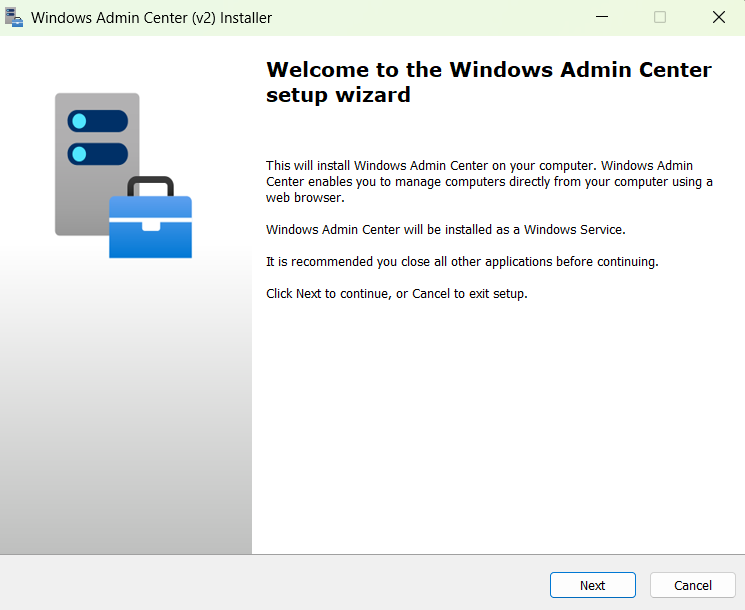
На странице Welcome в мастере установки Windows Admin Center выберите Next.
На странице условий лицензионного соглашения и заявления о конфиденциальности , если вы согласны с условиями, выберите "Я принимаю эти условия" и понять заявление о конфиденциальности. Затем нажмите кнопку "Далее ", чтобы подготовить среду и запустить процесс установки.
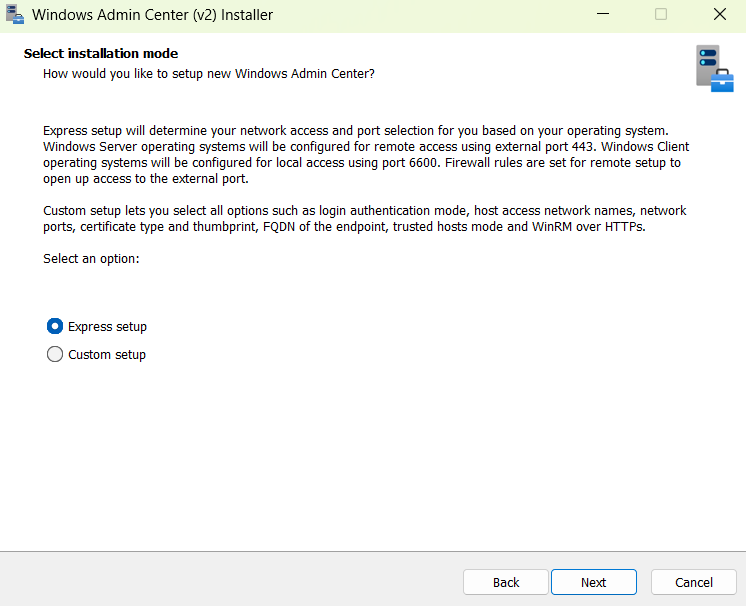
На странице "Выбор режима установки" выберите "Экспресс-настройка " или "Пользовательская настройка":
- Экспресс-настройка. Определяет сетевой доступ и выбор портов на основе операционной системы. Экспресс-настройка не позволяет настраивать дополнительные функции.
- Настраиваемая настройка. Позволяет настроить сетевой доступ, номера портов, тип сертификата TLS и отпечаток, полное доменное имя конечной точки, режим доверенных узлов и WinRM по протоколу HTTPS.
Нажмите кнопку Далее.
На странице выбора сертификата TLS выберите параметр, соответствующий вашим потребностям, и нажмите кнопку "Далее".
Необходимо выбрать сертификат TLS, который Windows Admin Center следует использовать. Если у вас уже есть сертификат, он должен быть установлен в хранилище сертификатов
LocalMachine\My. Если установить Windows Admin Center только для тестирования, установщик может создать самозаверяющий сертификат, срок действия которого истекает через 60 дней.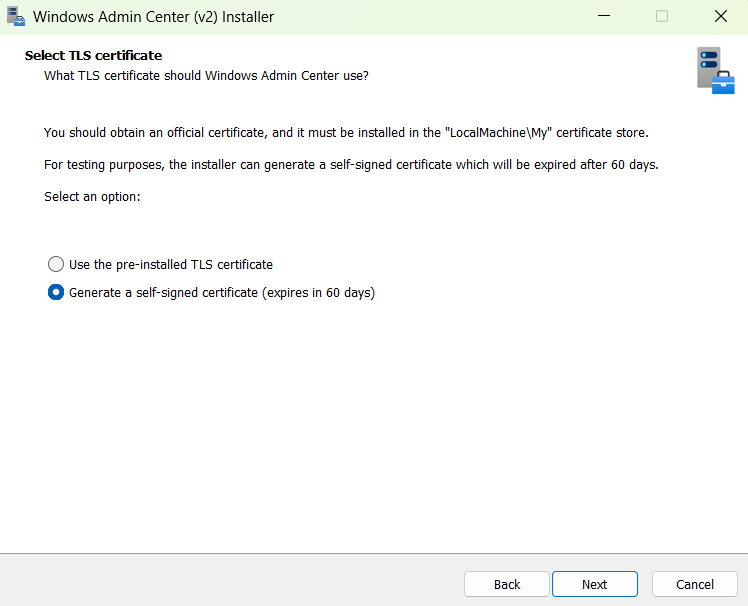
На странице "Автоматическое обновление" выберите предпочитаемый параметр обновления. Рекомендуемый параметр автоматической установки обновлений выбирается по умолчанию. Затем выберите Далее.
На странице Отправка диагностических данных в Microsoft выберите предпочтительный вариант, а затем нажмите Далее.
Проверьте готовность к установке и нажмите кнопку "Установить ", чтобы запустить процесс установки.
После завершения процесса установки установите флажок Start Windows Admin Center и выберите Финиш.
Войдите от имени администратора, чтобы начать работу с Windows Admin Center.
