Примечание.
Для доступа к этой странице требуется авторизация. Вы можете попробовать войти или изменить каталоги.
Для доступа к этой странице требуется авторизация. Вы можете попробовать изменить каталоги.
Замечание
Мы настоятельно рекомендуем включить символы драйверов в состав создания пакета. Включение символов позволяет Microsoft определять приоритеты и выявлять первопричины проблем, связанных с вашим драйвером.
После прохождения всех необходимых тестов вы можете создать пакет для отправки (.hlkx файл).
Windows HLK Studio поддерживает создание пакетов, поэтому вам не нужно использовать отдельное средство отправки. Он поддерживает добавление файлов ресурсов (драйверов, символов, errata), необходимых для завершения сертификации. Вы также можете объединить несколько пакетов (HLKX-файлы) в один пакет.
Создание пакета для подачи
Перейдите на вкладку Package (Пакет).
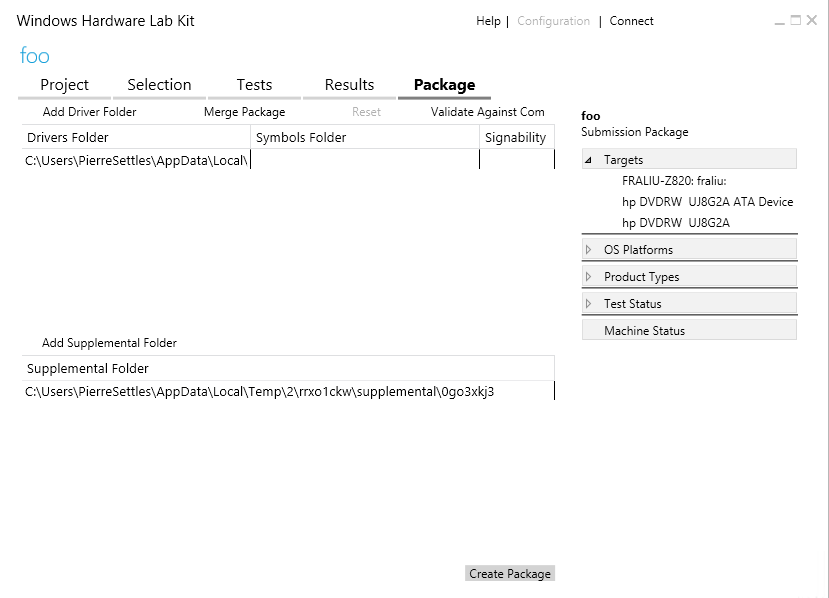
Чтобы отправить специальный драйвер для устройства (необязательно):
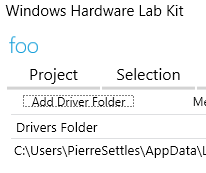
Выберите Добавить папку драйвера>Обзор для выбора папки, а затем нажмите OK.
Это важно
- Перед упаковкой проверьте, что выбранные файлы драйверов правильные и являются драйверами, прошедшими проверку в процессе сертификации.
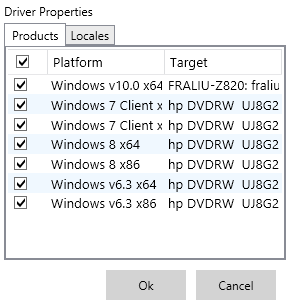
В диалоговом окне "Свойства драйвера" выберите соответствующие продукты и языковые параметры, а затем нажмите кнопку "ОК".
Это важно
- Центр разработки оборудования использует локализации для настройки правильной языковой версии ОС, предназначенной для обновления Windows. Если вы планируете опубликовать драйвер в Центре обновления Windows, обязательно выберите все языки, к которым он будет доставлен.
- Язык по умолчанию — только английский. Если вы хотите добавить другой языковой стандарт, сделайте это сейчас. После создания пакета драйвера невозможно изменить региональные параметры.
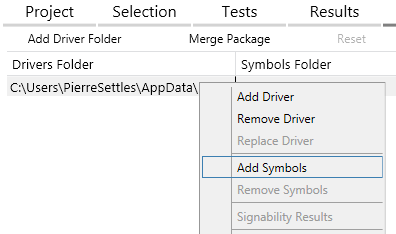
Чтобы добавить символы (необязательно), щелкните правой кнопкой мыши папку драйвера, выберите " Добавить символы>" , чтобы выбрать папку, а затем нажмите кнопку "ОК".
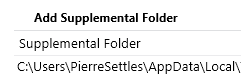
Чтобы добавить дополнительную папку (необязательно), например файл Readme, сообщение о непредвиденных обстоятельствах, errata или фильтр вручную, выберите "Добавить дополнительную папку>" , чтобы выбрать папку, а затем нажмите кнопку "ОК".
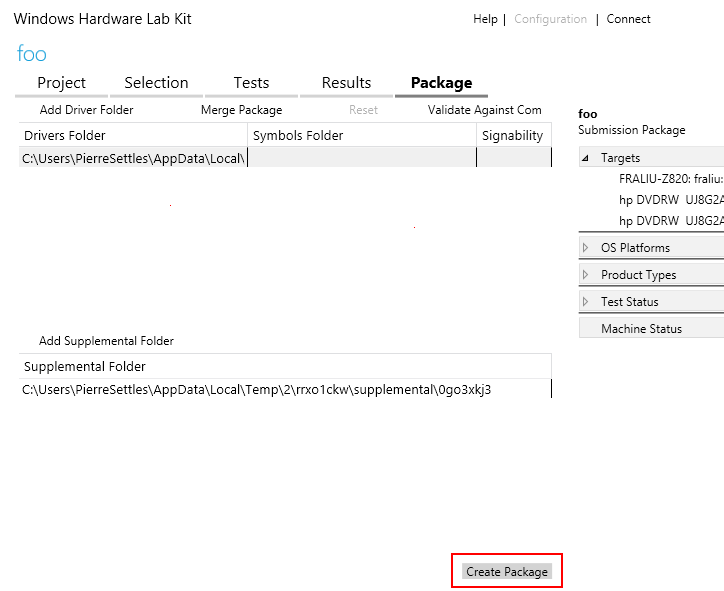
Выберите "Создать пакет".
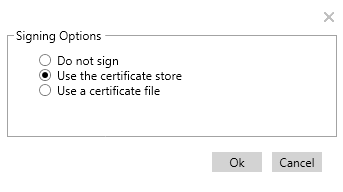
В диалоговом окне "Параметры подписывания" выберите один из следующих вариантов:
Это важно
Все отправки должны быть подписаны цифровой подписью. Начиная с Windows 10, необходимо также включить сертификат подписи кода EV (расширенная проверка).
Не подписывать пакет, чтобы создать неподписанный экземпляр, который можно отправить в Службу поддержки для отладки или позже объединить с другими пакетами в единый пакет отправки.
Используйте хранилище сертификатов для создания пакета с цифровой подписью— наиболее распространенный сценарий. Для этого параметра требуется сертификат X509, например сертификат VeriSign, установленный на компьютере под управлением Windows HLK Studio. В диалоговом окне "Безопасность Windows" выберите соответствующий сертификат подписи кода.
Используйте файл сертификата для создания пакета с цифровой подписью с помощью переносимого файла безопасности. Этот параметр запрашивает файл сертификата X509 (.cer файл).
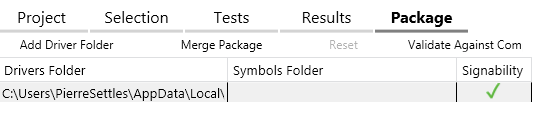
Нажмите ОК. Если отправка прошла успешно, в столбце Подписаемость папки драйверов появится зелёная галочка.
(Необязательно) Вы можете объединить все результаты теста HLK в одну отправку. Сведения о том, как объединить результаты теста HLK, см. в статье "Объединение пакетов".>
Чтобы отправить подписанный пакет HLK, войдите на панель мониторинга оборудования и следуйте инструкциям в статье Создать новое аппаратное представление.
Это важно
Пакеты отправки должны сохраняться и храниться в местах с соответствующими разрешениями безопасности и доступа, чтобы избежать изменения файлов драйверов и результатов тестирования перед отправкой.
Замечание
Пакеты отправки, сохраненные из новых выпусков, могут не открываться в экземпляре HLK Studio из более старого выпуска с сообщением "Не удалось открыть пакет". Если эта ошибка обнаружена, экземпляр HLK Studio должен быть обновлен до той же или более новой версии, чем версия, из которую был создан пакет отправки.
Дальнейшие шаги
Дополнительные сведения о пакетах см. в следующих разделах: