Примечание.
Для доступа к этой странице требуется авторизация. Вы можете попробовать войти или изменить каталоги.
Для доступа к этой странице требуется авторизация. Вы можете попробовать изменить каталоги.
В этом разделе описывается, как устранять неполадки в Windows Hardware Lab Kit (Windows HLK) Studio и Windows HLK Manager.
Сведения о проблемах, возникающих во время установки Windows HLK Studio и Windows HLK Manager, см. в разделе "Устранение неполадок с установкой Windows HLK".
. Не удается открыть файл HLKX с ошибкой "Не удалось открыть пакет".
Старые выпуски HLK Studio не смогут открыть HLKX, сохраненный в новом выпуске HLK. Новые версии HLK по-прежнему будут иметь обратную совместимость и поддержку чтения HLKX, сохранённых из предыдущих и текущих выпусков. Обратите внимание, если открытый HLKX сохранён, он будет сохранён в новом формате. Последняя версия HLK, доступная на странице загрузки HLK, должна быть установлена, чтобы открыть и просмотреть HLKXes в более новых форматах, если эта ошибка возникает. Установщик HLK поддерживает установку только компонентов HLK Studio, исключая контроллер HLK и тестовые компоненты. Он используется для просмотра, подписывания, объединения проектов HLKX и добавления драйверов в HLKX.
Архив больше не поддерживается
Состояние архива, доступное в диспетчере HLK, и пул архивов ни при каких обстоятельствах не должны использоваться.
Отображается сообщение об ошибке, не относящееся к сбою
Появится сообщение об ошибке, не относящееся к сбою; Это общее сообщение об ошибке, которое отображается, когда пользовательский интерфейс обнаруживает исключение, которое оно не обрабатывается специально:
Сбой HLK
HLK Studio столкнулся с критическим сбоем и должен выйти сейчас.\n\nдополнительные сведения см. в средстве просмотра событий.
Исключение отображается в журнале событий. Однако указанное исключение не связано с конкретным сбоем.
Решение этой проблемы — создать новый проект и повторно перезапустить тестирование. Старый проект поврежден.
Возможно, вы сможете удалить результаты, которые были созданы заданиями логического набора машин (LMS), вызвавшими это состояние, но имена заданий отличаются для каждого экземпляра.
Не удалось запустить задачу: не удалось запустить GetUserToken
Если на клиентском компьютере Windows HLK, на котором выполняется тест, нет активного пользователя, вошедшего в доступный сеанс, это сообщение об ошибке может появиться:
Не удалось запустить задачу" : "Не удалось получить GetUserToken для...
Если вы получите эту ошибку, убедитесь, что клиентский компьютер Windows HLK не заблокирован или отключен.
Эта ошибка также может быть замечена, если имя компьютера тестовой системы было изменено после установки клиентского программного обеспечения Windows HLK в системе. Убедитесь, что это не так, и если это так, измените имя компьютера обратно на то, что было при установке клиентского программного обеспечения Windows HLK.
Отображение всех команд контекстного меню приводит к тому, что пользовательский интерфейс не отвечает при наличии больших (ГБ+) файлов
Команда контекстного меню "Показать все" создает копии файлов журнала, на которые указывает местоположение. Файлы ядра и полного дампа могут быть очень большими и могут занять очень много времени для копирования. Когда команда Show all используется с очень большими файлами, пользовательский интерфейс перестает откликаться, пока ожидает завершения копирования.
Лучший способ достичь большого файла ядра, файла журнала или дампа — перейти к фактическому местонахождению файла. Чтобы добраться до файла дампа, откройте файл DiagnosticLogManifest*. (Это один из журналов, заполняемых клиентом в контекстном меню «Диагонистические журналы» на вкладке «Результаты ».) Содержимое аналогично следующему:
<?xml version="1.0" encoding="utf-8"?>
<DiagnosticLogs>
  <DiagnosticLog Type="EventLog" Source="C:\Windows\TEMP\Working_b225172c-b7fc-4d9d-9a3e-393dc674b0b4\EventLog\Application.evt" Destination="\\10-1361B0111\HLKLogs\DiagnosticLogs\2a513b38-27df-4681-b0cf-de44148c4923\6a860085-3a5b-48ee-bab4-9adfd23950d4\Application.evt" />
  <DiagnosticLog Type="EventLog" Source="C:\Windows\TEMP\Working_b225172c-b7fc-4d9d-9a3e-393dc674b0b4\EventLog\System.evt" Destination="\\10-1361B0111\HLKLogs\DiagnosticLogs\2a513b38-27df-4681-b0cf-de44148c4923\6a860085-3a5b-48ee-bab4-9adfd23950d4\System.evt" />
  <DiagnosticLog Type="KernelModeCrashDump" Source="C:\Windows\TEMP\Working_b225172c-b7fc-4d9d-9a3e-393dc674b0b4\KernelModeCrashDump\KM_f4330059-0cd4-435c-8ad5-ee226c842409.dmp" Destination="\\10-1361B0111\HLKLogs\DiagnosticLogs\2a513b38-27df-4681-b0cf-de44148c4923\6a860085-3a5b-48ee-bab4-9adfd23950d4\KM_f4330059-0cd4-435c-8ad5-ee226c842409.dmp" />
В этом содержимом можно найти узел: DiagnosticLog Type="KernelModeCrashDump". Чтобы получить фактическое расположение файла дампа на контроллере, можно воспользоваться значением атрибута Destination .
Имя системы неверное в пуле машин
Если имя системы в пуле компьютеров создается случайным образом (например, RHOQNQHEE77U2), попробуйте перезапустить клиент Windows HLK и Windows HLK Studio. Если проблема останется, создайте новый проект.
Тест не восстанавливается после критической ошибки
Тестовая система сталкивается с критической ошибкой или синим экраном во время теста. После перезагрузки тестовая система не запускает следующий тест, и тест, и тестовая система остаются в режиме выполнения. Вы не можете отменить тест в Windows HLK Studio; Диспетчер HLK Windows дает сбой.
В диспетчере HLK Windows щелкните тест правой кнопкой мыши и выберите пункт "Удалить". Это действие удаляет результат и заставляет тест выполняться снова.
Замечание
Для отмены выполняемого задания требуется проверка выполнения с помощью контроллера HLK Windows, чтобы узнать, была ли она отменена. Так как это задание больше не работает в клиенте Windows HLK, выбор "Отмена " не действует.
Переведение тестовой машины в состояние сброса и переход к следующему тесту не решает проблему, потому что выполняющийся тест никогда не отправит сообщение о завершении теста.
Тест должен восстановиться в течение нескольких минут после перезагрузки тестового компьютера из события синего экрана, но если тест завершается сбоем и вызывает нестабильное состояние, рекомендуется просмотреть журналы клиента.
Тест завершился неудачно без ошибки
Задания, которые отменяют, так как они превышают заданное время ожидания, не возвращают журнал задач или отображают ошибку в Windows HLK Studio. Чтобы узнать, завершилось ли задание сбоем из-за превышения времени ожидания, проверьте сообщения об ошибках в результатах задания в диспетчере HLK Windows. Сообщение о тайм-ауте аналогично следующему:
Ошибки результатов
# Время сообщения, источник, имя машины, первопричина
1 3.8.2012 1:32:36 Pm Execution Agent 10-1361B12222 Сбой задания "тайм-аут"
Сбой задания и остальные задачи отменены, так как задача "время ожидания" завершилась сбоем с действием failAndStop
Список тестов не обновляется после изменений конфигурации
Если выбрать целевой объект теста, а затем внести изменения в конфигурацию тестового компьютера, например изменение видеокарты, список тестов для тестового целевого объекта не обновляется.
Чтобы получить обновленный список тестов после изменения конфигурации, удалите целевой объект теста и снова выберите его. Это действие создает новый список тестов на основе целевого объекта тестирования.
Неподдерживаемый сценарий
Тесты завершаются ошибкой, если вы установили Windows HLK Studio на компьютере, присоединенном к домену, а затем удалили его из домена, чтобы присоединить к рабочей группе.
Чтобы продолжить тестовую отправку в этом сценарии, измените компьютер Windows HLK Studio обратно на исходный домен или удалите и переустановите контроллер Windows HLK и Windows HLK Studio, чтобы все компьютеры были присоединены к домену или являются частью рабочей группы.
Windows HLK Studio завершает работу, если обновления применяются к контроллеру
Windows HLK Studio неожиданно завершает работу и закрывается при попытке повторного запуска заданий из Windows HLK Studio. В этом случае задания имеют результаты перед применением обновления сборки службы.
Рассмотрим пример.
Установочная сборка обслуживания 8324.3
Выполните все задачи в рамках определенной функции
Установка сервисной сборки 8324.4
Выберите одно из заданий для выполнения. Windows HLK Studio завершает работу с ошибкой
Если установлен Windows HLK, и необходимо применить обновление сборки службы для этой версии, все экземпляры Windows HLK Studio и Windows HLK Manager должны быть завершены на контроллере Windows HLK и перезапущены только после завершения процедуры обновления. Сюда входят все удаленные системы, которые установили Windows HLK Studio с контроллера Windows HLK.
Это предотвращает синхронизацию данных отправки и содержимого, отображаемых в Студии HLK Windows, с обновленными данными на контроллере Windows HLK и приводит к сбою во время определенных операций, которые обращаются к отсутствующим, обновленным или новым данным. Диспетчер Windows HLK может в некоторых случаях блокировать файлы в памяти при их обновлении, что приводит к сбоям. (Обычно это PCK-файлы.)
Чтобы предотвратить это, все экземпляры Windows HLK Studio и диспетчера HLK Windows должны быть закрыты на контроллере HLK Windows и на всех удаленных системах, которые установили Windows HLK Studio из контроллера HLK Windows, прежде чем установить обновление сборки службы и применить QFEs. Перезапустите Windows HLK Studio и диспетчер HLK Windows после завершения процедуры обновления.
Не удается определить определение ошибки домена
При подписи некоторых (больших) пакетов с помощью Windows PowerShell может появиться исключение, например "Не удается определить удостоверение домена". При возникновении этого исключения используйте управляемый API (см. https://msdn.microsoft.com/library/windows/hardware/jj123504.aspx#BKMK_CS_SignPackage) в качестве обходного пути.
Во время упаковки тест проверяемости подписи сообщает об ошибках при попытке подписать операционные системы нижнего уровня.
При запуске теста подписывания для операционных систем нижнего уровня (Windows Vista, Windows 2000, Windows XP или Windows Server 2008), если драйвер не предназначен для этих операционных систем, тест сообщит об ошибках.
Эта ошибка может появиться следующим образом:
В HLK Studio после создания пакета отправки драйвера, щелкнув правой кнопкой мыши папку добавленного драйвера и выбрав Результаты подписывания, отображается диалоговое окно, аналогичное следующему:
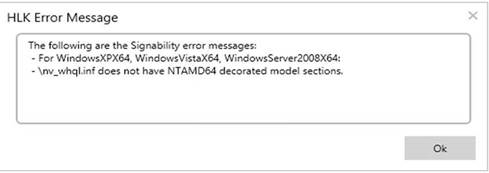
При использовании объектной модели может возникнуть эта проблема при вызове PackageWriter.AddDriver. "errorMessages" может содержать ошибки для нецелевых операционных систем нижнего уровня. Несмотря на эту ошибку, вызов PackageWriter.AddDriver завершится успешно.
Эти ошибки должны рассматриваться как предупреждения и могут быть безопасно проигнорированы. Пакет по-прежнему можно отправить на панель мониторинга оборудования.
Во время упаковки появится следующее предупреждение: "Не удалось проанализировать пакет драйвера на нессылаемые файлы".
Это означает, что HLK не удалось успешно завершить проверку неупомянутого файла. Он не указывает, ссылаются ли на прикреплённые файлы. Несмотря на это предупреждение, создание пакета будет выполнено успешно. Убедитесь, что в подключенном пакете драйверов не отсутствуют файлы (т. е. .inf файл ссылается на файл, который не был прикреплен).